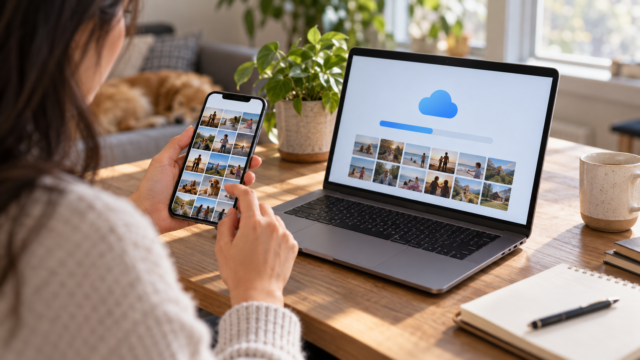
Hoe je veilig ruimte vrijmaakt op je telefoon: ontdek wat echt werkt

Geeft je telefoon steeds waarschuwingen als 'opslag vol', waardoor je geen bestanden meer kunt downloaden of steeds moeilijker ruimte vindt voor nieuwe foto's en video's? Voordat je allerlei schoonmaak-apps installeert of zomaar bestanden verwijdert, is het de moeite waard om uit te zoeken wat er nu eigenlijk zoveel ruimte op je apparaat in beslag neemt.
In de meeste gevallen zijn de grootste boosdoeners video's, foto's, bestanden die via berichtenapps zijn ontvangen, vergeten downloads en apps die je nauwelijks meer gebruikt.
In deze handleiding leer je hoe je deze bestanden kunt identificeren, welke je het beste kunt verwijderen en welke tools het schoonmaken op Android en iPhone kunnen vergemakkelijken.
Belangrijk: Het vrijmaken van opslagruimte vergroot de fysieke capaciteit van de telefoon niet. Een apparaat met 128 GB heeft nog steeds 128 GB. Het doel is om een deel van die ruimte terug te winnen door inhoud die je niet op het apparaat hoeft te bewaren te verwijderen of te verplaatsen.
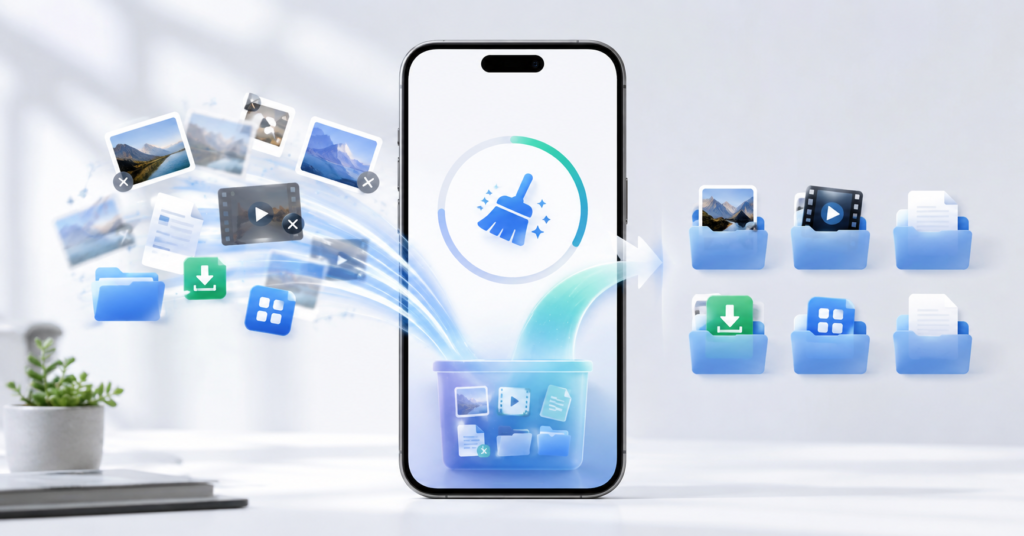
Voordat je iets verwijdert, zoek eerst uit wat de ruimte in beslag neemt.
Het beste startpunt is om te controleren welke categorieën de meeste opslagruimte in beslag nemen. Zo voorkom je dat je tijd verspilt met het verwijderen van kleine bestanden, terwijl sommige video's of applicaties op zichzelf al meerdere gigabytes aan ruimte innemen.
Op Android
Op veel Android-apparaten, open Instellingen > Opslag. De namen van de menu's kunnen enigszins variëren, afhankelijk van de fabrikant en de systeemversie.
Je ziet een globaal overzicht van de ruimte die wordt gebruikt door applicaties, foto's, video's, documenten en andere bestanden.
Let vooral op welke categorie aanzienlijk groter is dan de andere. Als video's bijvoorbeeld 30 GB in beslag nemen, is het waarschijnlijk efficiënter om daarmee te beginnen dan om te proberen tientallen kleine documenten te verwijderen.
Op iPhone
Toegang Instellingen > Algemeen > iPhone-opslag.
Naast het tonen van de beschikbare opslagruimte, geeft de iPhone een lijst weer van apps en de hoeveelheid opslagruimte die elke app in beslag neemt. Afhankelijk van het toestel kan het systeem ook suggesties geven om ruimte vrij te maken.
Doe deze controle voordat je verdergaat. Binnen enkele seconden heb je een veel beter beeld van wat er echt georganiseerd moet worden.
1. Begin met de video's en grotere bestanden.
Als je snel ruimte wilt vrijmaken, zoek dan eerst naar de grootste bestanden.
Een enkele video met hoge resolutie kan honderden megabytes of zelfs meerdere gigabytes in beslag nemen. Dit betekent dat het verwijderen van twee of drie overbodige video's meer ruimte kan vrijmaken dan het verwijderen van honderden kleine afbeeldingen.
Bekijk met name:
- oude video's die je niet wilt bewaren;
- schermopnames;
- Video's die via berichtenapps worden verzonden of ontvangen;
- Gedownloade films en afleveringen om offline te bekijken;
- Grote bestanden worden opgeslagen in de map Downloads;
- Foto's of video's die meer dan eens voorkomen.
Als de inhoud belangrijk is, maak dan een kopie op een computer of in een cloudopslagservice voordat je deze van je telefoon verwijdert.
2. Controleer de map Downloads.
De downloadmap is een van de plekken die je het makkelijkst vergeet.
PDF's, afbeeldingen, documenten, video's, gecomprimeerde bestanden en installatieprogramma's kunnen lang na gebruik op de telefoon bewaard blijven.
Open de bestandsapp op je apparaat en zoek de map op. Downloads. Als de optie beschikbaar is om bestanden op grootte te sorteren, is het veel gemakkelijker om te zien welke bestanden de meeste ruimte innemen.
Verwijder niet alles automatisch. Open of controleer de namen van belangrijke bestanden voordat u ze verwijdert.
3. Bekijk de foto's, video's en bestanden die je via WhatsApp hebt ontvangen.
WhatsApp-groepen en -gesprekken kunnen in de loop der tijd een enorme hoeveelheid media verzamelen.
Zoek in recente versies van de app naar het betreffende gebied. Instellingen > Opslag en gegevens > Opslag beheren. De namen kunnen enigszins variëren, afhankelijk van de geïnstalleerde versie.
Daar kun je zien welke gesprekken en content de meeste ruimte in beslag nemen.
Je hoeft je gesprekken niet te verwijderen. Begin met het bekijken van grote video's, dubbele bestanden, memes, oude documenten en doorgestuurde content die niet meer relevant is.
Als je aan veel groepen deelneemt, kan deze stap alleen al een aanzienlijke hoeveelheid opslagruimte vrijmaken.
4. Verwijder apps die je niet gebruikt.
Het komt vaak voor dat je een app installeert om een specifiek probleem op te lossen en er vervolgens gewoon niet meer naar omkijkt op je telefoon.
Games, videobewerkingsprogramma's, sociale media-apps en andere programma's kunnen veel meer ruimte in beslag nemen dan de grootte die wordt weergegeven tijdens de installatie, omdat ze tijdens het gebruik gegevens verzamelen.
Bij het gebruik van een grote applicatie moet je rekening houden met drie dingen: wanneer heb je de applicatie voor het laatst gebruikt, bevat deze belangrijke informatie en is het eenvoudig om de applicatie in de toekomst opnieuw te installeren?.
Als je de app niet meer gebruikt, is het verwijderen ervan wellicht een efficiëntere oplossing dan het zoeken naar kleine bestanden om te verwijderen.
5. Gebruik Google Bestanden om te vinden wat je van Android kunt verwijderen.
Als je Android gebruikt en hulp nodig hebt bij het vinden van overbodige bestanden, dan... Google Bestanden Het is een van de eenvoudigste opties om mee te beginnen.
De app toont de beschikbare ruimte en geeft suggesties voor het vinden van items zoals tijdelijke bestanden, dubbele inhoud, schermafbeeldingen, bestanden die aanbevolen worden om te verwijderen en apps die zelden worden gebruikt.
Nadat je 'Bestanden' hebt geopend, zoek je naar de optie die betrekking heeft op Maak ruimte vrij of Om schoon te maken. De suggesties worden per categorie weergegeven, zodat u de inhoud kunt bekijken voordat u deze verwijdert.
Deze controle is belangrijk: zelfs als een app een opruimactie voorstelt, moet je controleren wat er geselecteerd is voordat je bevestigt.
Aan wie zou ik het aanbevelen? Android-gebruikers die een eenvoudige tool willen om bestanden te bekijken en te ordenen zonder handmatig door meerdere mappen te hoeven zoeken.
Bekijk Google Files op Google Play
6. Als het probleem bij foto's en video's ligt, controleer dan Google Foto's.
Wie duizenden foto's en video's bezit, zal wellicht merken dat een aanzienlijk deel van de opslagruimte in de galerij wordt ingenomen.
O Google Foto's Je kunt deze inhoud back-uppen naar je Google-account, en er is een tool waarmee je ruimte op je apparaat kunt vrijmaken door lokale kopieën van items die al zijn geback-upt te verwijderen.
Controleer voordat u deze functie gebruikt of de back-up daadwerkelijk is voltooid en of uw belangrijke foto's en video's nu normaal in uw account worden weergegeven.
Zoek daarna de functie op in Google Foto's. Maak ruimte vrij op dit apparaat.. De app zelf laat je zien hoeveel ruimte er teruggewonnen kan worden.
Verwar de opslagruimte van uw apparaat niet met de opslagruimte van uw Google-account. Cloudback-ups gebruiken ook opslagruimte van uw account.
Aan wie zou ik het aanbevelen? Mensen die voornamelijk foto's en video's verzamelen en al gebruikmaken van of van plan zijn cloudback-up te gaan gebruiken.
Bekijk Google Foto's op Google Play
7. CCleaner kan een alternatief zijn op Android.
Een andere tool die beschikbaar is voor Android is... CCleaner.
Het kan helpen bij het analyseren van de opslagruimte, het lokaliseren van specifieke bestanden die verwijderd kunnen worden en het identificeren van zelden gebruikte applicaties.
Ik zou CCleaner als een extra optie beschouwen, niet als iets dat verplicht is. Voordat je een schoonmaak-app installeert, is het de moeite waard om eerst de eigen schoonmaaktools van Android of Google Bestanden te gebruiken.
Als u besluit het te gebruiken, controleer dan altijd eerst de gevonden items voordat u de reiniging bevestigt.
Aan wie zou ik het aanbevelen? Android-gebruikers die de systeemopties al hebben gecontroleerd en een extra tool willen om de opslag te analyseren.
Bekijk CCleaner op Google Play
Zo maak je ruimte vrij op je iPhone zonder een schoonmaak-app te installeren.
Gebruik op de iPhone eerst de tools die het systeem zelf biedt.
Toegang Instellingen > Algemeen > iPhone-opslag.
Je ziet hoeveel ruimte er wordt gebruikt en welke apps de meeste ruimte innemen.
Wanneer je op een app tikt, kan de iPhone verschillende opties weergeven. In sommige gevallen kun je de app verwijderen, terwijl je documenten en gegevens behouden blijven voor een eventuele herinstallatie. Je kunt de app en de bijbehorende gegevens ook volledig verwijderen.
Bekijk ook foto's en video's, downloads vanuit de browser, bestanden die zijn opgeslagen in de Bestanden-app, berichtbijlagen en inhoud die is gedownload voor offline gebruik.
Als je iCloud Foto's gebruikt, zijn er ook opties om de opslagruimte op je apparaat te optimaliseren, zodat kleinere versies lokaal worden bewaard terwijl de originele bestanden in iCloud blijven staan.
Wordt je telefoon echt sneller als je de opslagruimte leegmaakt?
Het kan in sommige situaties helpen, maar het is geen garantie voor een succesvol resultaat.
Opslag en RAM-geheugen zijn twee verschillende dingen.
Opslag is de plek waar foto's, video's, apps en andere bestanden worden bewaard. RAM wordt gebruikt door het systeem en apps tijdens het draaien.
Het verwijderen van 20 GB aan foto's maakt een trage telefoon dus niet automatisch krachtiger, en het verhoogt ook niet de fysieke hoeveelheid RAM-geheugen.
Een volledig volle opslagruimte kan echter taken zoals het installeren van updates, het downloaden van nieuwe bestanden, het opnemen van video's en het uitvoeren van bepaalde systeembewerkingen belemmeren. Daarom blijft het vrijmaken van ruimte belangrijk.
Is het mogelijk om de opslagruimte te vergroten van 128 GB naar 256 GB met behulp van een app?
Nee.
Een schoonmaak-app kan de fysieke interne opslagcapaciteit van een telefoon niet verdubbelen of verdrievoudigen.
Wanneer een applicatie beweert dat het "het geheugen zal vergroten", betekent dit meestal dat onnodige bestanden worden verwijderd om de opslagruimte te vergroten. beschikbare ruimte, en niet om de daadwerkelijke capaciteit van het apparaat te vergroten.
Wees voorzichtig met apps, websites of advertenties die beloven een telefoon van 128 GB met behulp van software om te toveren tot een apparaat van 256 GB of 512 GB.
Wat je vooral niet moet doen als je ruimte wilt vrijmaken.
Een slordige schoonmaakbeurt kan meer problemen veroorzaken dan oplossen.
- Verwijder geen onbekende mappen: Sommige bestanden behoren mogelijk tot het systeem of tot toepassingen die u gebruikt.
- Verwijder geen belangrijke foto's voordat u uw back-up hebt gecontroleerd. Controleer of ze daadwerkelijk op een andere locatie zijn opgeslagen.
- Installeer niet meerdere schoonmaak-apps tegelijk: Dit is meestal niet nodig.
- Vermijd APK's van onbekende bronnen: Geef de voorkeur aan officiële winkels en bekende ontwikkelaars.
- Geloof de beloftes van onbeperkt geheugen niet: Applicaties vergroten de opslagcapaciteit niet fysiek.
Moet je nu ruimte vrijmaken? Begin dan in deze volgorde.
Als je telefoon bijna vol is en je snel ruimte wilt vrijmaken, is dit een eenvoudige stappenplan dat voor de meeste mensen werkt:
- Open je opslaginstellingen en ontdek welke categorie de meeste ruimte in beslag neemt.
- Zoek naar grote video's en opnames die niet meer nodig zijn.
- Bekijk je WhatsApp-bestanden en bestanden van andere berichtenapps.
- Maak de map Downloads leeg.
- Verwijder grote apps die je niet gebruikt.
- Zorg ervoor dat belangrijke foto's en video's een back-up hebben voordat je kopieën van je telefoon verwijdert.
- Gebruik op Android Google Bestanden als je hulp nodig hebt bij het vinden van dubbele of overbodige bestanden.
Het volgen van deze volgorde is doorgaans efficiënter dan het installeren van meerdere applicaties en het automatisch accepteren van alles wat ze je aanraden te verwijderen.
Hoe voorkom je dat de opslagruimte weer vol raakt?
Nadat er ruimte is vrijgemaakt, kunnen een paar simpele gewoontes voorkomen dat het probleem snel terugkeert.
Bekijk regelmatig de video's die je in groepen hebt ontvangen, laat geen bestanden ongebruikt in de map Downloads staan en verwijder applicaties die je niet meer gebruikt.
Voor wie veel foto's maakt en veel video's opneemt, is een back-uproutine ook nuttig. Vergeet alleen niet om regelmatig te controleren of de back-up correct werkt.
Het is ook de moeite waard om de opslagruimte om de paar maanden te controleren. Kleine schoonmaakbeurten zijn veel eenvoudiger dan wachten tot het apparaat helemaal vol is.
Wat is de beste manier om ruimte vrij te maken op je telefoon?
Er bestaat geen enkele app die voor iedereen de beste oplossing is.
Als u gebruikmaakt van Android, begin bij Instellingen > Opslag. Vervolgens, de Google Bestanden Het is een handig hulpmiddel om onnodige bestanden, duplicaten en andere inhoud die ruimte in beslag neemt, te identificeren.
Als het probleem voornamelijk foto's en video's, Bekijk de back-upmogelijkheden en tools voor Google Foto's.
Als u gebruikmaakt van iPhone, begin bij Instellingen > Algemeen > iPhone-opslag en volg de aanbevelingen van het systeem zelf op.
Het belangrijkste is niet om naar een wondermiddel te zoeken. Bepaal eerst waar de ruimte voor gebruikt wordt, bekijk wat er echt niet meer in het apparaat hoeft te zitten en maak het pas daarna schoon.
Op deze manier kunt u opslagruimte veiliger vrijmaken en, belangrijker nog, zonder het risico te lopen belangrijke bestanden te verwijderen om een paar extra gigabytes te winnen.