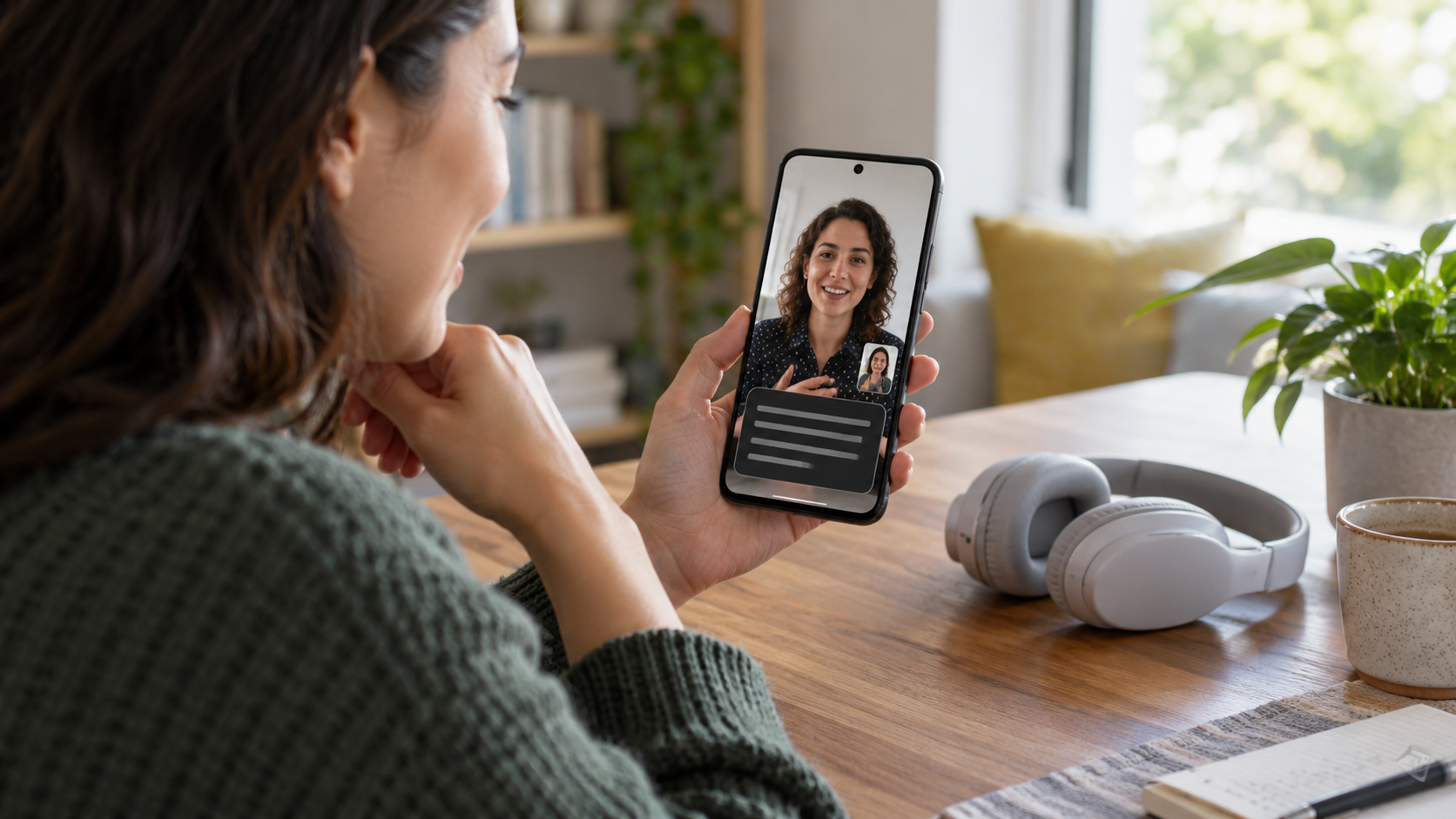
AndroidとiPhoneでライブキャプションを使用する方法

ライブキャプションは、人が話しているとき、ビデオを見ているとき、または通話に参加しているときに、画面上の音声をテキストに変換します。この機能は、聴覚障害のある方、騒がしい環境にいる方、難しい単語を文字で理解したい方に役立ちます。ただし、これは完璧な文字起こしではなく、修正されたキャプションに取って代わるものでもありません。言語、デバイス、地域、接続状況、音声品質によって結果が左右されます。.
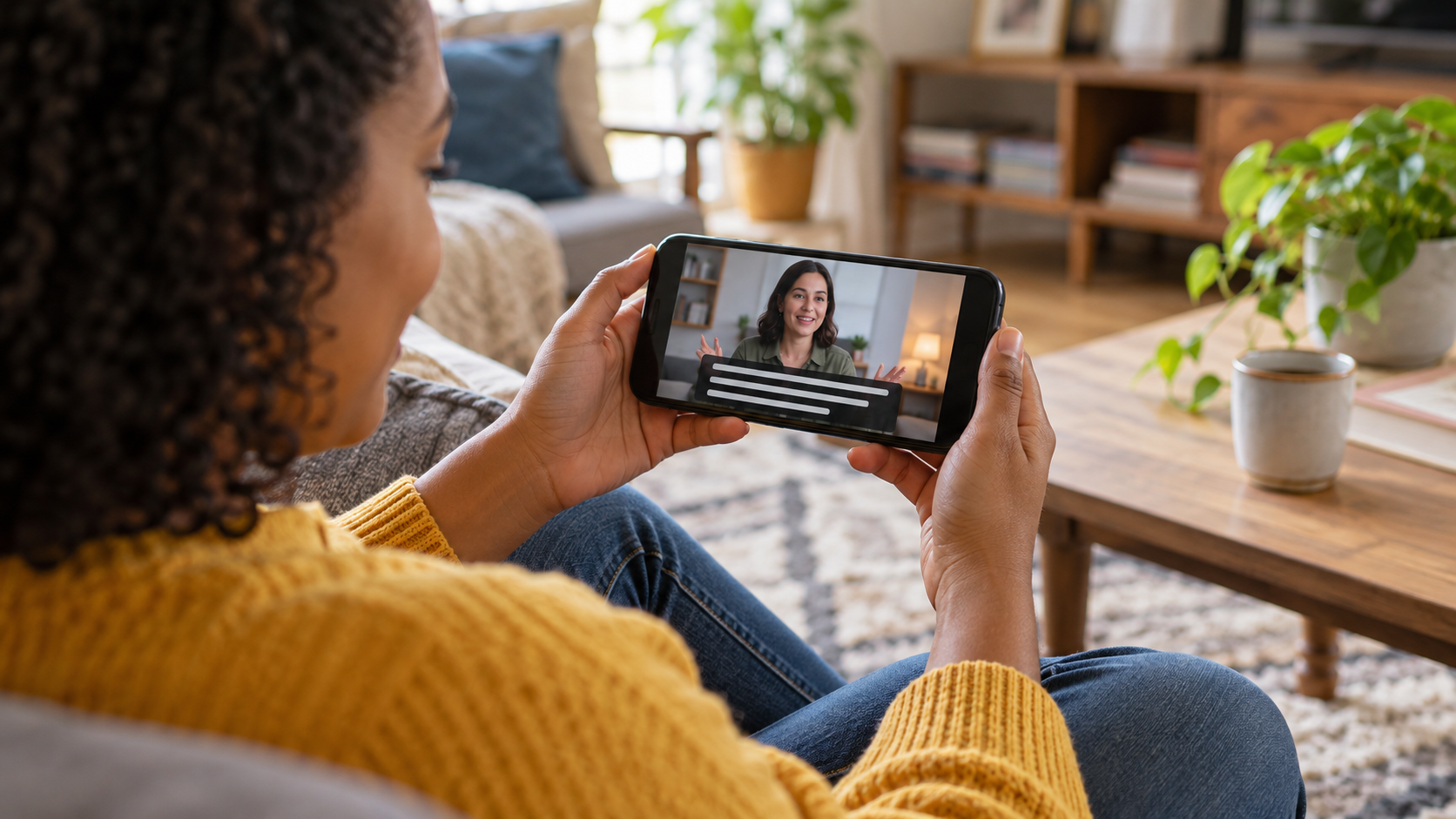
ライブキャプション、ビデオキャプション、文字起こし
ライブキャプションは再生中や会話中に表示され、通常はセッションが終了すると消えます。ビデオキャプションは作成者が作成し、コンテンツと同期させることができます。トランスクリプトは保存、編集、検索が可能な記録です。この違いを理解しておくことで、即時アクセスを前提に設計されたリソースの永続的なアーカイブを期待してしまうことを避けることができます。.
Androidで有効にする
多くのAndroid端末では、音量ボタンを押して「その他のオプション」をタップします。「インスタントキャプション」アイコンまたはメニューを探してください。また、「設定」、「ユーザー補助」、「インスタントキャプション」の順に開いても構いません。Pixel、Samsung、Motorolaなどのブランドによって、操作方法や表示は異なります。 Androidアクセシビリティガイド 対応言語と対応デバイスの一覧。.
初回起動時に、システムはWi-Fi経由で言語パックをダウンロードする場合があります。処理がデバイス自体で行われる場合、音声はローカルに保持され、サーバーに送信されないことがあります。お使いのバージョンに表示される内容をご確認ください。一部のモデルでは、メディア、通話、音声メッセージに字幕が表示されますが、他のモデルでは動画のみに字幕機能が搭載されています。.
字幕ボックスはドラッグしてサイズを大きくしたり、一時的に非表示にしたりできます。アクセシビリティでスタイルを調整してコントラストを改善してください。ボタンが表示されない場合は、システムを更新し、プライマリ言語を確認してから、設定でインスタント字幕を探してください。利用できるかどうかは、国やメーカーによっても異なる場合があります。.
iPhoneでアクティベートする
iPhoneで、「設定」→「アクセシビリティ」→「ライブキャプション」を開きます。この機能をオンにして、すべての音声に表示するか、通話とビデオのみに表示するかを選択します。Appleは手順を[手順へのリンク]で説明しています。 iPhoneのライブ字幕. FaceTimeには、通話中に文字起こしを表示する別のオプションがあります。[リンク/リソース]を参照してください。 通話ガイド.
iOSのアップデートにより、対応機種、言語、地域が変更される場合があります。一部の機能は端末上での処理に依存しており、また特定のバージョンや言語のサポートが必要な機能もあります。Appleのインテリジェント翻訳機能を使用する場合は、重要な会話で使用する前に、対応機種、言語、地域の要件を確認してください。.
精度を向上させる方法
字幕には聞き取りやすい音声が必要です。マイクを話者に近づけ、BGMを小さくし、他の人の発言に被せないようにしましょう。動画の場合は、過度な圧縮のない音声トラックを使用することをお勧めします。固有名詞、アクセント、俗語、数字、専門用語などは注意が必要です。発言する前に文脈を確認してください。.
字幕の表示が遅れた場合は、一時停止してから再生を再開してください。通話中は、相手に数字を繰り返してもらい、メッセージで確認してください。医療、法律、または財務に関する指示の唯一の証拠として、自動字幕を使用しないでください。決定事項を記録するには、後で要約を作成し、参加者に送信してください。.
プライバシーとバッテリー
処理とストレージに関するシステム警告をよくお読みください。録音を行っていない場合でも、画面に名前、住所、その他の情報が周囲の人に表示されることがあります。ヘッドホンを使用し、画面の視認性を下げ、使用後はこの機能を無効にしてください。言語パックは容量を消費し、特に古いデバイスでは、継続的な音声分析によってバッテリーが消耗することがあります。.
会議では、字幕を使用していることを参加者に伝えましょう。そうすることで信頼関係が築かれ、訂正も容易になります。文字起こしが表示されるからといって、録音を隠して行うのは絶対に避けましょう。サードパーティ製アプリが無制限の文字起こしを謳っている場合は、音声データの送信先、保存期間、削除依頼方法を確認してください。.
通話と音声メッセージの字幕
電話通話は音声が圧縮されて届くため、聞き取りにくく、エコーが発生することもあります。Android端末の場合は、お使いの機種で通話時の字幕機能が提供されているか、またご利用の通信事業者がこの機能を許可しているかを確認してください。iPhoneの場合は、通話で使用する前に、短い通話でライブ字幕機能をテストしてください。音声メッセージの場合は、適度な音量で再生し、重要な単語を元の音声と比較してください。.
ビデオ会議では、アプリケーションに独自の字幕システムが搭載されている場合があります。字幕の精度が高かったり、複数の言語に対応している場合は、2つのレイヤーを維持するよりもそちらを使用してください。文字起こしを閲覧できるユーザーと、それが録画に添付されているかどうかを確認してください。アクセシビリティ機能は会話をより分かりやすくするためのものであり、新たに公開されるファイルを作成するためのものではありません。.
機能が表示されない場合
システムのバージョン、言語、およびデバイスモデルを確認してください。アップデート後に再起動し、Wi-Fiに接続してコンポーネントをダウンロードしてください。それでも問題が解決しない場合は、メーカーのアクセシビリティサポートセンターにお問い合わせください。文字起こしアプリも代替手段として利用できますが、マイクへのアクセスを許可する前に、権限とプライバシーポリシーを確認してください。.
プロフェッショナルな正確さを求める場合は、通訳、字幕作成サービス、または校正済みの文字起こしサービスの利用を検討してください。これらのオプションは費用がかさみますが、正確さが求められる授業、イベント、文書などに適しています。自動字幕はあくまで補助的な手段として利用し、保証として考えないでください。.
一人ひとりに合った読書方法を見つける方法。
すべての読者に同じ表示方法が必要なわけではありません。視覚障害のある方のためにフォントサイズとコントラストを大きくし、操作ボタンが隠れないように表示位置を調整し、明るい環境でも読みやすい色を選びましょう。部屋の中では、会話中ずっと端末を持ち続けるよりも、スマートフォンを立てかけて使う方が快適な場合もあります。.
お子様や語学学習者向けには、字幕に加えて再生速度を落とし、間を置くなどの工夫をしてください。会議の場合は、開始前に議題と名前、略語を共有してください。これにより、システムと参加者が用語を認識しやすくなります。複数の人がこの機能を使用する場合は、誰が質問を訂正するのか、最終的な要約をどこに保存するのかを明確にしてください。.
音楽、環境音、または複数の話者が登場するコンテンツでは、字幕で詳細が省略される可能性があることを説明してください。場面転換は、言葉による説明や注釈で示してください。音声認識をスマートフォンが試みるだけでなく、制作者が明瞭に話し、代替手段を提供することで、アクセシビリティが向上します。.
よくある質問
リアルタイム字幕は、話されている内容を記録しますか?
動作はデバイスとモードによって異なります。一部のアプリはローカルで処理を行い、テキストを保存しません。他のアプリは音声をクラウドに送信する場合があります。機能に関する通知とアプリのポリシーをお読みください。.
なぜスペルミスがあるのですか?
雑音、アクセント、マイクとの距離、そして聞き慣れない単語は、音声認識に影響を与えます。音声を改善し、重要なフレーズは再度聞き直して確認してください。.
どの言語でも動作しますか?
いいえ。対応言語と地域は異なります。Android、iPhone、およびご利用のアプリのドキュメントをご確認ください。.
緊急時に使用できますか?
重要な指示については、自動字幕に頼らないでください。公式の連絡手段を利用し、テキストメッセージまたは直接担当者に確認して情報を確認してください。.
イベント前に、同じマイク、言語、部屋でテストしてください。機能が正常に動作しない場合に備えて、サポート担当者の連絡先を保存しておきましょう。.
長い会話の後は、一行ずつ訂正するのではなく、一旦立ち止まって全体の意味を確認するようにしましょう。キャプションは視覚的な補助であり、最終的な判断は元の情報源と文脈に依存します。.
結論
アクセシビリティ機能としてライブキャプションを有効にし、実際の状況でテストを行い、言語、サイズ、プライバシー設定を調整してください。会話が重要な場合は、別のチャネルを通じて番号や名前を確認してください。このようにすることで、この機能は音声へのアクセス性を向上させつつ、誤った正確さの印象を生み出すことを防ぎます。.