
Come utilizzare Google Lens per cercare e identificare ciò che appare nell'inquadratura.

Google Lens trasforma la fotocamera e le foto del tuo telefono in uno strumento di ricerca. Invece di descrivere un oggetto, lo indichi; invece di digitare un paragrafo, inquadri il testo e lo copi. La funzione può identificare piante e prodotti, tradurre cartelli, trovare immagini simili e organizzare le informazioni, ma i risultati dipendono dalla qualità delle foto, dalla connessione e dalla disponibilità geografica.
Questa guida ti mostra come utilizzare Google Lens su Android e iPhone, tramite l'app Google, Google Foto e il tuo browser. Spiega anche come selezionare solo una porzione dell'immagine, rivedere le risposte prima di fidarti e ridurre l'esposizione delle foto sensibili. I menu possono variare a seconda del produttore e della versione, quindi cerca l'icona della fotocamera o di Lens anche se il nome visualizzato sullo schermo è diverso.
Dove trovare Lens
Su Android, apri l'app Google o la fotocamera su un dispositivo compatibile e cerca l'icona Lente. In Google Foto, apri un'immagine e tocca il pulsante Lente per analizzare il contenuto fotografato in precedenza. Su molti telefoni, questa funzione appare anche nel menu di condivisione o nella ricerca immagini. Su iPhone, installa o aggiorna l'app Google, concedi l'autorizzazione per la fotocamera e tocca l'icona Lente nella barra di ricerca.
La pagina ufficiale Google Lens: cerca ciò che vedi Presenta gli usi generali. Supporto per la Ricerca Google Descrive anche la ricerca tramite immagine su Android. Alcune funzionalità saranno disponibili prima in determinate lingue, paesi o modelli; se un'opzione non compare, aggiorna l'app e controlla le impostazioni regionali.
Cerca un oggetto o un luogo
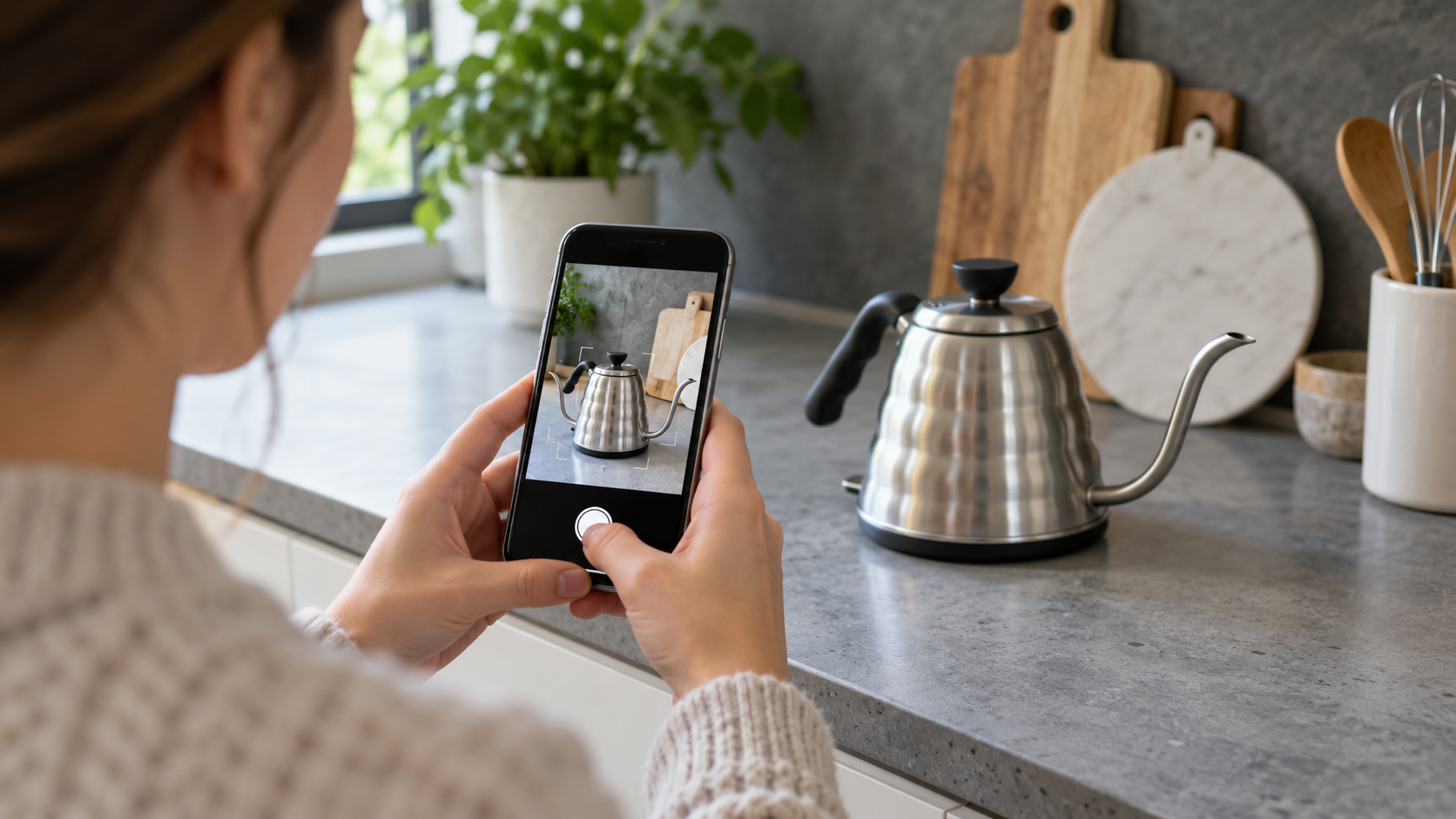
Apri Lens, inquadra con la fotocamera e premi il pulsante di scatto. Assicurati che il soggetto sia ben illuminato e cerca di inquadrare una porzione rilevante dell'immagine. Se sono presenti più elementi, tocca il cerchio o il marcatore che appare sopra quello che desideri esaminare. Lens combina le caratteristiche visive con i risultati di ricerca di Google; pertanto, potrebbe mostrare pagine di negozi, foto simili, recensioni o descrizioni diverse.
Utilizzate il risultato come punto di partenza, non come conferma automatica. La foto di una pianta può suggerire specie simili, ma non sostituisce una valutazione professionale in caso di rischio per bambini o animali. Per i prodotti, confrontate modello, dimensioni e specifiche con la fonte ufficiale. L'identificazione visiva non garantisce autenticità, compatibilità o il prezzo disponibile nel vostro paese.
Traduci testi utilizzando la fotocamera.
Scegli la modalità Tradurre In alternativa, utilizza l'opzione di traduzione che appare sopra il testo. Punta il cursore su un cartello, una confezione o un menu e seleziona la lingua desiderata. Per i caratteri piccoli, ingrandisci l'immagine con il telefono senza tagliare le righe. In una foto salvata, apri Lens in Google Foto ed evidenzia solo la sezione desiderata.
Le traduzioni automatiche sono utili in viaggio e per attività rapide, ma possono sbagliare nomi propri, espressioni colloquiali e avvisi legali. Verifica numeri, date e istruzioni importanti nella fonte originale. Se la fotocamera non riconosce la scrittura a mano, migliora l'illuminazione, tieni il telefono parallelo alla superficie e scatta una foto senza riflessi.
Copia testo, numeri e indirizzi
In modalità Testo, inquadra il documento e tocca Seleziona tutto Oppure trascina le maniglie per selezionare un passaggio. Puoi copiare nelle note, cercare, inviare al computer o trasformare un indirizzo in un percorso. Lens spesso riconosce numeri di serie, numeri di telefono e codici, ma controlla attentamente ogni carattere prima di incollarlo in un modulo.
Per elenchi e ricevute, fotografate una sezione alla volta. Ombre, caratteri decorativi e carta stropicciata aumentano il rischio di errori. Quando copiate dati personali, incollateli prima in un'applicazione locale e controllateli prima di caricarli sul cloud o condividerli con altri.
Cerca un'immagine salvata o qualcosa sullo schermo.
Apri Google Foto, scegli l'immagine e tocca Lens. Puoi ritagliare mentalmente un oggetto, selezionare del testo o cercare corrispondenze visive. Su Chrome per desktop, la funzione di ricerca di Lens ti consente di selezionare un'area della pagina, ma la disponibilità del pulsante dipende dalla versione e dall'account. Su dispositivi mobili, è possibile aprire uno screenshot in Lens quando l'app non può analizzare direttamente l'app originale.
Quando si cerca un'immagine trovata online, è importante verificare se i risultati rimandano alla fonte originale o solo a copie. Lo strumento può aiutare a individuare versioni più grandi e il contesto, ma non dimostra l'autore o la data di pubblicazione. Per verificare una foto virale, è necessario confrontare diverse fonti e cercare informazioni su quando e dove è stata pubblicata.
Utilizza Lens per lo shopping e il confronto.
Fotografa un prodotto o utilizza un'immagine dalla tua galleria per trovare articoli visivamente simili. I risultati potrebbero includere prezzi, negozi e recensioni, ma tieni presente che i cataloghi variano da paese a paese e potrebbero includere modelli quasi identici. Prima dell'acquisto, verifica marca, capacità, voltaggio, dimensioni, garanzia e politica di reso sulla pagina del negozio.
Nell'ambito dell'abbigliamento e dell'arredamento, Lens potrebbe suggerire articoli simili anziché lo stesso prodotto. Utilizza filtri e parole chiave aggiuntive per affinare la ricerca. Se un prezzo sembra troppo basso, consideralo un segnale di allarme e verifica il venditore, il dominio e il metodo di pagamento; lo strumento non certifica l'affidabilità dell'offerta.

Privacy e autorizzazioni
Lens necessita della fotocamera per analizzare una scena in tempo reale e potrebbe utilizzare una connessione internet per generare i risultati. Evita di puntarla su documenti medici, schermate bancarie, conversazioni private o volti di persone senza autorizzazione. Su iPhone e Android, controlla le Impostazioni per verificare quali app hanno accesso a fotocamera, microfono, posizione e foto.
Quando utilizzi una foto salvata, scegli attentamente il file ed elimina le copie che non desideri conservare. A seconda delle impostazioni, l'attività di ricerca potrebbe apparire nella cronologia del tuo account. Per ridurre la tua impronta digitale, rivedi le impostazioni delle attività di Google, utilizza un account appropriato al contesto ed evita di caricare immagini di terze parti inutilmente.
Compatibilità, lingua e limitazioni regionali
Lens è disponibile in diversi paesi, ma funzionalità come la traduzione istantanea, lo shopping, l'identificazione dei prodotti e le risposte generative possono variare in base alla lingua, all'età, all'account e alla legislazione. Un dispositivo di base potrebbe non offrire l'analisi in tempo reale o potrebbe funzionare solo con Google Foto. Su reti lente, i risultati potrebbero essere lenti o incompleti.
Se viaggi, la lingua rilevata potrebbe cambiare e i risultati locali potrebbero riflettere il Paese da cui ti connetti. Per una traduzione più prevedibile, seleziona manualmente la lingua quando questa opzione è disponibile. Quando cerchi i prezzi, preferisci il dominio della regione in cui intendi effettivamente effettuare l'acquisto.
Come migliorare i risultati
Scatta foto con un'illuminazione uniforme, pulisci l'obiettivo e mantieni l'intero soggetto nell'inquadratura. Evita zoom digitali eccessivi, riflessi e sfondi troppo elaborati. Per il testo, tieni il telefono parallelo al foglio e tocca l'area esatta. Per identificare un piccolo oggetto, avvicinati invece di zoomare, ma mantieni la messa a fuoco e non coprire l'oggetto con la mano.
Se il risultato non è corretto, riformula la ricerca con una parola descrittiva o seleziona solo una parte dell'immagine. Prova con una foto diversa e confronta il risultato con una fonte affidabile. Riavvia l'app, aggiorna Google e verifica le autorizzazioni se l'icona non è presente o la fotocamera non si apre.
Domande frequenti
Google Lens funziona senza connessione internet?
Alcune funzioni di lettura di base potrebbero avviarsi sul dispositivo, ma l'identificazione, la traduzione e i risultati di ricerca dipendono solitamente da una connessione. L'utilizzo dei dati mobili potrebbe consumare il traffico dati disponibile.
Posso usare Lens sul mio iPhone?
Sì. Il metodo più comune è tramite l'app Google o Google Foto. Installa l'ultima versione, consenti l'accesso alla fotocamera o alle foto e cerca l'icona di Lens.
Lens salva tutte le foto che scatto?
Il trattamento dipende dalla funzione, dall'account e dalle impostazioni di attività. Evita di inviare immagini sensibili e rivedi la cronologia, le autorizzazioni e le impostazioni sulla privacy prima di utilizzare questa funzione nei documenti.
Perché rileva qualcosa di sbagliato?
Immagini sfocate, scarsa illuminazione, angolazioni insolite e oggetti simili possono complicare l'analisi. Scatta un'altra foto, seleziona un dettaglio e conferma le informazioni con una fonte ufficiale.
Conclusione
Google Lens è più utile quando lo si considera uno strumento di esplorazione: la fotocamera individua indizi e tu ne verifichi il contesto. Usalo per tradurre, copiare, cercare e confrontare, regolando l'inquadratura e le autorizzazioni in base alla situazione. Esaminando risultati, prezzi e traduzioni prima di prendere decisioni, sfrutti la praticità della funzionalità senza compromettere la precisione e la privacy.






