
Come duplicare lo schermo del telefono sulla TV utilizzando Android e iPhone.
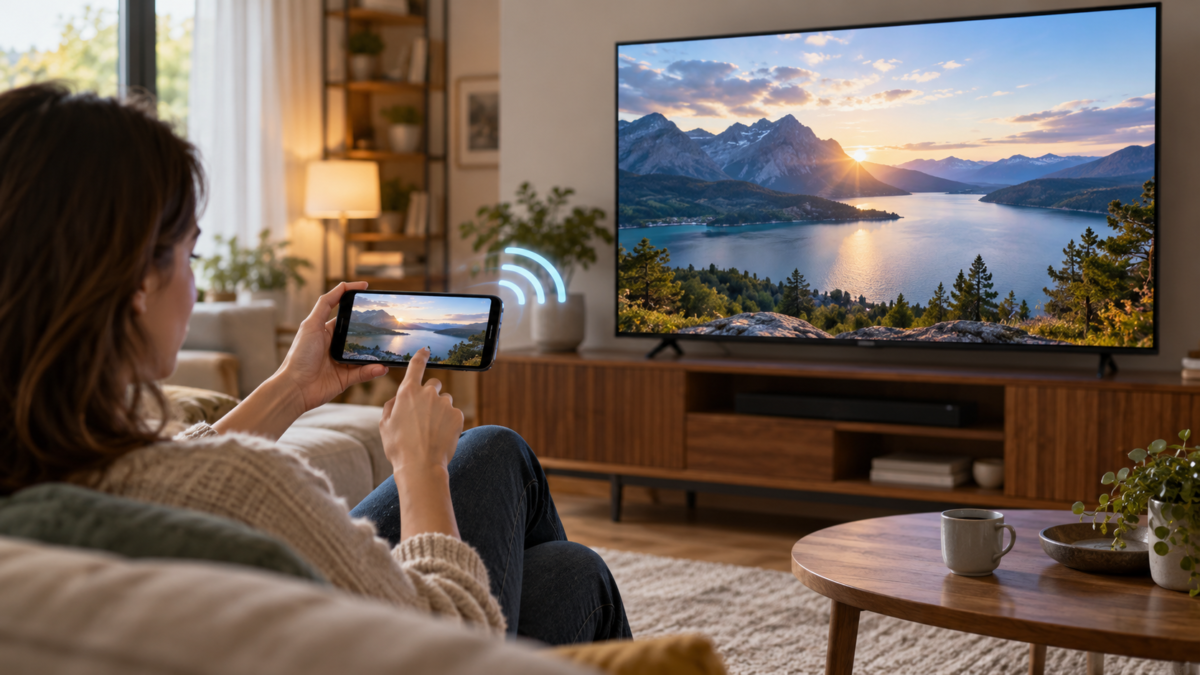
Duplicare lo schermo del telefono su un televisore è utile per mostrare foto, seguire una lezione, giocare, fare una presentazione o guardare un video su uno schermo più grande. L'operazione sembra semplice, ma "trasmettere" un video e "duplicare" l'intero schermo sono due funzioni diverse. La prima invia contenuti multimediali compatibili e libera il telefono; la seconda riproduce quasi tutto ciò che appare sul dispositivo ed è più dipendente dalla connessione di rete.
Questa guida illustra le procedure di configurazione per Android e iPhone, incluse Google Cast, Chromecast, AirPlay e adattatori cablati. Troverai informazioni su requisiti, limitazioni per ciascuna app, considerazioni sulla privacy, differenze tra le marche di TV e una procedura diagnostica da seguire in caso di problemi di connessione. I nomi dei pulsanti possono variare a seconda del produttore, ma i principi di base rimangono gli stessi.
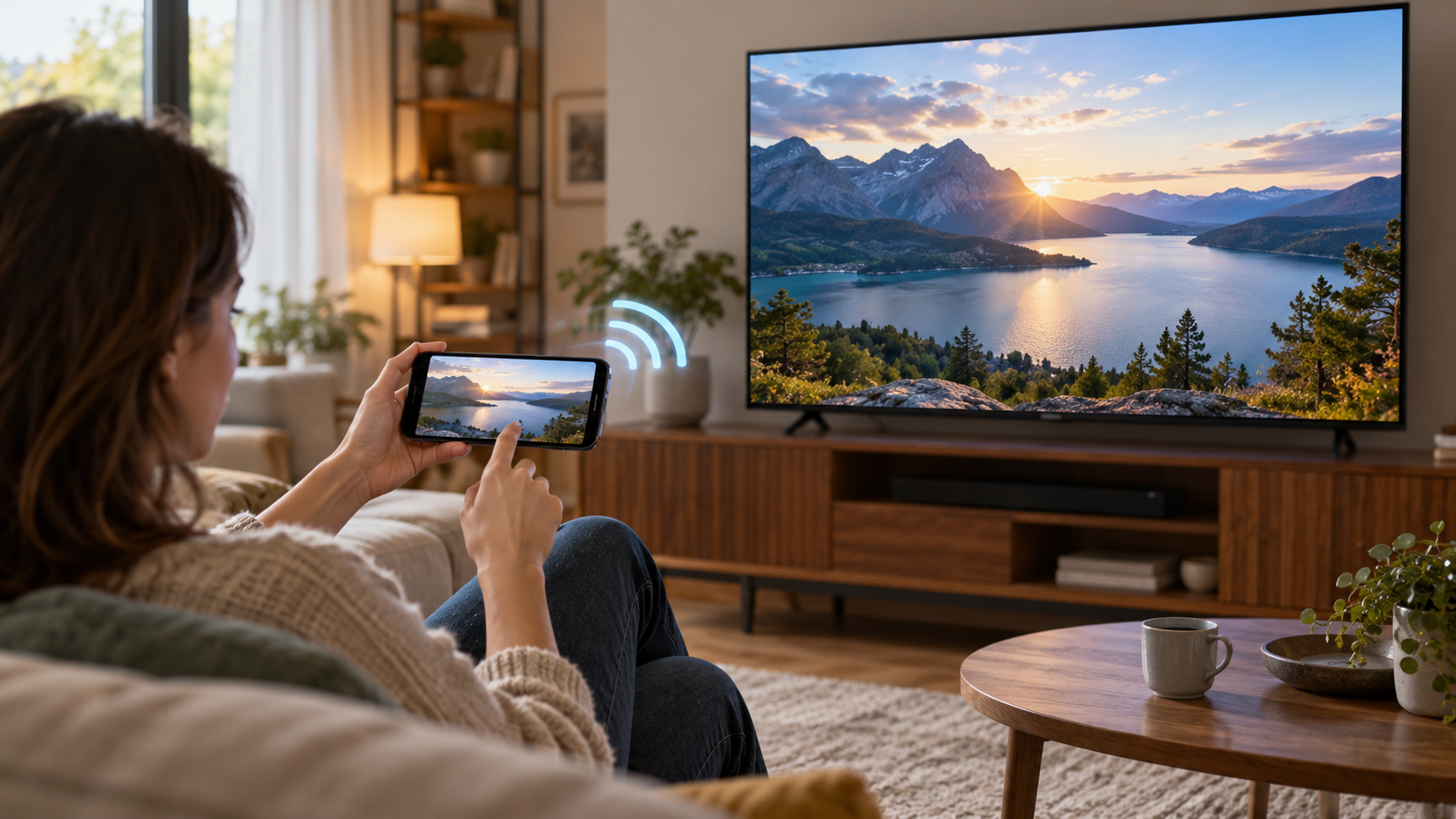
Trasmissione e mirroring non sono la stessa cosa.
In questo tipo di streaming, il telefono funge da telecomando e il televisore o il dispositivo di streaming riceve direttamente il video. Ciò avviene quando si tocca l'icona Cast in un'app compatibile. La riproduzione in genere consuma meno batteria e continua anche se si cambia app, ma funziona solo con i servizi che offrono questa funzionalità.
Quando si utilizza la funzione di mirroring, il televisore riceve una copia di ciò che viene visualizzato sullo schermo del telefono. Notifiche, menu e altre app potrebbero apparire, quindi è consigliabile attivare la modalità Non disturbare prima di avviare la condivisione. Alcuni servizi bloccano l'acquisizione a causa del copyright; in questi casi, il mirroring potrebbe mostrare una schermata nera anche se la connessione è corretta.
Prima di iniziare: controlla la rete e la TV.
Collega il telefono e la TV alla stessa rete Wi-Fi e, idealmente, allo stesso nome di rete, o SSID. Le reti guest e i router con isolamento del punto di accesso impediscono ai dispositivi di rilevarsi a vicenda. Linee guida ufficiali di Google Si consiglia di verificare questa condizione per ottenere prestazioni migliori su Android.
Se utilizzi un Chromecast o un altro adattatore, collega il televisore all'ingresso HDMI corretto. Per le smart TV, aggiorna il sistema e verifica se la funzione è Google Cast, AirPlay o un protocollo proprietario. Un televisore che pubblicizza la funzione "mirroring" potrebbe richiedere un'app del produttore e potrebbe non essere presente in Google Home o nel menu AirPlay.
Come duplicare lo schermo di un dispositivo Android utilizzando Google Cast
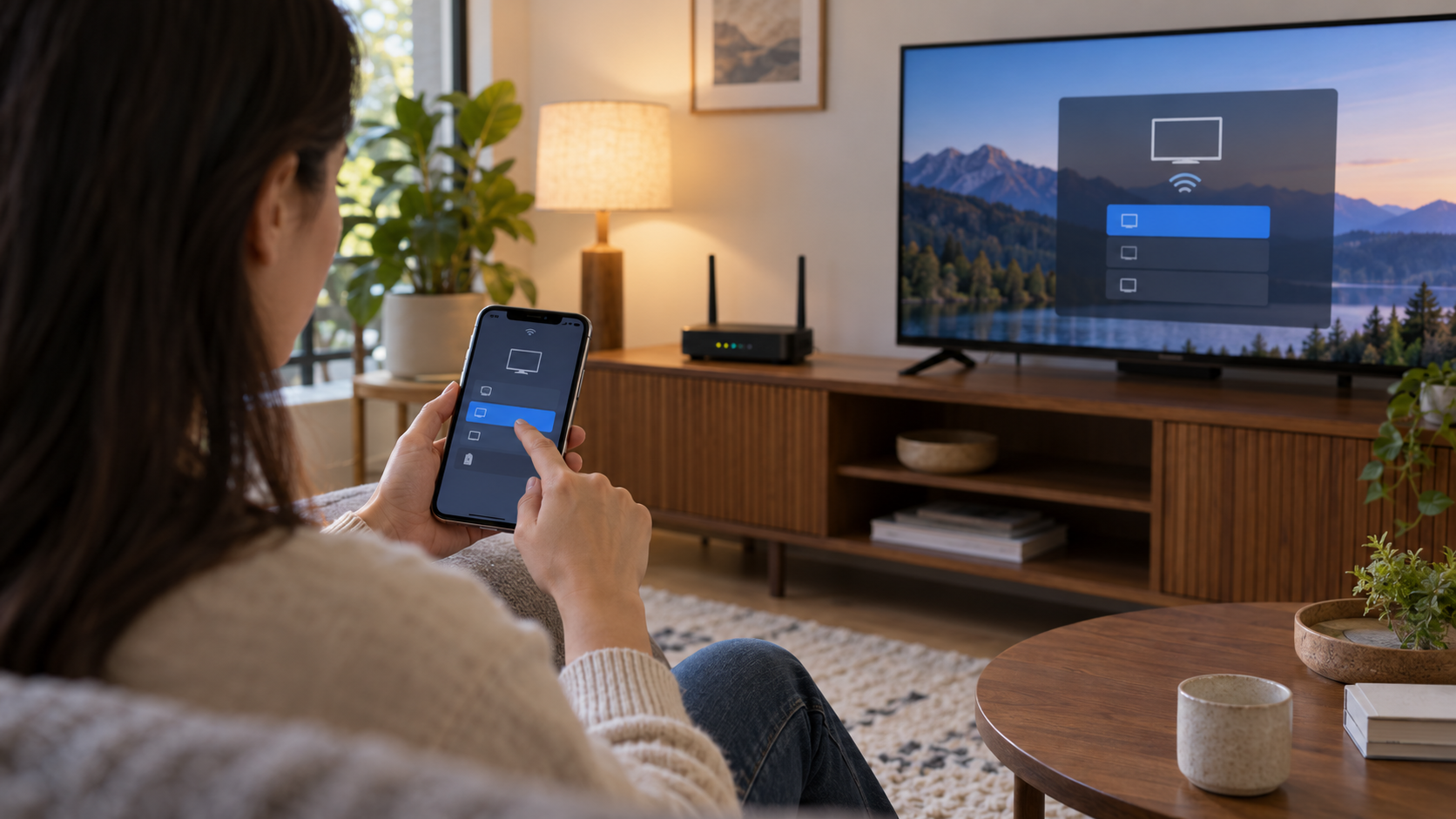
Su molti dispositivi Android, apri Google Home, tocca il tuo dispositivo TV o Chromecast e scegli Trasmetti lo schermo. Conferma il messaggio di avviso e seleziona il televisore. Su alcuni modelli di cellulari, la stessa funzione compare nel pannello delle opzioni rapide con nomi come Cast, Smart View o Mirroring; toccala e scegli il dispositivo compatibile.
Google dichiara che il controllo della trasmissione tramite Google Home è compatibile con Android 8 o versioni successive, ma i requisiti per l'app e Chromecast potrebbero essere più recenti. Consulta il [link/riferimento alla documentazione di Google Home]. hub ufficiale di Chromecast Se il menu non viene visualizzato, mantieni il telefono sbloccato durante la connessione iniziale e accetta le autorizzazioni per la rete locale quando richiesto.
Per riprodurre un video in streaming senza duplicare tutto lo schermo, apri un'app compatibile, tocca l'icona di trasmissione e seleziona la TV. Utilizza i comandi dell'app per mettere in pausa e regolare il volume. Non tutti i contenuti sono disponibili in tutti i paesi e un piano tariffario con pubblicità o restrizioni sui dispositivi potrebbe impedire lo streaming anche quando l'app si apre normalmente.
Come duplicare lo schermo di un iPhone tramite AirPlay
Sul tuo iPhone, apri il Centro di Controllo scorrendo verso l'alto dall'angolo in alto a destra. Tocca su Rifletti lo schermo Seleziona un'Apple TV o una smart TV compatibile con AirPlay. Se sullo schermo del televisore compare un codice, inseriscilo sul tuo telefono. Documentazione Apple su AirPlay Si raccomanda di mantenere i dispositivi sulla stessa rete e di utilizzare versioni di sistema aggiornate.
Per inviare un solo video o una sola foto, tocca il pulsante AirPlay all'interno dell'app oppure utilizza il menu di condivisione di Foto. Questo metodo evita la visualizzazione delle notifiche ed è generalmente più stabile. Se la TV non viene visualizzata, abilita AirPlay nelle sue impostazioni, riavvia il router e verifica se una VPN o una rete aziendale sta nascondendo il tuo indirizzo IP locale.
Quando utilizzare un cavo o un adattatore
Un adattatore da USB-C a HDMI o da Lightning a HDMI rappresenta un'alternativa quando la rete Wi-Fi è congestionata, il televisore non è compatibile o è necessaria una latenza inferiore durante una presentazione. Utilizzare un adattatore certificato e un cavo HDMI che supporti la risoluzione desiderata. Alcuni dispositivi Android con porta USB-C non trasmettono il segnale video; la porta deve quindi offrire la modalità DisplayPort Alt Mode o una funzione equivalente.
Il cavo non si basa sul rilevamento automatico dei dispositivi sulla rete, ma potrebbe richiedere maggiore alimentazione e limitare la mobilità. Per presentazioni prolungate, collega un caricabatterie all'adattatore, se presente un ingresso apposito. Verifica anche la presenza di protezioni per i contenuti: alcune app di streaming mostrano una schermata nera con adattatori non autorizzati.
Audio, risoluzione e ritardo
Se l'immagine appare senza audio, controlla il volume del televisore, l'uscita audio selezionata e se il telefono è ancora connesso alle cuffie Bluetooth. Nei giochi, la duplicazione dello schermo wireless potrebbe presentare ritardi; riduci la distanza dal router, utilizza la banda a 5 GHz quando disponibile e chiudi i download di grandi dimensioni. La qualità finale dipende anche dalla risoluzione del telefono, dal televisore e dalla larghezza di banda.
Google Cast invia i contenuti multimediali direttamente al destinatario quando l'app è compatibile, mentre la duplicazione dello schermo codifica lo schermo in tempo reale. Pertanto, un video in streaming potrebbe risultare fluido, mentre una videochiamata duplicata potrebbe presentare delle interruzioni. Per le riunioni, è preferibile utilizzare la funzione di condivisione offerta dall'app stessa, quando disponibile.
Privacy durante la condivisione dello schermo
Prima di iniziare, disattiva le notifiche, chiudi le app bancarie, le app di messaggistica e i gestori di password e disabilita le anteprime sulla schermata di blocco. La duplicazione dello schermo continua finché non tocchi Interrompi streaming, Disconnetti o Termina sessione. Se utilizzi un televisore in hotel o a casa di qualcun altro, non accettare abbinamenti permanenti e rimuovi il dispositivo dall'elenco al termine dell'utilizzo.
Se nell'elenco compare un canale televisivo sconosciuto, non selezionarlo senza prima averne verificato il nome e l'emittente. Sulle reti pubbliche, evita di trasmettere dati sensibili. Per una presentazione, esporta solo il file necessario oppure utilizza un cavo anziché condividere l'intero schermo.
Cosa fare quando il televisore non arriva?
Inizia disattivando e riattivando il Wi-Fi sul tuo telefono. Verifica che entrambi i dispositivi siano connessi alla stessa rete, riavvia Chromecast o la TV e aggiorna Google Home, il sistema TV e l'app di streaming. Disabilita temporaneamente VPN, proxy e isolamento client sul tuo router. Se Google Cast funziona per qualcun altro sulla stessa rete, il problema potrebbe essere legato alle autorizzazioni locali sul tuo telefono.
Su iPhone, in Impostazioni, Generali, AirPlay e Continuity sono presenti opzioni che potrebbero limitare le connessioni automatiche. Su una smart TV, verifica se AirPlay o Cast sono abilitati. Se solo un'app non funziona, consulta il centro assistenza del servizio: i blocchi relativi a regione, piano tariffario o diritti di streaming non vengono risolti riavviando la rete.
Domande frequenti
Ho bisogno di Chromecast per lo streaming da Android?
Non necessariamente. Alcuni televisori hanno già Google Cast integrato e vengono visualizzati in Google Home. Altri utilizzano protocolli proprietari o richiedono un cavo. Consulta il manuale del tuo televisore per scoprire quale standard supporta.
Posso duplicare lo schermo di un iPhone su qualsiasi TV?
Per utilizzare l'iPhone è necessaria un'Apple TV, una smart TV compatibile con AirPlay o un adattatore HDMI. I televisori sprovvisti di queste funzionalità possono ricevere il segnale tramite un dispositivo intermedio.
Perché compare una schermata nera?
L'app potrebbe bloccare l'acquisizione o la duplicazione dello schermo a causa della protezione dei contenuti. Prova a utilizzare il pulsante di streaming integrato nel servizio o un dispositivo ufficialmente compatibile, nel rispetto della disponibilità regionale e del tuo piano di abbonamento.
La duplicazione dello schermo consuma molti dati mobili?
Su una rete Wi-Fi locale, il traffico è solitamente concentrato tra il telefono e la TV, ma il video potrebbe comunque utilizzare Internet. Con la condivisione dei dati mobili, il consumo può essere elevato; controlla il tuo piano tariffario prima di riprodurre contenuti ad alta risoluzione.
Conclusione
Per duplicare lo schermo del telefono sulla TV, scegli innanzitutto tra la trasmissione di un'app e la duplicazione dell'intero schermo. Assicurati di essere connesso alla stessa rete, verifica la compatibilità e disattiva le notifiche prima di iniziare. Google Cast e AirPlay offrono l'esperienza più fluida quando la TV supporta il protocollo; gli adattatori HDMI risolvono i problemi di incompatibilità e riducono la dipendenza dal Wi-Fi. Seguire questi criteri ti aiuterà a evitare tentativi a caso e a trovare il metodo più adatto a ogni situazione.






