WhatsApp: come modificare i messaggi inviati e quando utilizzare la funzione di correzione.
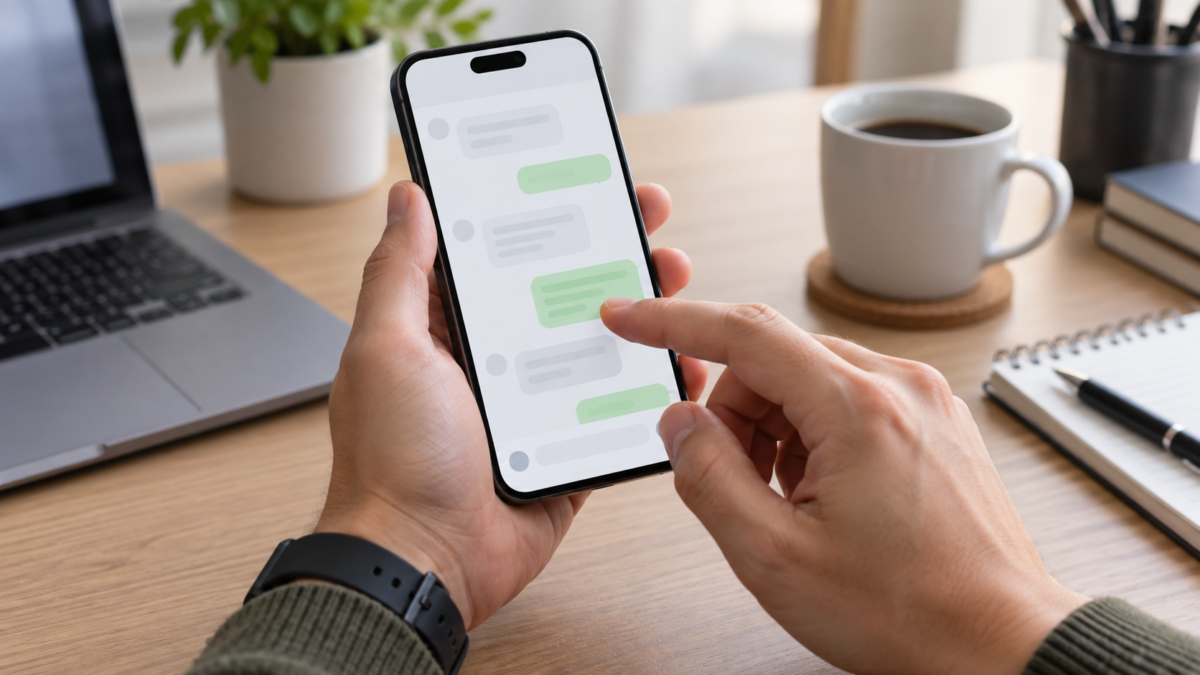
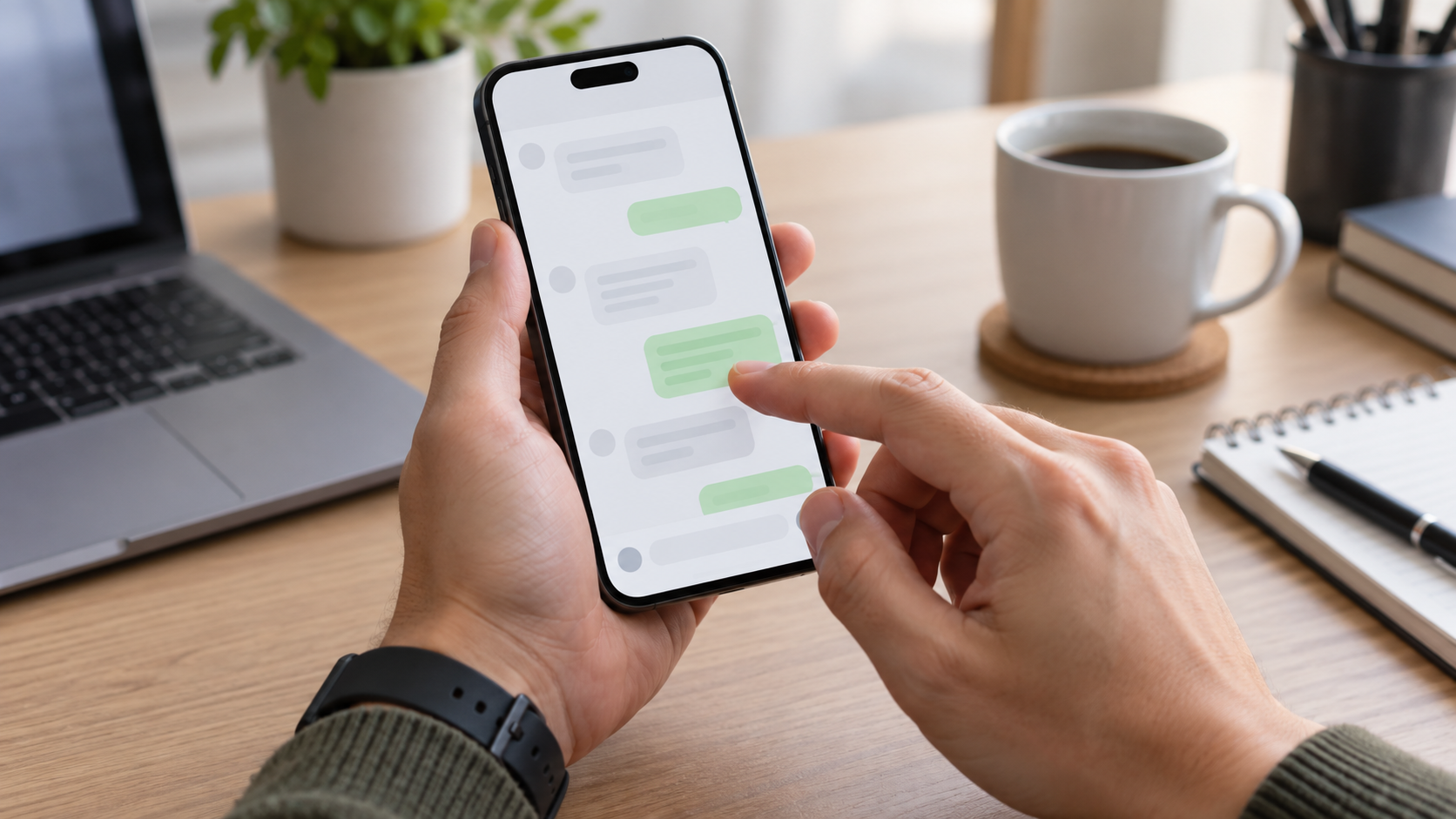
Capita spesso di inviare un messaggio e accorgersi subito dopo di aver commesso un errore. WhatsApp permette di modificare i messaggi inviati, ma la funzione ha un limite di tempo, dipende dalla versione dell'app e non salva la conversazione come una registrazione inalterata. Sapere quando modificare, eliminare o inviare una correzione separata evita malintesi e permette di comprendere appieno il contesto per l'altra persona.
La modifica serve per correggere una parola, cambiare un orario, modificare un indirizzo o rimuovere informazioni digitate per errore. È diversa dalla cancellazione per tutti: il contenuto rimane nella cronologia, ma viene visualizzato con un'indicazione che è stato modificato. Il destinatario potrebbe non ricevere una notifica con i dettagli del testo precedente, quindi una correzione importante merita una spiegazione aggiuntiva.
Come modificare un messaggio su Android
Apri la conversazione e individua il messaggio inviato. Tieni premuta la bolla del messaggio finché non compare la barra delle azioni. Tocca i tre puntini e seleziona... Modificare, Quando l'opzione è disponibile, il campo di testo riapparirà con il suo contenuto originale. Apporta la correzione, controlla l'intera frase e tocca il pulsante Invia.
In alcune versioni, l'opzione Modifica appare direttamente nella barra superiore dopo aver selezionato il messaggio. Se non è presente, aggiorna WhatsApp tramite il Play Store e verifica che il messaggio sia stato inviato dal tuo account e non da un messaggio inoltrato o da un contenuto temporaneo già scaduto.
Dopo essere stato salvato, il pallone riceve il marchio. modificato. L'orario originale rimane associato al messaggio, mentre la modifica indica che è stata apportata una variazione. Questa funzione non consente di selezionare più messaggi contemporaneamente. Per correggere una sequenza, modifica ogni elemento singolarmente oppure invia un nuovo messaggio spiegando la modifica.
Come modificare su iPhone
Su iPhone, tieni premuto il messaggio inviato e tocca Modificare. Appare la tastiera con il testo pronto per essere modificato. Correggi il passaggio, tocca il pulsante di conferma e seleziona il segno di spunta nella nuvoletta di dialogo. Il gesto può variare a seconda della versione di iOS, ma il menu contestuale è sempre il posto giusto dove guardare.
Se il menu mostra solo Rispondi, Inoltra, Copia ed Elimina, verifica se la scadenza è già passata. Controlla anche se WhatsApp è aggiornato sull'App Store. L'aggiornamento non dipende dal fatto che l'altra persona utilizzi un iPhone; l'app visualizza la versione corretta sui dispositivi compatibili con la funzionalità.
Qual è la scadenza e cosa succede dopo?
WhatsApp consente di modificare un messaggio per un periodo di tempo limitato dopo l'invio. Trascorso tale periodo, l'opzione scompare ed è necessario scrivere una nuova correzione. Il limite di tempo potrebbe essere modificato nel tempo, quindi è consigliabile verificare le informazioni aggiornate sul sito web ufficiale prima di condividere il messaggio con altri.
Il destinatario vede che il messaggio è stato modificato, ma non riceve automaticamente un elenco delle versioni precedenti. Questo riduce la possibilità di individuare un semplice errore, ma può generare confusione quando la modifica altera il significato. In questioni lavorative, pagamenti, prenotazioni o indirizzi, quando la precisione è più importante dell'apparenza, è consigliabile scrivere qualcosa come "correzione dell'orario: sarà alle 15:00" in un nuovo messaggio.
I messaggi modificati rimangono protetti dalla crittografia end-to-end di WhatsApp. La modifica non crea un post pubblico né altera le regole sulla privacy della conversazione. Tuttavia, qualsiasi partecipante può comunque fare uno screenshot, inoltrare il messaggio o copiarne il testo.
Modificare, eliminare per tutti o correggere in seguito?
Utilizza la funzione Modifica per correggere un errore minore che non richiede ulteriori spiegazioni. Ad esempio, puoi cambiare "Martedì" in "Mercoledì", correggere un errore di ortografia o aggiungere un accento. Utilizza la funzione Elimina per tutti quando il messaggio è stato inviato alla conversazione sbagliata, contiene informazioni inappropriate o deve essere rimosso. La notifica di eliminazione del messaggio attira l'attenzione e non garantisce che nessuno l'abbia letto.
È preferibile inviare un nuovo messaggio quando la modifica è significativa. Se hai cambiato un prezzo, una data, un'istruzione di sicurezza o una decisione di gruppo, mantenere il messaggio originale e spiegare la correzione aiuta a creare una documentazione chiara. Nei gruppi numerosi, tagga le persone coinvolte in modo che nessuno si affidi esclusivamente alla versione "modificata".
Limitazioni importanti
Questa funzione si applica ai messaggi di testo. Non sovrascrive foto, audio, video o documenti già inviati. Per questi tipi di contenuto, invia una nuova versione e identifica il file con un nome diverso. Se modifichi la didascalia di una foto, l'app potrebbe offrire un'azione separata, distinta dalla modifica del messaggio di testo.
I messaggi temporanei sono soggetti a regole aggiuntive. Una volta che il contenuto scompare, potrebbe non essere più possibile correggerlo. Nelle conversazioni con versioni precedenti di WhatsApp, l'altra persona potrebbe visualizzare il testo aggiornato in modo diverso finché non apre l'app. Si consiglia a tutti di mantenere l'app aggiornata, soprattutto nei gruppi di lavoro.
Anche le notifiche meritano attenzione. Se il destinatario ha letto il testo nell'anteprima della schermata di blocco, la modifica non eliminerà tale anteprima. Per le informazioni sensibili, se possibile, eliminatele per tutti, avvisate il gruppo ed evitate di ripetere le informazioni in un altro messaggio.
Come evitare errori prima dell'invio
Prima di inviare il messaggio, leggilo attentamente, soprattutto se contiene numeri. Su Android e iPhone, puoi tenere premuto sul testo per selezionarlo e copiarlo, ma prima di confermare, rivedi la conversazione e il nome del contatto. Nei gruppi con nomi simili, se l'oggetto è privato, visualizza i dettagli del destinatario.
Per gli orari, utilizzare il fuso orario del destinatario. Per gli indirizzi, includere città e paese se i partecipanti si trovano in luoghi diversi. Per i file, verificare che il caricamento dell'allegato sia terminato prima di chiudere la conversazione. Queste pratiche riducono la necessità di modifiche e rendono la conversazione più facile da comprendere.
Domande rapide
L'altra persona riceve una notifica della modifica?
Lei vede il segno che indica che il testo è stato modificato, ma WhatsApp non offre una cronologia completa delle versioni all'interno della bolla del messaggio.
Posso modificare un messaggio inoltrato?
La disponibilità dipende dal tipo di contenuto e dalla versione dell'app. Se l'opzione non viene visualizzata, si prega di inviare un nuovo messaggio con la correzione.
Modificando il messaggio, questo viene rimosso dalla notifica?
Non necessariamente. L'anteprima già visualizzata sullo schermo del destinatario potrebbe rimanere visibile finché non viene sostituita dal sistema.
Come posso correggere un file inviato in modo errato?
Se possibile, eliminate il file per tutti entro la scadenza e inviate il file corretto con un nome chiaro. Spiegate quale versione deve essere utilizzata.

Consultare il Centro assistenza ufficiale di WhatsApp per stare al passo con i cambiamenti di scadenze e compatibilità.
Nelle conversazioni professionali, è opportuno affiancare alla revisione una procedura di conferma. Se il messaggio corretto modifica un'attività, chiedere alla persona di confermare di aver preso visione delle nuove informazioni. Nei gruppi, ripetere la modifica nel riepilogo giornaliero. Questa precauzione riduce il rischio che qualcuno segua la prima versione dopo che il messaggio è già stato modificato.
Inoltre, evitate di modificare il testo solo per nascondere un accordo. La chiarezza della conversazione è più importante della perfezione visiva di tutti i fumetti, soprattutto quando il gruppo deve fare riferimento a decisioni precedenti.
Conclusione
La modifica dei messaggi è uno strumento utile per correggere piccoli errori senza creare un'altra bolla di messaggio, ma non sostituisce la comunicazione trasparente. Scegli tra modificare, eliminare o inviare una nuova correzione a seconda dell'impatto della modifica, rispetta le scadenze e ricorda che un'anteprima potrebbe essere già stata letta. Con questa attenzione, la conversazione rimarrà più precisa senza nascondere informazioni importanti.