Come registrare lo schermo del telefono con audio su Android e iPhone
Registrare lo schermo del telefono è utile per spiegare una procedura, registrare un errore, salvare una lezione o inviare una dimostrazione a qualcun altro. Android e iPhone offrono già strumenti nativi, ma ciascun sistema decide in modo diverso quali suoni possono essere registrati, come visualizzare le suonerie e dove salvare il video.
Questa guida illustra un flusso di lavoro completo per registrare lo schermo con o senza microfono, scegliendo l'audio più adatto, interrompendo la registrazione e modificando il risultato. Spiega inoltre perché alcune app bloccano la cattura dello schermo, come evitare video di grandi dimensioni e quali precauzioni adottare per proteggere conversazioni, notifiche e dati che potrebbero apparire accidentalmente.
Prima di iniziare la registrazione
Chiudi le notifiche e le conversazioni che non devono essere visualizzate nel video. Attiva la modalità Non disturbare o controlla quali avvisi potrebbero comparire durante la registrazione. Verifica lo spazio di archiviazione disponibile: una registrazione con movimento e audio occupa più spazio di un normale screenshot, soprattutto ad alta risoluzione.
Definisci l'obiettivo. Per mostrare un pulsante, una risoluzione moderata è sufficiente. Per dimostrare l'editing di foto o un gioco, potresti aver bisogno di una qualità superiore e di un dispositivo potente. Se il video deve essere inviato tramite messaggistica, tieni conto della compressione e fai una breve prova con una clip prima di registrare tutto.
Come registrare lo schermo su Android
Scorri due volte dalla parte superiore dello schermo per aprire le Impostazioni rapide. Cerca Registrazione schermo. Su alcuni dispositivi, il collegamento si trova in una seconda pagina; scorri lateralmente o tocca l'icona della matita per aggiungerlo al pannello. Il supporto ufficiale di Android descrive questo percorso e precisa che la funzionalità potrebbe variare a seconda del produttore.
Prima di iniziare, scegli se registrare l'audio dal dispositivo, dal microfono o da entrambi. Alcuni modelli offrono anche la possibilità di visualizzare i tocchi sullo schermo. Questa funzione è utile nei tutorial perché permette allo spettatore di capire dove hai toccato, ma può risultare fastidiosa in un video destinato alla pubblicazione.
Tocca "Avvia" e attendi il conto alla rovescia. Procedi con calma, mantenendo il telefono nell'orientamento che verrà utilizzato dal pubblico. Per interrompere la registrazione, apri nuovamente le Impostazioni rapide e tocca la notifica di registrazione. Il video viene solitamente salvato su Google Foto o nella galleria del produttore, all'interno di un album di registrazione schermo.
Come registrare lo schermo su iPhone
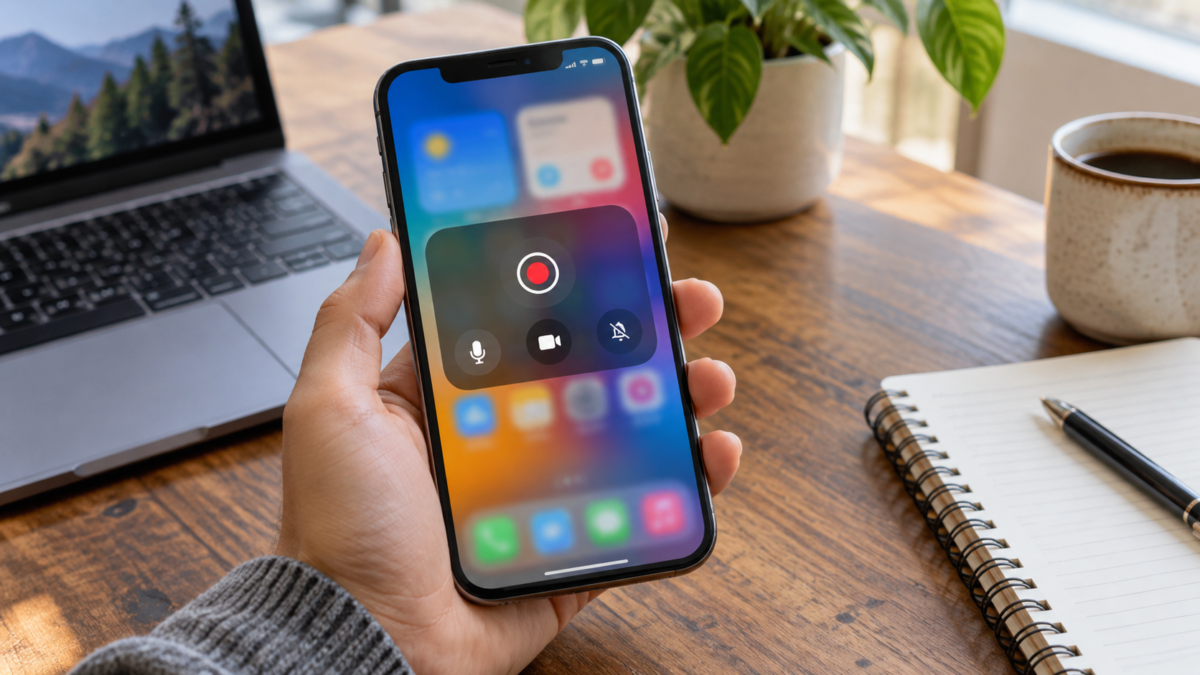
Apri il Centro di Controllo e cerca il pulsante Registrazione schermo. Se non lo trovi, tieni premuto nella parte inferiore del Centro di Controllo, scegli Aggiungi un controllo e seleziona Registrazione schermo. L'iPhone inizierà a registrare dopo un conto alla rovescia di tre secondi, dandoti il tempo di chiudere i menu e posizionare lo schermo.
Per includere la tua voce, tieni premuto il pulsante di registrazione, attiva il microfono e poi inizia a registrare. L'audio del microfono viene acquisito insieme al video, quindi registra in un ambiente silenzioso ed evita di coprire il microfono con la mano. Apple avverte che alcune app potrebbero impedire la registrazione audio o video.
Per interrompere la registrazione, tocca l'indicatore rosso in alto e conferma, oppure apri il Centro di Controllo e tocca nuovamente il pulsante. Il file viene salvato in Foto, nella categoria Registrazioni schermo. La documentazione di Apple spiega anche come individuare e modificare questo tipo di video.
Scegli l'audio giusto.
Il dispositivo audio registra l'audio da video, giochi e app compatibili. Il microfono registra la tua spiegazione e i rumori ambientali. Avere entrambi è utile per i tutorial con voce narrante, ma può creare eco se l'oratore è ad alto volume. Usa le cuffie o abbassa il volume quando devi parlare mentre l'audio interno è in riproduzione.
Non tutte le app consentono di registrare l'audio. I servizi di streaming, le chiamate e i contenuti protetti potrebbero disattivare l'audio delle registrazioni per motivi di copyright e privacy. Non cercare di aggirare questa limitazione con strumenti sconosciuti. Se devi spiegare una schermata, registra solo l'interfaccia consentita e fai la narrazione separatamente.
Mostra chiaramente i tocchi e i movimenti.
L'opzione per mostrare i tocchi è utile nelle lezioni e nell'assistenza tecnica. Il cerchio o l'indicatore mostra dove hai toccato, soprattutto quando lo schermo è piccolo. Prova a verificare che l'indicatore non copra pulsanti o testo. In un video pubblico, valuta se i tocchi rivelano un codice, un numero o informazioni personali.
Registrazione verticale o orizzontale?
Scegli l'orientamento prima di iniziare. I tutorial sui social media di solito funzionano meglio in modalità verticale, mentre le dimostrazioni su monitor, fogli di calcolo o giochi possono trarre vantaggio dalla modalità orizzontale. Ruotare il dispositivo durante la registrazione può causare ritagli anomali e la creazione di barre laterali.
Se il contenuto verrà modificato in seguito, mantieni la stessa inquadratura in tutti i segmenti. Registra qualche secondo prima e dopo l'azione principale per facilitare i tagli. Evita di toccare ripetutamente lo schermo per "segnare" l'inizio, poiché questi tocchi saranno visibili anche nel risultato finale.
Modifica e riduci le dimensioni del file.
Apri il video in Foto, Google Foto o nel tuo editor preferito. Taglia il conto alla rovescia, le parti in cui hai cercato un menu e la parte finale dopo la pausa. Se il file è di grandi dimensioni, esportalo a una risoluzione compatibile con il dispositivo di destinazione. Ridurlo eccessivamente potrebbe rendere il testo piccolo illeggibile, quindi confronta il risultato su un altro dispositivo prima di inviarlo.
Per un tutorial, includi titoli o frecce in fase di modifica anziché aggiungere sovrapposizioni durante la registrazione. In questo modo la registrazione risulterà più pulita e potrai correggere la spiegazione in un secondo momento. Rimuovi o oscura numeri di telefono, indirizzi email, codici di recupero e notifiche private prima di condividere il video.
Perché la registrazione diventa nera o non ha audio?
Una schermata nera di solito indica contenuti protetti, una chiamata privata o una restrizione dell'app. Prova lo strumento su una normale schermata di sistema per distinguere tra un problema del registratore e una limitazione dei contenuti. Se solo un'app non funziona, consulta la relativa sezione di aiuto ufficiale.
Se non si sente alcun suono, apri le opzioni di registrazione e verifica la sorgente audio. Assicurati che il microfono non sia utilizzato da un'altra chiamata e che il volume del dispositivo sia alzato. Con le cuffie Bluetooth, il percorso audio potrebbe cambiare all'avvio della registrazione. Esegui una prova per dieci secondi prima di ripetere la procedura.
Privacy durante la registrazione
La registrazione cattura tutto ciò che appare, incluse le password digitate, i nomi dei contatti e i messaggi che arrivano durante il video. Attiva la modalità Non disturbare, cancella il contenuto degli appunti se appare sullo schermo e, se possibile, utilizza un account di prova. Prima di pubblicare, guarda l'intero file per verificare la presenza di informazioni che non dovrebbero lasciare il dispositivo.
Se registri le conversazioni telefoniche di qualcun altro per fornire assistenza, chiedi il permesso e concorda la posizione in cui verrà salvato il file. Elimina le versioni temporanee non necessarie. Un link di condivisione pubblico potrebbe rimanere accessibile anche dopo che ti sei dimenticato dove lo hai inviato.
Alternative quando la funzionalità nativa non esiste.
Alcuni dispositivi più vecchi non dispongono di un registratore integrato. In tal caso, cerca un aggiornamento di sistema o uno strumento fornito dal produttore. Le app esterne potrebbero funzionare, ma verifica le autorizzazioni, la presenza di pubblicità e le politiche di gestione dei video. Un'app di registrazione non necessita di accedere ai tuoi contatti per acquisire lo schermo.
Per spiegare una breve sequenza, più screenshot con annotazioni possono essere più concisi di un video. Per un problema visivo, inviate uno screenshot con l'ora e il messaggio di errore, rimuovendo i dati personali. Scegliete il formato che comunica la soluzione con la minima esposizione possibile.
Domande frequenti
La registrazione include anche le telefonate?
Dipende dal sistema, dal modello e dalle leggi locali. Molte chiamate vengono bloccate o registrate senza audio da parte di uno dei partecipanti. Non date per scontato che anche l'altra persona venga registrata; informate i partecipanti e rispettate le normative vigenti.
Come faccio a registrare una sola richiesta?
Alcuni programmi di registrazione consentono di selezionare una finestra o di avviare la registrazione direttamente dall'interno dell'applicazione. Tuttavia, potrebbero comparire notifiche di sistema. Utilizza la modalità Non disturbare e fai prima una prova.
Perché il video occupa così tanto spazio?
Risoluzione, frequenza dei fotogrammi, durata e audio influiscono tutti sulle dimensioni del file. Elimina le sezioni non necessarie ed esporta una copia con una qualità adeguata alla destinazione, conservando l'originale solo se ne hai effettivamente bisogno.
Posso registrare i contenuti in streaming?
I servizi potrebbero bloccare l'acquisizione o visualizzare una schermata nera. Rispetta i termini di servizio e i diritti sui contenuti. Per un tutorial, registra l'interfaccia consentita e spiega la procedura con immagini tue.
Conclusione
Registrare lo schermo del telefono diventa più semplice se scegli l'audio, l'orientamento e la qualità prima di avviare la registrazione. Utilizza il registratore nativo di Android o iPhone, fai una breve prova e rivedi l'intero video prima di inviarlo. Notifiche, chiamate e contenuti protetti richiedono particolare attenzione, poiché possono interrompere la registrazione o rivelare informazioni che non dovrebbero essere condivise.
Guardare Guida ufficiale Android passo passo e il La guida di Apple per registrare lo schermo del tuo iPhone.. Se devi spostare il file per modificarlo su un altro dispositivo, vedi anche Come trasferire file dal telefono al computer..