
Come trasferire file dal telefono al computer senza perdere qualità.
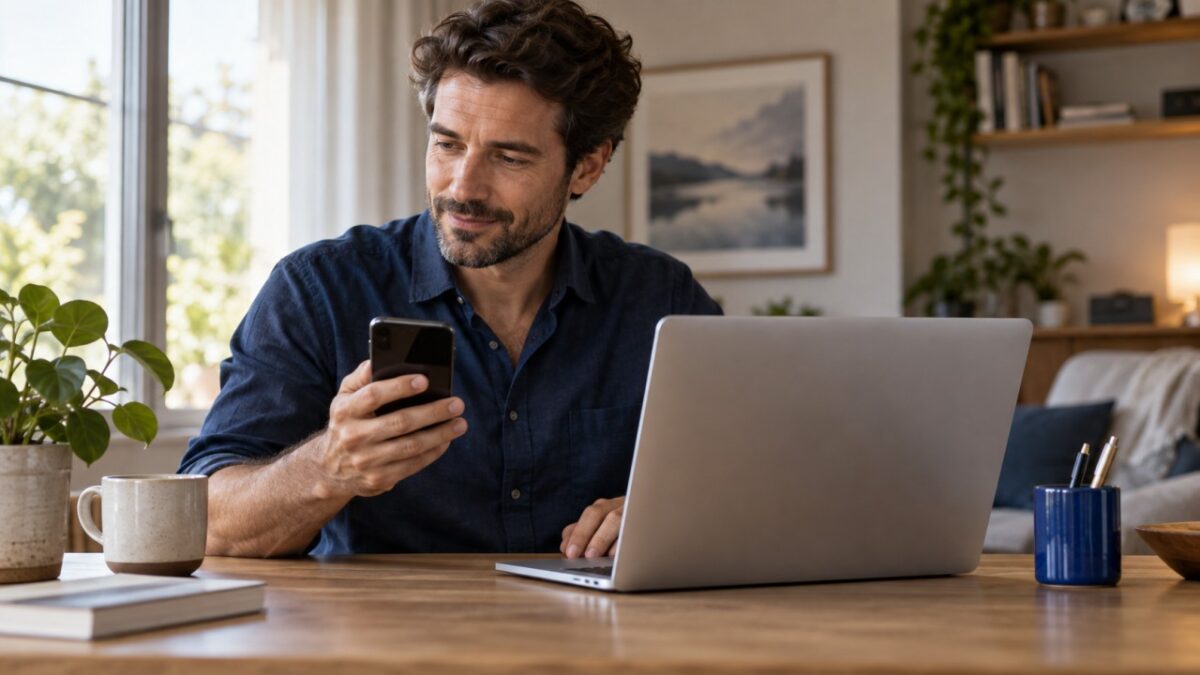
Per trasferire file dal telefono al computer senza perdere qualità, la chiave è inviare il file originale. Uno screenshot, una foto inoltrata tramite chat o un'esportazione a bassa risoluzione potrebbero arrivare in condizioni diverse ancor prima che il trasferimento abbia inizio.
Non è necessario utilizzare lo stesso metodo in ogni situazione. Per Android e Windows, ci sono Quick Share e il cavo USB. Tra iPhone e Mac, AirDrop è solitamente l'opzione integrata. Quando i sistemi sono diversi, LocalSend consente di lavorare tramite la rete locale. Scopri come scegliere e cosa verificare in ogni caso.
Scegli in base alla coppia di dispositivi che possiedi.
- Android e Windows: Quick Share per trasferimenti wireless o un cavo USB per la copia diretta dei file.
- iPhone e Mac: AirDrop, presta attenzione alle opzioni di formato quando condividi le foto.
- iPhone e Windows, Android e Mac, oppure combinazioni con Linux: LocalSend, installato su entrambi i dispositivi connessi alla stessa rete locale.
I metodi descritti di seguito non richiedono un abbonamento a un servizio di archiviazione cloud. Tuttavia, l'installazione di un'applicazione, il download di un file originale archiviato nel cloud o l'aggiornamento del sistema potrebbero richiedere l'accesso a Internet. Preparatevi a questo prima di avviare un trasferimento offline.
LocalSend: un'opzione per diversi sistemi
O LocalSend È gratuito, open-source e disponibile per Windows, macOS, Linux, Android e iOS. Permette di trasferire file su una rete locale senza bisogno di un account. Non può essere utilizzato per inviare file a persone distanti tramite internet.
- Installa l'app su entrambi i dispositivi utilizzando i link presenti sul sito web ufficiale.
- Collega entrambi alla stessa rete Wi-Fi e apri LocalSend.
- Sul dispositivo di origine, selezionare i file e scegliere il dispositivo di destinazione.
- Verifica il nome del destinatario e accetta la consegna quando richiesto.
- Attendi che il file sia pronto e poi aprilo.
Una rete guest può separare i dispositivi anche se mostrano lo stesso nome Wi-Fi. Se la destinazione non viene visualizzata, controlla le autorizzazioni di rete locale dell'app e prova con una rete domestica conosciuta. Evita di disabilitare indiscriminatamente le protezioni del computer per far funzionare la rilevazione.
Condivisione rapida: Condivisione wireless tra Android e Windows
Installa Quick Share per Windows utilizzando percorso indicato da Google. Per i PC Samsung, si consiglia di utilizzare la versione Samsung disponibile sul Microsoft Store. Verificare i requisiti del computer prima dell'installazione.
Apri l'app, regola la visibilità e mantieni Wi-Fi e Bluetooth attivi. Su Android, seleziona il file, apri l'opzione di condivisione e scegli Condivisione rapida; quindi seleziona il computer. Controlla la richiesta sul dispositivo del destinatario e, se viene visualizzato un PIN, confrontalo su entrambi i dispositivi.
Per i file personali, scegli l'opzione per limitare la visibilità ai tuoi dispositivi, se disponibile. Su Windows, gli elementi ricevuti vengono salvati nella cartella Condivisione rapida all'interno della cartella Download. Google indica la disponibilità nella maggior parte dei paesi, con alcune eccezioni come Cuba, Iran, Corea del Nord e Siria.
Non confondere l'invio con l'esportazione: se selezioni una versione già ridotta della foto, Quick Share non recupererà i dettagli precedentemente scartati.
AirDrop: verifica il formato delle foto sul tuo iPhone
Tra iPhone e Mac vicini, AirDrop consente di condividere elementi senza dover avviare una conversazione. Attiva Wi-Fi e Bluetooth, controlla le impostazioni di ricezione del tuo Mac e seleziona il tuo computer dal menu di condivisione del tuo iPhone. Apple mantiene un Guida alle spedizioni AirDrop con i requisiti e gli adeguamenti.
Nell'app Foto, apri l'immagine, tocca Condividi e poi vai a... Opzioni. L'opzione Attuale Previene la conversione del formato. Già Tutti i dati dall'app Foto consente di condividere l'originale con cronologia delle modifiche e metadati, secondo quanto previsto dal Documentazione condivisa da Apple.
Preservare il formato non garantisce che qualsiasi programma sia in grado di aprirlo. Se il file di destinazione non accetta un file HEIC o un formato video, conserva l'originale e creane una copia compatibile separatamente. In questo modo, la necessità di aprire il file non elimina la necessità di una versione di riferimento.
Cavo USB: un'alternativa diretta tra Android e Windows.
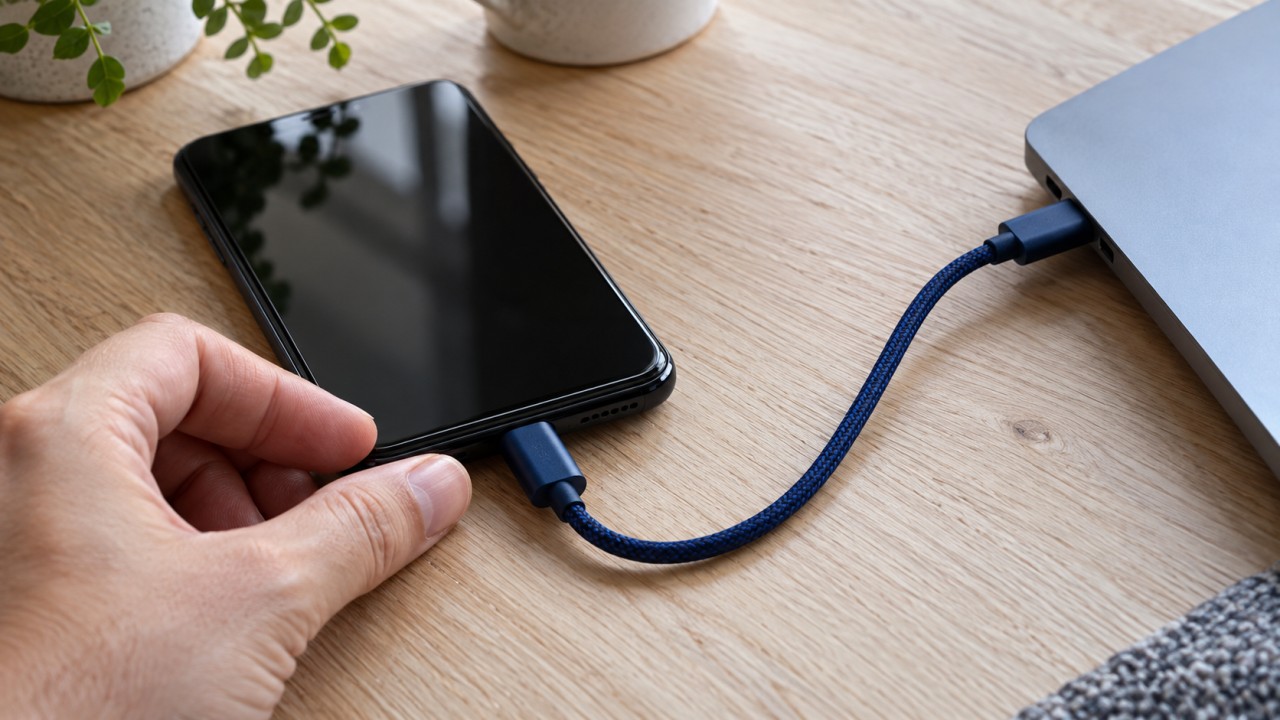
Collega il tuo dispositivo Android sbloccato al computer utilizzando un cavo dati. Nella notifica USB del telefono, seleziona... Trasferimento file. Successivamente, apri il dispositivo sul tuo computer e copia gli elementi in una cartella a tua scelta. Supporto Android Questa procedura descrive in dettaglio il processo.
Se il telefono si limita a caricarsi, il cavo potrebbe non trasmettere dati o la modalità di connessione potrebbe essere errata. Prova un altro cavo compatibile prima di cercare altre applicazioni. Al termine della copia, espelli il dispositivo da Windows e scollegalo.
Per iniziare, scegli un piccolo gruppo. Una cartella con dieci foto è più facile da controllare rispetto a diversi anni di immagini miste. Una volta che il procedimento è chiaro, ripetilo per altre cartelle o periodi di tempo.
Come verificare se il file è arrivato come previsto.
Visualizzare un'anteprima sul computer non è sufficiente. Apri almeno alcuni elementi e controllali:
- Quantità: Sono arrivati tutti i file selezionati?
- Formato: L'estensione è rimasta la stessa o è stata convertita?
- Foto: Le dimensioni in pixel corrispondono a quelle del file sorgente?
- Video: Le impostazioni di durata, risoluzione e riproduzione sono corrette?
- Documenti: Le pagine, le immagini e la formattazione sono ancora presenti?
Nome, dimensione e dimensioni aiutano a identificare le differenze, ma da soli non dimostrano che due file siano identici. Quando è necessaria una copia esatta, un confronto del checksum può verificarne il contenuto. Per l'uso quotidiano, conservate gli originali finché non avrete completato la verifica e non avrete una copia di backup adeguata.
Se l'obiettivo è liberare spazio di archiviazione dopo il trasferimento, segui anche la nostra guida per... libera spazio sul tuo telefono.. Per i documenti che sono ancora su carta, vedere le opzioni per digitalizzazione tramite telefono cellulare prima di organizzare la cartella sul computer.
Fonti ufficiali consultate il 18 settembre 2026. I menu e la compatibilità possono variare a seconda della versione. Le opzioni sono state confrontate utilizzando la documentazione, senza test di velocità.
In conclusione: prima copia, poi controlla.
Scegli il metodo compatibile con i tuoi dispositivi e invia il file originale, evitando conversioni non necessarie. Apri poi il file risultante sul tuo computer. Elimina la copia dal telefono solo quando sei sicuro di aver ricevuto tutto e che i tuoi file importanti siano al sicuro.






