Come scansionare documenti con il telefono e creare un PDF organizzato.
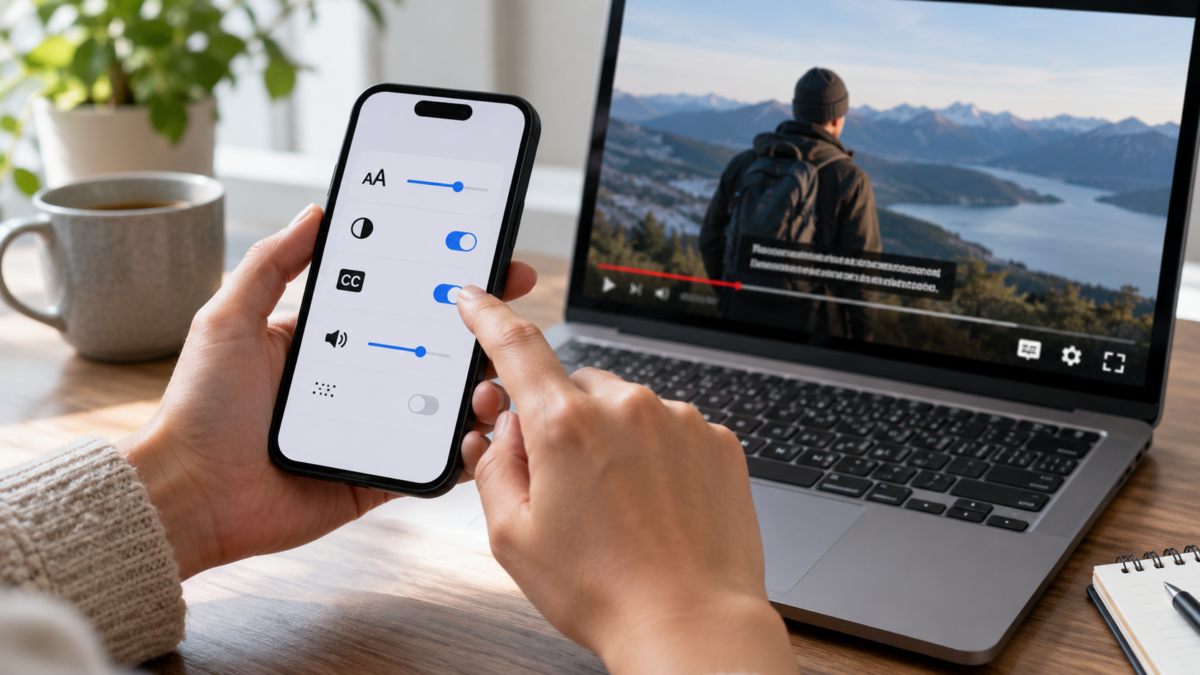
Scansionare un documento con il cellulare non è più una soluzione di ripiego. La fotocamera può correggere la prospettiva, migliorare il contrasto e unire più pagine in un unico PDF pronto per essere inviato, archiviato o firmato. Il risultato dipende meno dalla potenza della fotocamera e più dall'illuminazione, dall'inquadratura e dalla scelta dell'app giusta.
In questa guida imparerai come scansionare documenti su Android e iPhone, quando utilizzare Google Drive o l'app Note di Apple, come rivedere ogni pagina e quali precauzioni adottare per evitare file illeggibili. Questo flusso di lavoro funziona per ricevute, moduli, contratti, buoni e note, anche quando la disponibilità del dispositivo o del servizio varia da paese a paese.
Prepara l'ambiente prima di scattare la fotografia.
Posiziona il foglio su una superficie piana e di colore contrastante. Un tavolo scuro aiuta la fotocamera a identificare i bordi di un foglio bianco, mentre una parete con un'illuminazione uniforme previene la formazione di ombre. Disattiva il flash se crea riflessi sulla carta lucida; avvicina la fotocamera a una finestra o utilizza una lampada da tavolo.
Pulisci l'obiettivo e tieni il telefono parallelo al documento. Quando il telefono è inclinato, la parte distante appare più piccola e la correzione automatica deve tagliare più contenuto. Per fogli in formato A4 o Letter, lascia un piccolo margine su tutti i lati. Se il testo è troppo piccolo, avvicina il dispositivo, ma evita di usare uno zoom digitale eccessivo.
Esegui la scansione su Android con Google Drive
Google Drive offre uno scanner integrato su molti dispositivi Android. Apri l'app, tocca il pulsante "Aggiungi" e scegli l'opzione "Scansiona". Punta lo scanner sulla pagina e attendi che venga tracciato automaticamente il contorno; puoi anche acquisire manualmente il contenuto se lo sfondo è troppo elaborato. Dopo aver scattato la foto, controlla i quattro angoli e trascina i marcatori se hai tralasciato qualche bordo.
Utilizza i controlli colore per scegliere tra bianco e nero, scala di grigi o colori. I documenti con timbri, firme e grafica sono spesso più utili a colori. Per i contratti composti solo da testo, il bianco e nero riduce le dimensioni e rende le lettere più nitide. Tocca "aggiungi pagina" per continuare lo stesso file anziché creare un PDF separato per ogni pagina.
Al termine, controlla l'ordine delle pagine, ruota quelle capovolte e rinomina il file prima di salvarlo. Scegli una cartella vuota, come "Documenti scansionati", per ritrovare facilmente il PDF in seguito. Il file verrà sincronizzato con l'account utilizzato in Drive, quindi verifica che ci sia spazio sufficiente e che l'account sia corretto, soprattutto se utilizzi dispositivi condivisi.
Esegui la scansione su iPhone dall'app Note
Sul tuo iPhone, apri Note e crea una nuova nota oppure scegline una esistente. Tocca il pulsante Allega, seleziona l'opzione per scansionare documenti e inquadra il foglio. La modalità automatica acquisisce la foto quando rileva un rettangolo stabile; in modalità manuale, puoi controllare tu quando scattare. Quindi, regola gli angoli e tocca "Mantieni scansione" per includere altre pagine.
Una volta inserite tutte le pagine nella nota, tocca Salva. Il documento può rimanere all'interno della nota oppure essere condiviso come PDF tramite il menu Azioni. Invialo tramite e-mail, messaggistica o servizio cloud e conferma nella schermata di condivisione di star inviando il file completo. Per archiviarlo, utilizza un nome con oggetto e data, ad esempio "contratto-di-affitto-2026-09".
Lo scanner di Notes non richiede app di terze parti e può funzionare offline durante l'acquisizione. La connessione è necessaria solo per la sincronizzazione o la condivisione. Apple descrive il processo e le opzioni supportate nella sua documentazione ufficiale sulla scansione in Notes.
Prospettiva, inquadratura e leggibilità corrette.
Una buona scansione non deve necessariamente mostrare la tabella circostante. Apri l'editor di pagina e verifica se il ritaglio ha preservato numeri, firme e timbri. Se una parola è troppo vicina al bordo, ripeti la scansione lasciando più spazio. Un ritaglio eccessivo può eliminare informazioni che al momento sembravano superflue.
Confronta le modalità colore su una pagina con caratteri sottili. Il bianco e nero può cancellare le linee nitide, mentre il colore preserva i dettagli ma genera file di dimensioni maggiori. La scala di grigi è una via di mezzo per pagine con ombre o carta invecchiata. Evita i filtri che esagerano la nitidezza, poiché possono trasformare accenti e punteggiatura in macchie.
Crea un PDF multipagina.
Inserite le pagine nell'ordine in cui il lettore dovrà consultarle. Per un modulo, iniziate dalla copertina e aggiungete gli allegati in seguito. Per le ricevute, l'ordine cronologico facilita la verifica. Prima di salvare, date una rapida occhiata a tutte le miniature e aprite almeno una pagina a schermo intero per verificare che il testo rimanga leggibile.
Il formato PDF è preferibile a una sequenza di foto quando il file deve essere stampato o inviato a un'azienda. Mantiene le pagine unite e riduce il rischio di smarrimento di un foglio. Se il documento contiene dati personali, è necessario verificare il destinatario, il nome del file e il servizio utilizzato per la condivisione. Una cartella pubblica o un link non protetto possono esporre il contenuto.
Quando utilizzare l'OCR e il testo ricercabile
Alcuni scanner riconoscono i caratteri e consentono di cercare parole all'interno di un PDF. Questa funzione si chiama OCR. Aiuta a individuare valori in una raccolta di ricevute, ma non deve essere considerata una trascrizione perfetta. Tabelle, timbri, scrittura a mano e lingue miste possono generare errori.
Se la precisione è importante, confronta il testo riconosciuto con il documento originale. Per contratti o documenti ufficiali, salva anche le pagine come immagini all'interno del PDF. In questo modo, il file manterrà l'aspetto originale anche se il livello di testo presenta degli errori.
Alternative per chi necessita di maggiore controllo.
Le applicazioni dedicate per la scansione offrono profili per ricevute, libri e carte, oltre alla possibilità di esportare i dati verso diversi servizi. Possono essere utili quando è necessario il riconoscimento ottico dei caratteri (OCR) in più lingue, una compressione specifica o la sincronizzazione con un team. Prima di inviare documenti a un server esterno, è consigliabile consultare l'informativa sulla privacy e verificare se alcune funzioni essenziali dipendono da una firma.
Se l'applicazione nativa genera già un PDF pulito, non c'è alcun vantaggio nell'installarne un'altra solo per avere dei filtri. Meno applicazioni significano anche meno autorizzazioni e meno posizioni in cui è possibile archiviare una copia del documento. Prima di migrare un file di grandi dimensioni, testa il flusso di lavoro con una pagina priva di dati sensibili.
Problemi comuni e come risolverli.
Se lo scanner non rileva i bordi, aumenta il contrasto tra la carta e il tavolo, allontana gli oggetti circostanti e mantieni il dispositivo parallelo. Se l'immagine è scura, cambia la posizione della luce invece di puntare il flash direttamente su di essa. Se il testo è sfocato, appoggia i gomiti sullo schermo, tocca per mettere a fuoco e attendi qualche istante prima di acquisire l'immagine.
Se il PDF non si apre su un altro dispositivo, prova a esportarlo di nuovo o a ridurre il numero di pagine. I problemi di sincronizzazione sono generalmente correlati all'account, alla rete o allo spazio di archiviazione. La guida ufficiale di Google Drive spiega il flusso di lavoro di scansione e dove è possibile salvare il file.
Domande frequenti
È meglio fotografare ogni pagina separatamente?
Per piccole quantità di carta, la modalità di scansione multipagina è più sicura perché mantiene tutto nello stesso file PDF. Le foto separate sono utili quando è necessario modificare o inviare le pagine a persone diverse.
Posso scansionare un documento con una normale fotocamera?
Sì, ma una fotocamera normale di solito non corregge automaticamente i bordi, la prospettiva e il contrasto. Uno scanner integrato semplifica il processo e produce un file più uniforme.
Il PDF è disponibile offline?
L'acquisizione e la visualizzazione potrebbero funzionare offline su molti dispositivi. La sincronizzazione e la condivisione dipenderanno dalla connessione e dalle regole dell'app.
Come posso ridurre le dimensioni del file?
Utilizza la scala di grigi o il bianco e nero quando ciò non compromette il contenuto, elimina le pagine non necessarie e scegli un'opzione di compressione moderata. Evita di ridurre le dimensioni a tal punto da rendere illeggibili numeri e firme.
Conclusione
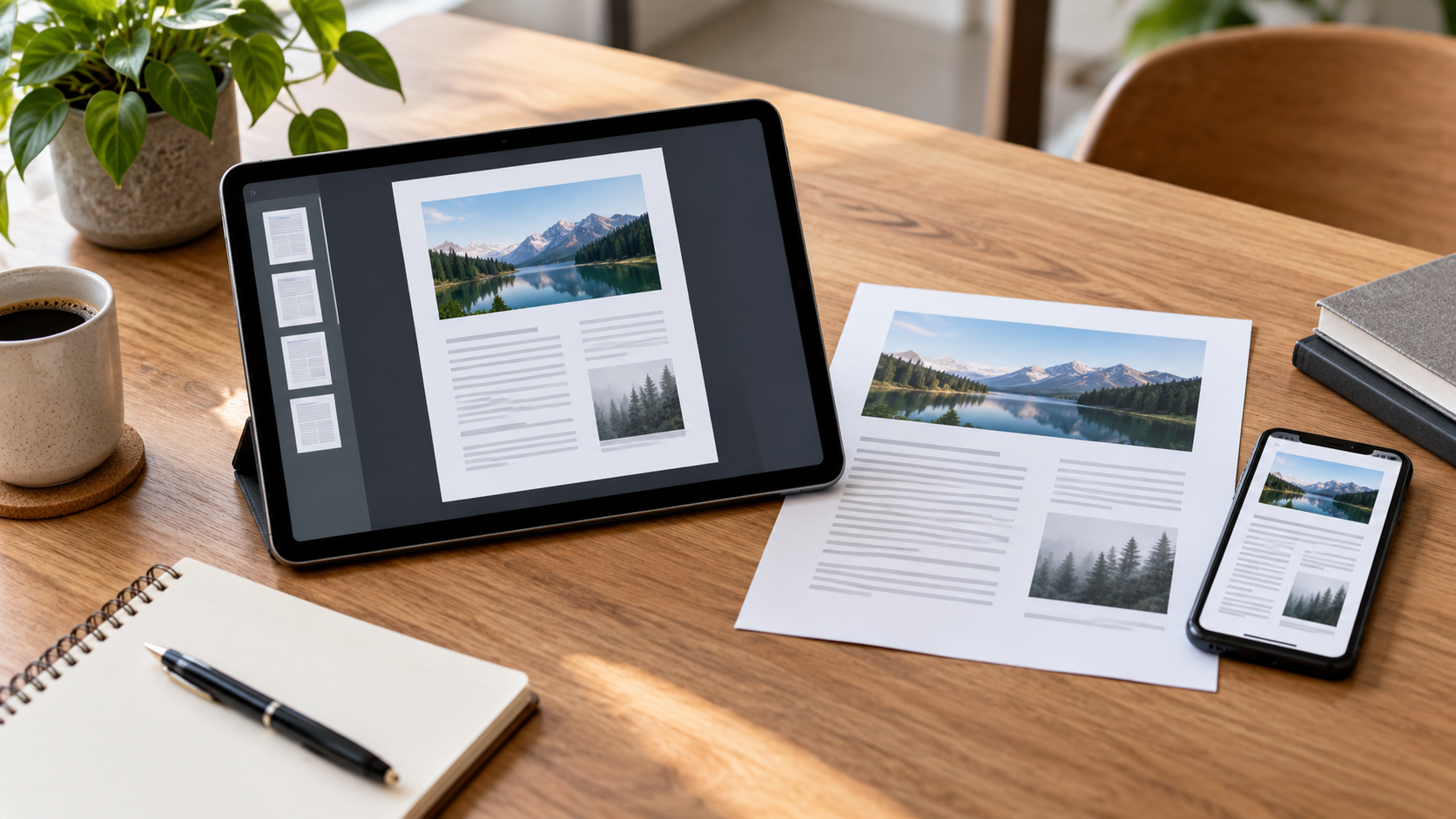
Con una buona illuminazione, un'inquadratura parallela e un'attenta revisione, il tuo cellulare può sostituire uno scanner per la maggior parte delle attività quotidiane. Scegli Google Drive su Android o Note su iPhone se desideri un approccio semplice, vuoi tenere le tue pagine organizzate e considerare l'OCR come un backup. Prima di condividere, verifica la qualità del file, il destinatario e il livello di privacy.
Consulta le istruzioni di Apple per la scansione di documenti in Note. e Guida ufficiale di Google Drive. Per organizzare le foto prima di inviarle, controlla anche come rimuovere i tag di geolocalizzazione dalle foto.