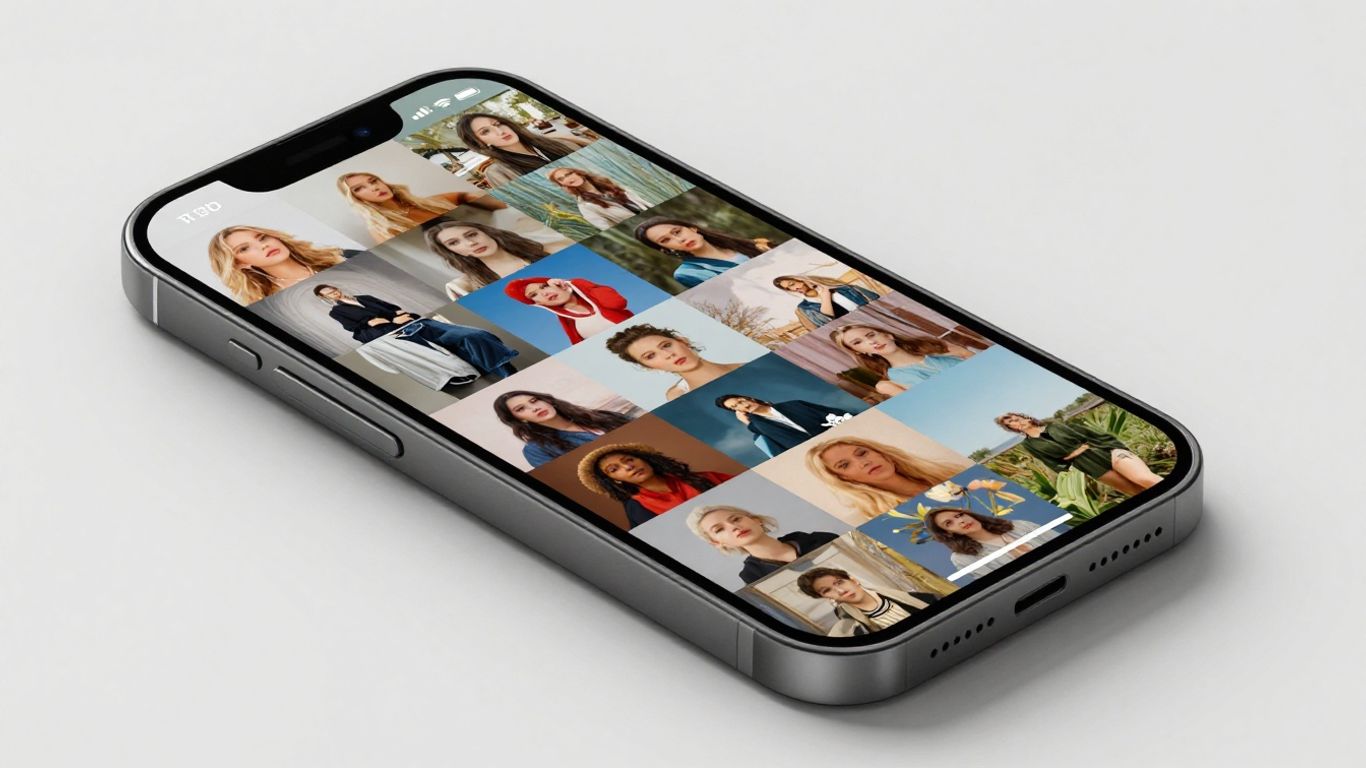
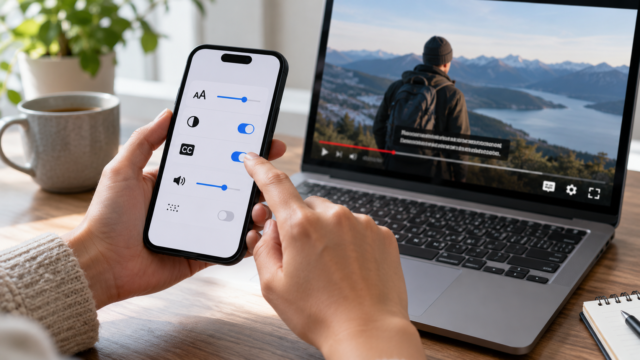
Come recuperare le foto cancellate dal telefono: Google Foto e iPhone

Eliminare una foto non significa necessariamente perderla immediatamente. Google Foto e l'app Foto di iPhone conservano un cestino o un album degli elementi eliminati per un periodo di tempo limitato, ma la durata e le condizioni variano a seconda del backup. Prima di installare app di recupero, verifica la posizione di questi backup, l'account utilizzato e lo stato di sincronizzazione. Questa guida passo passo mostra cosa fare su Android e iPhone, dove cercare backup aggiuntivi e quando il ripristino non è più possibile.

Iniziate dal cestino e dall'album degli elementi eliminati.
In Google Foto, apri Libreria > Cestino. Seleziona l'immagine, tocca Ripristina e conferma. Le foto di cui è stato eseguito il backup rimangono nel Cestino per un massimo di 60 giorni; gli elementi non sottoposti a backup rimangono per un massimo di 30 giorni, secondo le attuali linee guida di Google. Quando il Cestino viene svuotato o il periodo di tempo scade, l'elemento viene eliminato definitivamente dal servizio e non è disponibile un pulsante Annulla. Consulta il [link alla guida di Google]. Guida ufficiale passo passo a Google Foto per verificare la versione dell'interfaccia.
Sul tuo iPhone, apri Foto, tocca Raccolte, scorri fino a Utility e poi tocca Eliminati di recente. Usa Face ID, Touch ID o il tuo codice di accesso per sbloccare l'album, seleziona la foto e tocca Recupera. Apple afferma che gli elementi vengono conservati lì per 30 giorni. Dopodiché, il sistema rimuove il file dall'album e da Foto di iCloud. Se hai eliminato un gran numero di foto, usa Seleziona e scegli Recupera tutto per evitare di dimenticare le immagini.
Controlla se la foto è stata salvata o se è stata semplicemente rimossa dal dispositivo.
Una foto può scomparire dalla griglia senza essere eliminata. In Google Foto, controlla l'Archivio, cerca per data, posizione o oggetto e assicurati di aver effettuato l'accesso con l'account corretto. Su iPhone, controlla Album, Nascosti e Aggiunti di recente. Le foto nascoste richiedono l'autenticazione e non vengono visualizzate nella schermata principale, ma occupano comunque spazio.
Controlla anche le app di messaggistica, i social media e i gestori di file. Un'immagine inviata tramite WhatsApp potrebbe trovarsi in una cartella separata; un download dal browser potrebbe essere nella cartella Download. Se utilizzi una scheda SD, apri il gestore file e cerca la cartella DCIM o Immagini prima di formattarla.
Come recuperare le foto dal backup di Google Foto
Apri photos.google.com sul browser del tuo computer o dispositivo mobile e accedi con lo stesso account. La versione web ti permette di verificare se l'immagine è presente nel cloud ma non sul tuo dispositivo. Una volta trovata la foto, apri il menu con i tre puntini e seleziona "Scarica". Su Android, utilizza "Salva sul dispositivo" per creare una nuova copia locale.
Se il backup è stato messo in pausa, controlla la data dell'ultima sincronizzazione nel tuo profilo Google Foto. Le foto scattate dopo tale data potrebbero essere presenti solo sul tuo vecchio telefono, su una scheda di memoria o in un'altra app. Non cancellare i dati dal dispositivo originale prima di copiare le cartelle. Il backup potrebbe anche essere stato configurato per un account diverso, soprattutto se sullo stesso telefono sono presenti account personali e di lavoro.
Gli elementi eliminati su un dispositivo sincronizzato scompaiono da tutti gli altri una volta confermata l'eliminazione. Evita di ripristinare una foto in più posizioni e poi eliminare rapidamente i duplicati: la sincronizzazione potrebbe ripetere l'eliminazione. Dopo il ripristino, crea una copia su un computer o un'unità esterna e attendi che l'icona di backup completi l'operazione.
Come recuperare le foto da iCloud e iPhone
In Impostazioni > [il tuo nome] > iCloud > Foto, verifica che la sincronizzazione di questo iPhone sia attiva. Se la sincronizzazione è disattivata, l'immagine potrebbe essere presente su un altro dispositivo Apple, in un backup del computer o in una vecchia esportazione. Vai su icloud.com/foto per controllare la libreria cloud con lo stesso ID Apple.
Se utilizzi Foto di iCloud, l'eliminazione di un'immagine su un dispositivo viene replicata sugli altri dispositivi, ma l'album "Eliminati di recente" offre una finestra di 30 giorni. Su un iPhone con spazio di archiviazione limitato, l'opzione "Ottimizza spazio" mantiene le versioni più piccole sul dispositivo e gli originali nel cloud; attendi una connessione stabile per scaricare la versione completa.
L'app File ha una cartella "Eliminati di recente" dedicata. Se la foto è stata spostata in un file ZIP, su un'unità esterna o in una cartella locale, apri File > Sfoglia > Eliminati di recente e recupera il documento. L'album Foto e il Cestino di File sono separati.

Quando le app di recupero sono di scarso aiuto
Gli strumenti che promettono di ripristinare qualsiasi foto richiedono cautela. Sui moderni telefoni cellulari, la memoria è crittografata e il sistema può sovrascrivere rapidamente i blocchi di dati liberati. Molte app mostrano solo miniature già presenti nella cache, richiedono un accesso esteso alle foto o prevedono un costo prima di mostrare il risultato. Installatele solo dagli store ufficiali, leggete attentamente le autorizzazioni richieste ed evitate di concedere inutilmente l'accesso a contatti, messaggi o permessi di accessibilità.
Se il file si trovava su una scheda SD rimovibile, interrompi immediatamente l'utilizzo non appena ti accorgi della cancellazione. Non scattare nuove foto né formattare la scheda. Su un computer, un programma di recupero dati potrebbe trovare dei frammenti, ma il risultato dipende dal file system e dal fatto che lo spazio sia stato sovrascritto o meno. Per le foto insostituibili, è più sicuro rivolgersi a un laboratorio specializzato piuttosto che tentare più volte il recupero a casa.
Come evitare ulteriori perdite
Attiva il backup automatico, ma verifica l'account, la cartella e la qualità che hai scelto. Una volta al mese, apri alcune foto recenti nel cloud ed effettua un download di prova. Conserva una seconda copia sul computer o su un'unità esterna e non utilizzare la stessa unità per archiviare sia la copia principale che il backup. Su iPhone, controlla lo stato di iCloud e lo spazio disponibile; su Android, verifica che Google Foto includa le cartelle di WhatsApp e della fotocamera.
Domande frequenti
È possibile recuperare una foto cancellata più di 30 giorni fa?
Forse, se esiste un'altra copia in un backup, computer, scheda, chat o servizio cloud. Il cestino dell'iPhone e gli elementi non sottoposti a backup in Google Foto smettono di offrire opzioni di ripristino dopo il tempo indicato.
Ripristinando un'immagine in Google Foto, questa viene riportata nella galleria?
Normalmente, la foto viene salvata nella libreria di Google Foto e nell'album originale. Per assicurarti di avere una copia locale, apri la foto e usa "Salva sul dispositivo". La cartella creata potrebbe variare a seconda del produttore.
iCloud conserva le foto eliminate su tutti i dispositivi?
Sì, quando iCloud Foto è abilitato. L'eliminazione viene sincronizzata, ma il recupero tramite l'album Eliminati di recente si applica anche alla libreria sincronizzata.
È sicuro concedere l'accesso completo a un'app di recupero dati?
Concedi solo le autorizzazioni necessarie e prediligi i metodi ufficiali. Un accesso troppo esteso può esporre foto, documenti e metadati a sviluppatori sconosciuti.
Quando si cambia dispositivo, è consigliabile tenere acceso il vecchio telefono fino alla conferma della sincronizzazione. Se si vende o si ripristina il dispositivo, esportare prima le foto originali, verificare le date e i nomi dei file e solo successivamente rimuovere l'account. Questa precauzione impedisce di confondere un'anteprima disponibile nel cloud con il file a piena risoluzione.
Dopo il ripristino, rinomina la cartella esportata con la data e conserva l'originale intatta. Questo eviterà di sostituire accidentalmente una versione ad alta risoluzione con una copia compressa.
Conclusione
Innanzitutto, individua la cartella Cestino corretta, conferma l'account e controlla se la foto è stata archiviata o salvata in un'altra cartella. Google Foto e iPhone offrono un lasso di tempo sufficiente per il ripristino, ma non illimitato. Dopo il recupero, crea una seconda copia e testa il backup. Se il limite di tempo è scaduto e non esiste un'altra copia, insistere con app miracolose potrebbe aumentare il rischio senza riuscire a recuperare il file.