Come rivedere le autorizzazioni per foto, fotocamera e geolocalizzazione sul tuo telefono cellulare.
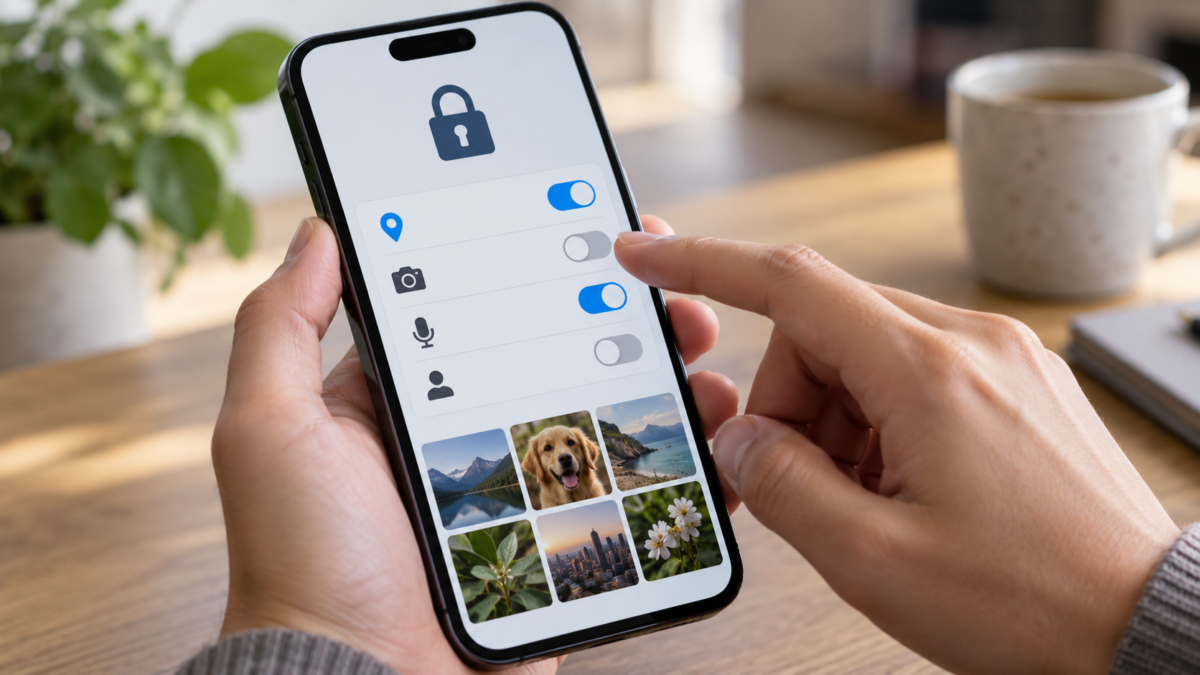
Le app richiedono l'accesso a foto, fotocamera, microfono, posizione e contatti per offrire funzionalità utili, ma molte mantengono le autorizzazioni concesse in fretta. Una revisione periodica riduce l'esposizione senza ostacolare il normale utilizzo. L'obiettivo non è bloccare tutto: è consentire ogni funzionalità solo quando necessario e revocare gli accessi non più indispensabili.
Android e iPhone offrono controlli simili, ma con nomi e livelli diversi. Un'app di fotoritocco potrebbe richiedere le foto selezionate, mentre una mappa necessita dei dati di geolocalizzazione durante la navigazione. Questa guida spiega come rivedere le autorizzazioni, scegliere l'accesso temporaneo, identificare i segnali di abuso e risolvere i problemi quando un'app smette di funzionare dopo una modifica.
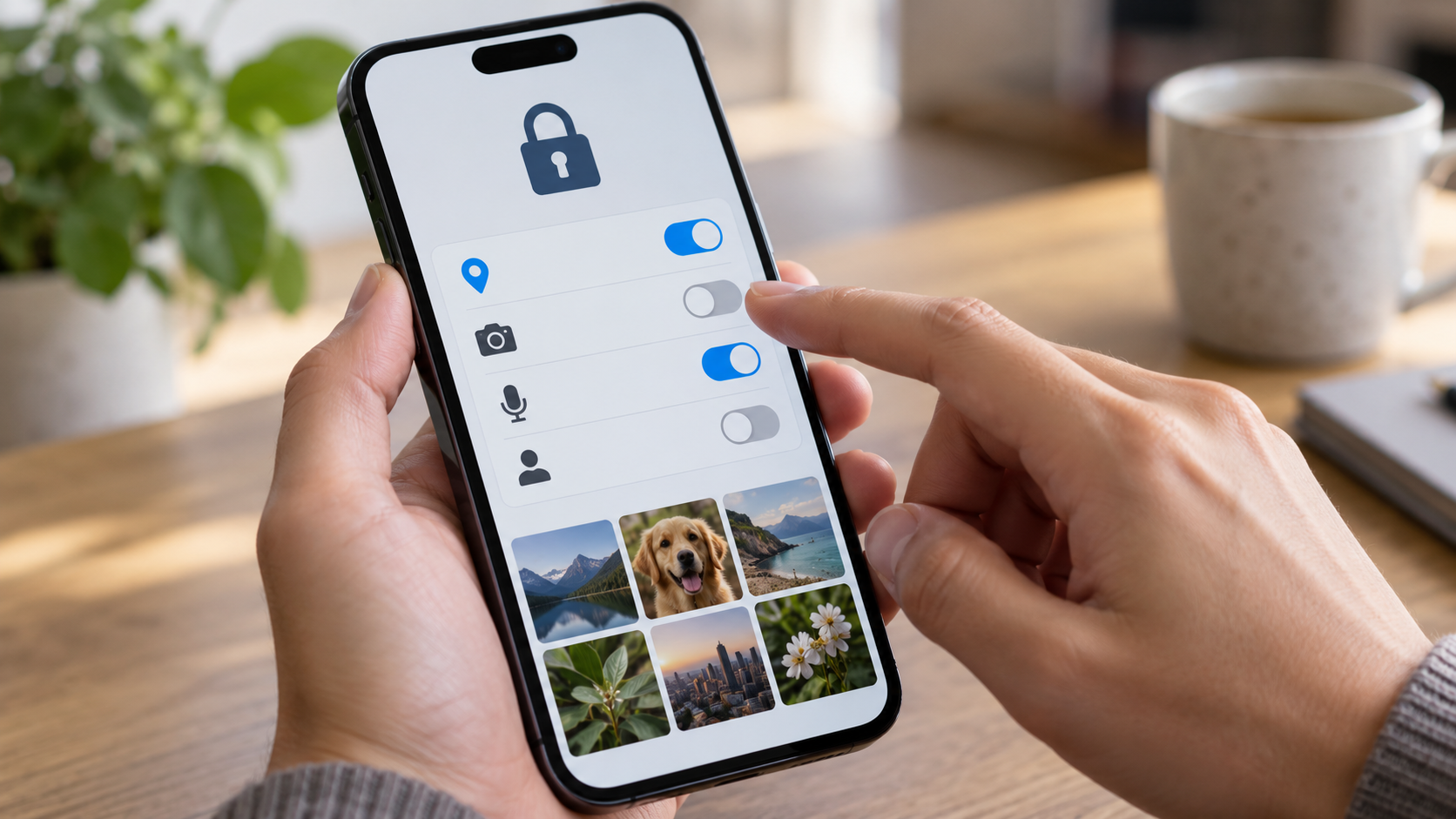
Iniziate dal pannello delle impostazioni sulla privacy.
Su Android, apri Impostazioni > Privacy O Sicurezza e privacy e cerca il pannello che mostra gli accessi recenti. Su un iPhone, apri Impostazioni > Privacy e sicurezza. Le schermate mostrano quali app hanno utilizzato la posizione, la fotocamera e il microfono, e aiutano a individuare accessi non autorizzati. La presenza di una registrazione non implica di per sé un abuso; indica semplicemente quando il sistema ha rilevato l'utilizzo di un sensore.
Innanzitutto, esaminate le autorizzazioni più importanti: posizione precisa, microfono, fotocamera, contatti e foto a schermo intero. Poi, controllate calendario, Bluetooth e dispositivi nelle vicinanze. Un semplice gioco che richiede i contatti o un lettore di codici che necessita di un microfono sempre attivo meritano una spiegazione. Se non esiste una funzione corrispondente, negate l'accesso e testate l'app.
Comprendere i livelli di accesso alle foto.
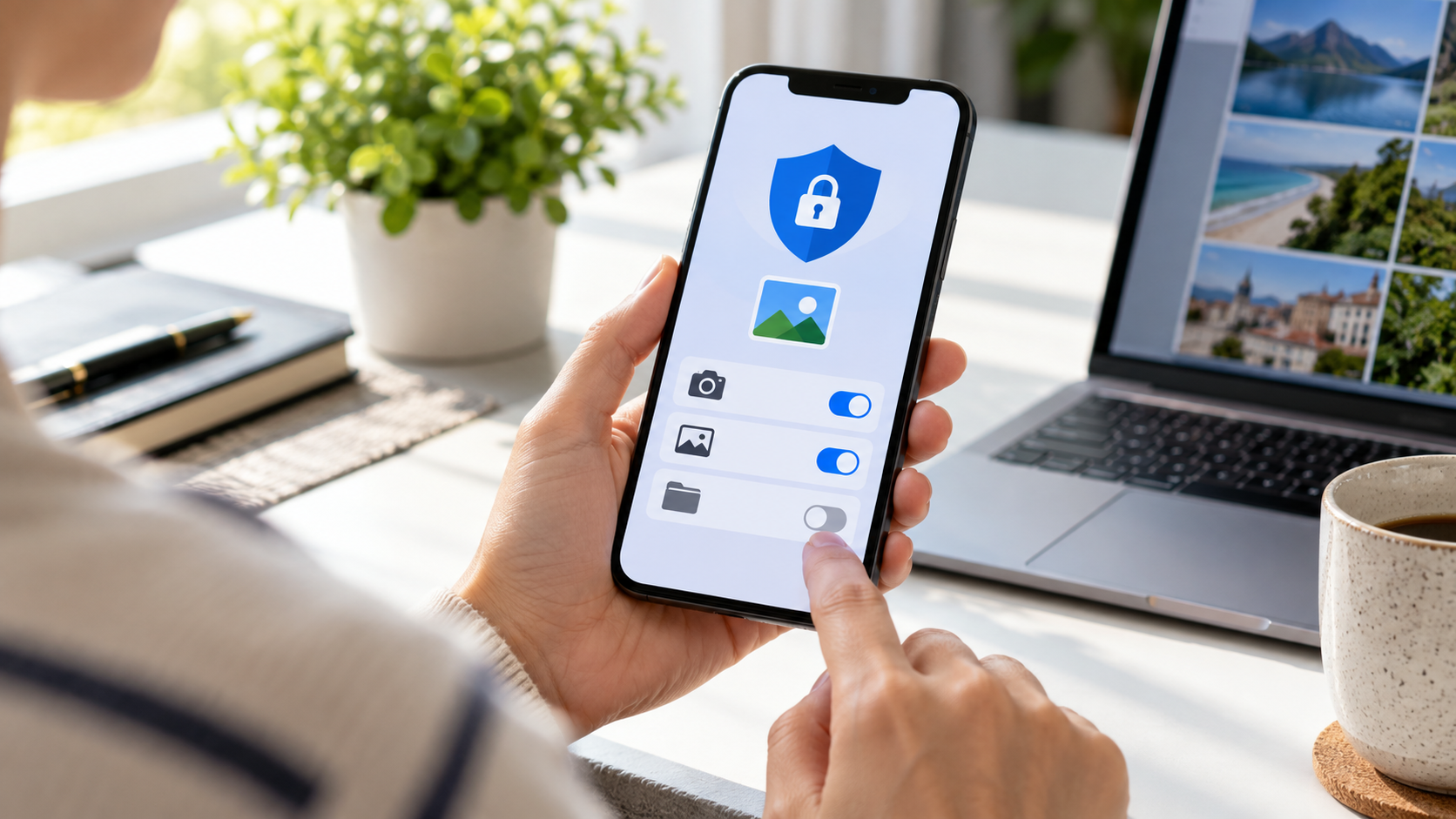
Le moderne app per Android e iPhone possono offrire l'accesso a foto selezionate anziché all'intera libreria. Scegli questa opzione quando un'app deve solo modificare o caricare alcune immagini. L'app potrà richiedere altre foto in seguito e la decisione spetterà a te caso per caso. L'autorizzazione completa è adatta per uno strumento di backup che necessita effettivamente di accedere all'intera libreria, ma non dovrebbe essere l'impostazione predefinita per i social media e i giochi.
Se un editor non riesce a trovare una foto, apri le impostazioni dell'app e tocca su Foto. Su iPhone, seleziona Foto selezionate e aggiungi gli elementi necessari. Su Android, il nome potrebbe essere Consenti l'accesso limitato. Questa scelta preserva la funzionalità principale e riduce la quantità di dati che l'app può analizzare.
Controllo della telecamera e del microfono
Le app di messaggistica e videochiamata necessitano della fotocamera o del microfono quando si avvia una chiamata. Non hanno bisogno di un accesso costante se non si utilizzano mai le chiamate. Nega l'autorizzazione e concedi "solo durante l'uso" quando questa opzione è disponibile. Su Android, il sistema potrebbe mostrare indicatori verdi quando la fotocamera o il microfono sono attivi; su iPhone, dei puntini colorati aiutano a identificare il sensore in uso.
Se la fotocamera smette di funzionare, verifica che un'altra app non stia utilizzando il sensore. Termina le chiamate, riavvia il dispositivo e controlla le autorizzazioni. Evita di installare registratori o filtri che richiedono autorizzazioni di accessibilità per sbloccare gli effetti. L'accessibilità consente di controllare lo schermo ed è più completa di una normale autorizzazione per la fotocamera.
Scegli luogo e ora
Per visualizzare la mappa, selezionare Durante l'uso Quando possibile. L'opzione "Sempre" consente gli aggiornamenti in background e può essere necessaria per i tracker, gli allenamenti o le notifiche di arrivo, ma aumenta l'esposizione e il consumo della batteria. Su iPhone, disattivala. posizione precisa Per le app che devono conoscere solo la città. Su Android, usa l'opzione approssimativa quando la funzione non richiede una posizione esatta.
Controlla anche la cronologia delle posizioni del tuo account. Un'app potrebbe smettere di ricevere dati GPS ma conservare comunque i propri dati se non elimini la cronologia all'interno del servizio. Per viaggi e consegne, preferisci la condivisione temporanea e chiedi conferma quando l'accesso termina. Non inviare link di posizione pubblici in gruppi aperti.
Autorizzazioni per contatti, calendario e Bluetooth
Un'app per le chiamate potrebbe aver bisogno dei contatti per trovare le persone, ma una torcia no. Un calendario è utile per programmare e prenotare; negozi e giochi raramente hanno bisogno di leggere i tuoi appuntamenti. Il Bluetooth e i dispositivi nelle vicinanze potrebbero essere necessari per cuffie, auto e orologi, ma disattiva l'accesso per le app che non si connettono a nulla.
Quando neghi un'autorizzazione, osserva il comportamento dell'app. Se continua a funzionare, mantieni la tua decisione. Se una funzione specifica non si apre, concedi l'accesso temporaneo durante l'esecuzione dell'operazione e revocalo in seguito. Non concedere autorizzazioni in blocco per evitare una schermata di errore senza prima aver compreso quali dati verranno condivisi.
Utilizzare i comandi automatici del sistema.
Android consente di sospendere le autorizzazioni per le app che non si utilizzano da un po' di tempo. Attiva questa opzione per le app che usi occasionalmente, ma escludi i servizi che devono inviare notifiche anche quando non li apri. iPhone mostra un elenco di app e consente di modificare ogni autorizzazione singolarmente; utilizza la funzione di ricerca nelle Impostazioni per trovare rapidamente un'app.
Mantieni aggiornati il sistema e le app. Le patch potrebbero includere nuove impostazioni sulla privacy e impedire a un'app di utilizzare un sensore senza autorizzazione. Scarica le app dagli store ufficiali ed esamina lo sviluppatore, le recensioni e l'informativa sulla privacy. Una descrizione vaga non giustifica la concessione dell'accesso ai dati personali.
Come indagare su un accesso anomalo.
Se la dashboard registra dati provenienti da fotocamera, microfono o posizione in orari insoliti, annota l'app e l'ora. Apri l'app e cerca una funzione che ne spieghi l'utilizzo. Quindi, revoca l'autorizzazione e verifica se la registrazione riprende. Controlla anche widget, assistenti virtuali, orologi e sistemi dell'auto, che potrebbero utilizzare il telefono in background.
Se l'attività sospetta persiste senza una spiegazione, disinstalla l'app, cambia la password del tuo account e controlla i dispositivi connessi. Su iPhone, Controllo di sicurezza ti aiuta a interrompere la condivisione e a verificare chi ha accesso. Su Android, il pannello della privacy e Google Play Protect possono segnalare comportamenti sospetti. Se temi di essere vittima di stalking, controlla l'app da un luogo sicuro e richiedi assistenza.
La rimozione di un'autorizzazione compromette il funzionamento dell'applicazione.
Alcune app mostrano un messaggio chiaro e richiedono l'accesso solo quando si tocca la funzione. Altre, invece, smettono di funzionare senza alcuna spiegazione. Apri le impostazioni dell'app e concedi l'autorizzazione solo quando la utilizzi, non "sempre". Se la funzione continua a non funzionare, aggiorna o reinstalla l'app dopo aver verificato il backup. Non concedere l'accesso a contatti, foto o microfono solo per eliminare un avviso permanente.
I servizi aziendali potrebbero dipendere dalle politiche di gestione implementate dall'azienda. In tal caso, è consigliabile contattare l'assistenza IT prima di rimuovere un profilo. Anche gli account di autenticazione, le banche e i portafogli digitali hanno requisiti specifici; la modifica delle autorizzazioni potrebbe richiedere una nuova registrazione o una verifica dell'identità.
Domande frequenti
Devo negare tutte le autorizzazioni?
No. Ignora tutto ciò che non è correlato alla funzione e dai priorità all'accesso durante l'utilizzo o alle foto selezionate. Una mappa ha bisogno dei dati di geolocalizzazione per orientarsi; una calcolatrice non ha bisogno dei contatti.
Perché un'app chiede continuamente la tua posizione?
Le funzioni di tracciamento, allenamento e notifica di arrivo potrebbero utilizzare i servizi di localizzazione in background. Se non utilizzi queste funzioni, attivale durante l'utilizzo e verifica se l'app continua a soddisfare le tue esigenze.
Il puntino verde sull'iPhone significa che è sotto sorveglianza?
Indica che la fotocamera è in uso; il punto arancione indica il microfono. Controlla l'app responsabile nel Centro di Controllo e revoca l'autorizzazione se non ci sono motivi validi.
Come faccio a visualizzare le mie credenziali di accesso dopo aver cambiato telefono?
Le autorizzazioni sono specifiche per ogni dispositivo. Quando ripristini un backup, apri il pannello della privacy e riconferma le autorizzazioni per fotocamera, microfono, posizione e foto per ogni app importante.
Conclusione
Le autorizzazioni sono decisioni che possono cambiare in base alle tue abitudini. Esamina il pannello della privacy, scegli di limitare l'accesso alle foto, l'utilizzo dei servizi di localizzazione durante l'uso delle app e controlla i registri insoliti. Quando una funzione richiede maggiori autorizzazioni, concedile per il minor tempo possibile e poi revocale. Questa abitudine permette alle app utili di funzionare senza darti una visione permanente della tua vita digitale.
Fonti ufficiali: Controlli sulla privacy di Android e Servizi di privacy e localizzazione su iPhone.