Come eseguire il backup e il ripristino delle conversazioni di WhatsApp
Un backup di WhatsApp è utile solo se può essere ripristinato in caso di cambio, smarrimento o ripristino del telefono. Su Android, la cronologia può essere salvata sul tuo account Google; su iPhone, su iCloud. I backup dipendono dal tuo numero di telefono, dall'account corretto, dallo spazio di archiviazione disponibile e da una connessione internet stabile. Questa guida ti mostra come preparare un backup, ripristinare le conversazioni ed evitare di eliminare l'unico backup esistente.
Cosa include il backup?
WhatsApp può copiare messaggi e contenuti multimediali, incluse foto, video, documenti e contenuti della community. Le dimensioni variano a seconda dell'utilizzo. I messaggi ricevuti dopo l'ultimo backup non verranno ripristinati in caso di smarrimento del dispositivo. I video vengono inclusi solo se l'opzione per includerli era stata abilitata prima del backup.
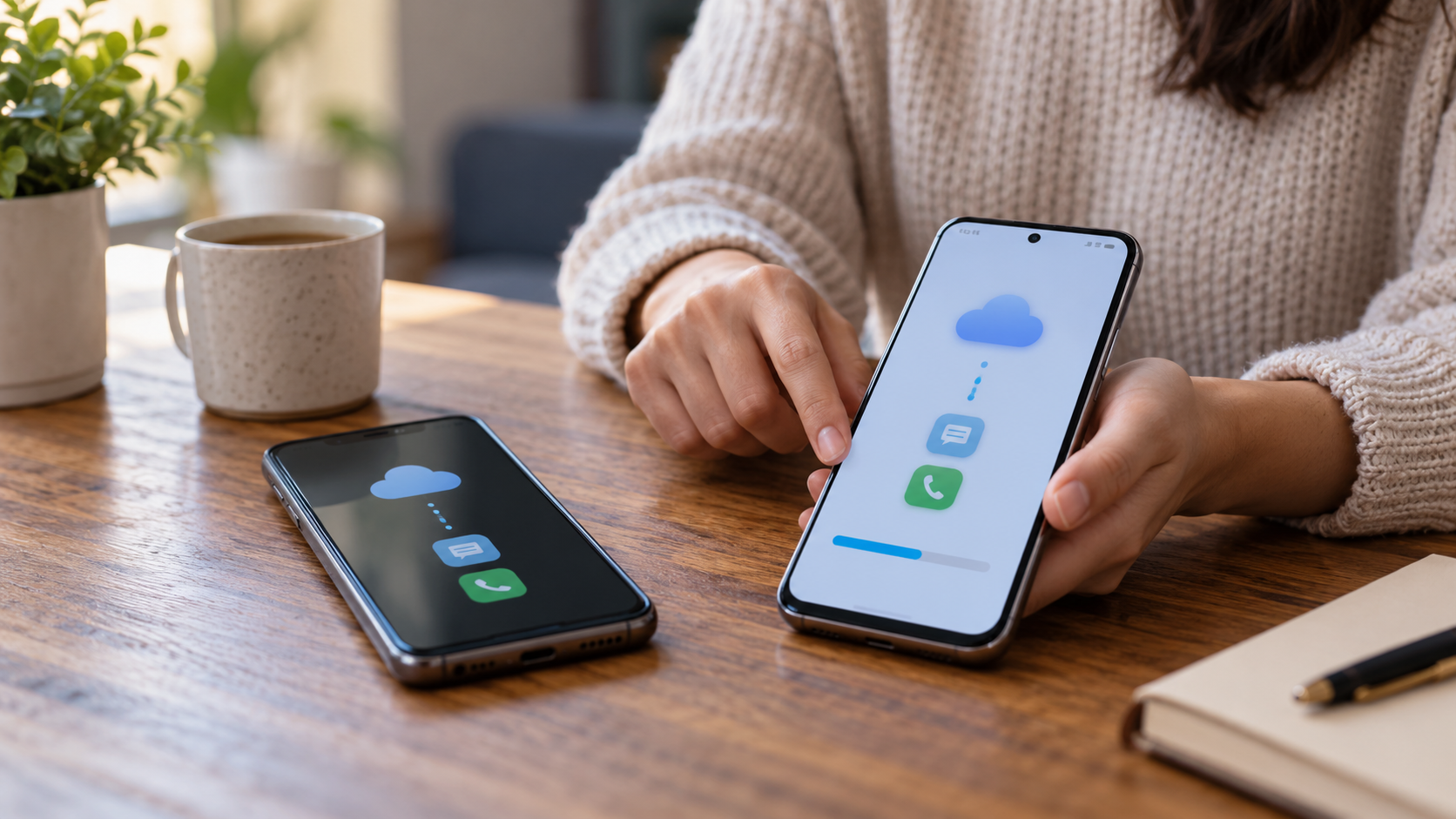
Il backup su cloud non è la stessa cosa di un trasferimento diretto tra telefoni. Un trasferimento permette di spostare i dati da un dispositivo all'altro senza creare una copia permanente nell'account. Scegli il metodo in base alla situazione: il backup è utile in caso di perdita di dati; il trasferimento è pratico quando entrambi i telefoni sono disponibili.
Backup su Android
Apri WhatsApp, tocca i tre puntini, quindi Impostazioni, Chat e Backup chat. Scegli il tuo account Google e imposta la frequenza, ad esempio giornaliera, settimanale o mensile. Tocca Esegui backup per creare una copia immediata. Connettiti al Wi-Fi e, per il primo backup, lascia il telefono in carica; i file di grandi dimensioni possono consumare dati mobili e tempo.
Prima di toccare Salva, verifica l'account visualizzato. Un backup associato a un indirizzo diverso non verrà visualizzato quando tenti di ripristinarlo. Controlla lo spazio libero su Google e sul tuo dispositivo. WhatsApp informa che le copie non aggiornate da più di cinque mesi potrebbero essere eliminate automaticamente da Google e che una nuova copia sostituirà la precedente.
Se WhatsApp offre questa opzione, abilita il backup con crittografia end-to-end. Dovrai salvare una password o chiave di 64 cifre; senza di essa, WhatsApp non potrà accedere al backup. Non salvare la password in una conversazione che verrà inclusa nel backup stesso.
Eseguire il backup dell'iPhone
Sul tuo iPhone, apri WhatsApp, Impostazioni, Chat e Backup chat. Tocca Esegui backup ora oppure scegli una frequenza automatica. Verifica che iCloud Drive sia attivato in Impostazioni, il tuo nome, iCloud. Il tuo iPhone deve essere connesso all'account Apple corretto e deve disporre di spazio sufficiente sia sul dispositivo che su iCloud.
Nelle versioni più recenti, il backup con crittografia end-to-end rappresenta un ulteriore livello di protezione. Abilitatelo e conservate la password o la chiave in un gestore di dati affidabile. WhatsApp vi ricorda che i backup di iCloud non beneficiano automaticamente di questa crittografia; verificate le impostazioni di sicurezza prima di cancellare i dati dal dispositivo.
Ripristina su un nuovo telefono
Prima di installare WhatsApp sul tuo nuovo dispositivo, verifica che esista un backup. Su Android, Google One potrebbe mostrare il backup in "Archiviazione e altro". Su iPhone, controlla le dimensioni e la data in "Backup delle chat". Se non è presente un backup recente, non disinstallare ancora la vecchia app; prova prima a creare un backup manuale.
Installa WhatsApp sul tuo nuovo telefono e conferma che il numero utilizzato per creare il backup sia lo stesso. Su Android, accedi con lo stesso account Google; su iPhone, usa lo stesso account Apple e iCloud. Quando l'app trova il backup, tocca Ripristina. Se tocchi Salta, l'installazione continuerà senza ripristinare la cronologia e il nuovo backup potrebbe sovrascrivere quello precedente.
Tieni il dispositivo in carica e connesso al Wi-Fi. I messaggi verranno visualizzati per primi; foto e video potranno essere scaricati in seguito. Non aprire decine di conversazioni durante il processo di ripristino. Attendi il completamento e poi controlla vecchi messaggi, gruppi, documenti e file multimediali importanti.
Trasferisci le conversazioni direttamente
Se hai entrambi i telefoni con te, un trasferimento diretto potrebbe essere più veloce. WhatsApp offre una procedura guidata per spostare la cronologia tra due dispositivi Android o tra due iPhone. Tieni i dispositivi vicini, sbloccati e con la batteria carica. Non confermare il numero sul nuovo dispositivo prima di avviare la migrazione su quello vecchio, quando l'app te lo richiede.
Per passare da Android a iPhone o da iPhone ad Android, utilizza la procedura ufficiale indicata da WhatsApp e dal produttore. La compatibilità dipende dalla versione del sistema, dal cavo e dal modello. I messaggi di pagamento e alcuni canali multimediali potrebbero presentare delle limitazioni. Non fidarti di app di terze parti che promettono di trasferire tutto e richiedono l'accesso al database di WhatsApp.
Errori comuni e come risolverli.
Se il backup non viene visualizzato, controlla il tuo numero di telefono, l'account, lo spazio di archiviazione e la connessione. Un numero di telefono con un prefisso internazionale diverso potrebbe impedire il ripristino. Su Android, aggiorna Google Play Services e verifica che Google Drive sia accessibile. Su iPhone, abilita iCloud Drive e controlla se WhatsApp ha l'autorizzazione per accedere a iCloud.
Se lo spazio di archiviazione sul dispositivo è insufficiente, libera spazio prima di procedere. Il ripristino richiede più spazio libero rispetto alle dimensioni del backup; un backup parziale potrebbe comportare la perdita di alcuni messaggi. Non eliminare manualmente le cartelle di WhatsApp senza aver prima effettuato un backup confermato. Per ridurre le dimensioni dei file in futuro, disattiva il download automatico dei video e controlla i contenuti multimediali tramite la Gestione spazio di archiviazione.
Privacy e sicurezza
I backup su cloud vengono archiviati al di fuori dei server di WhatsApp e seguono le regole di Google o Apple. La crittografia end-to-end delle chat non copre automaticamente tutti i backup su cloud. Abilita il backup crittografato, utilizza una password univoca e attiva la verifica in due passaggi di WhatsApp.
Non inviare mai il tuo codice di registrazione a chiunque affermi di appartenere all'assistenza clienti. Se hai perso il telefono, blocca la SIM, recupera il tuo numero e accedi nuovamente a WhatsApp. Dopodiché, controlla le sessioni dai dispositivi connessi e chiudi quelle che non riconosci. WhatsApp fornisce linee guida all'indirizzo [indirizzo del sito web - implicito ma non esplicitamente indicato nel testo originale]. in caso di smarrimento o furto.
Lista di controllo prima di cambiare dispositivo
Aggiorna WhatsApp sul tuo vecchio telefono, carica entrambi i dispositivi e verifica che il numero riceva ancora SMS o chiamate. Esegui un backup manuale e attendi che la data cambi. Apri il gestore di archiviazione per verificare se video e documenti occupano quasi tutto lo spazio disponibile. Non conservare la password del backup crittografato sul telefono e prova ad accedere al tuo account Google o Apple tramite un browser affidabile.
Non consegnare il tuo vecchio dispositivo per il riciclo, la vendita o la riparazione prima di aver controllato alcune conversazioni importanti sul nuovo. Verifica foto, documenti, gruppi di lavoro, messaggi fissati e contatti preferiti. Se manca qualcosa, fermati ed esegui un altro backup; eliminare il vecchio telefono significa perdere la migliore possibilità di trasferire ciò che non è stato salvato.
Domande frequenti
Posso ripristinare un vecchio backup?
In genere, esiste una copia master per ogni account. Ogni nuovo backup può sovrascrivere il precedente, quindi non fare affidamento sulle versioni più vecchie presenti nel cloud.
Ho bisogno dello stesso numero?
Sì. Il numero utilizzato per creare e ripristinare il backup deve essere lo stesso. Se il numero è cambiato, utilizzare la funzione di modifica del numero prima di eseguire il backup.
I messaggi più recenti vengono visualizzati?
Solo i messaggi presenti nell'ultimo backup completato. I messaggi successivi devono essere trasferiti dal vecchio dispositivo, altrimenti non potranno essere recuperati.
Il backup è crittografato?
Le chat sono protette da crittografia end-to-end, ma il backup su cloud richiede un'attivazione separata per usufruire di questa protezione. Controlla la schermata di WhatsApp e salva la password.
Conclusione
Esegui backup regolari, verifica il tuo account e il tuo numero, proteggi la copia con la crittografia e testa il ripristino prima di cancellare i dati dal vecchio telefono. Quando cambi dispositivo, preferisci la procedura ufficiale e sii paziente con i file multimediali di grandi dimensioni. Un backup affidabile è una routine costante, non un pulsante di emergenza.