
Come scansionare documenti con il cellulare e salvarli in formato PDF.

Scansionare un documento con il telefono è utile quando devi inviare un contratto, una ricevuta, un modulo o una prova d'acquisto e non hai uno scanner a portata di mano. La fotocamera da sola crea una foto, ma le funzioni di scansione correggono la prospettiva, ritagliano i bordi e uniscono più pagine in un PDF più facile da salvare e condividere. Android e iPhone offrono opzioni native o integrate in servizi noti.
Il risultato dipende dall'illuminazione, dalla carta e dall'applicazione. In questa guida, preparerai la tua area di lavoro, eseguirai la scansione su ciascuna piattaforma, rivedrai le pagine, nominerai il file e lo condividerai senza esporre più dati del necessario. Nessuna applicazione trasforma un'immagine illeggibile in un documento perfetto; la revisione rimane una tua responsabilità.
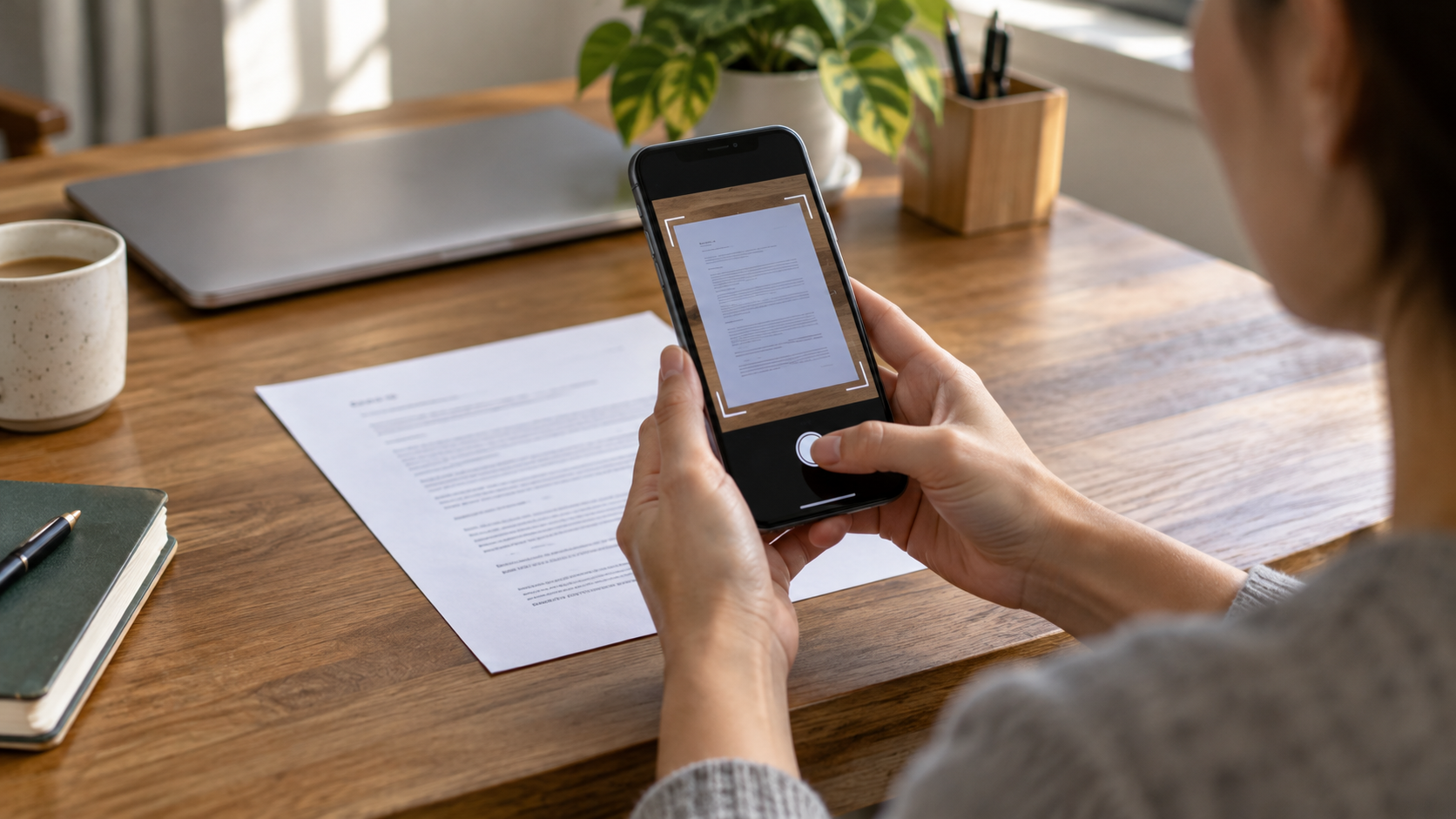
Preparare il documento.
Appoggiate il foglio su una superficie piana, rimuovete le graffette e appianate eventuali pieghe. Optate per una luce diffusa; una finestra laterale o due fonti di luce soffusa ridurranno le ombre. Evitate i riflessi delle lampade e non usate il flash se crea un alone bianco. Pulite l'obiettivo, lasciate spazio intorno al foglio e tenete il telefono parallelo alla carta.
Separa le pagine nell'ordine corretto prima di acquisire il documento. Per i documenti contenenti dati personali, chiudi le altre finestre sul computer ed evita di inviare il PDF tramite un gruppo aperto. Se l'istituzione richiede una firma, un colore specifico o una risoluzione particolare, verifica i requisiti prima di scegliere i filtri.
Esegui la scansione con Google Drive su Android
Effettua la prima cattura.
Apri Google Drive sul tuo dispositivo Android e tocca l'icona della fotocamera o l'opzione di scansione. Inquadra la pagina con la fotocamera finché l'app non ne evidenzia i bordi. Esegui una scansione automatica quando il telefono è stabile oppure utilizza il pulsante manuale. Drive ti consente di regolare il ritaglio, ruotare, applicare la correzione del colore e aggiungere pagine allo stesso documento.
Controlla attentamente ogni miniatura prima di salvarla. Se un bordo è stato tagliato, tocca la pagina e regola gli angoli. Se il testo è scuro, prova ad applicare un filtro al documento; i filtri troppo aggressivi possono cancellare timbri o firme. L'assistenza di Google Drive spiega come scansionare e salvare i file in formato PDF o JPG..
Assegna un nome e scegli il formato.
Utilizza un nome che aiuti gli utenti a trovare il file, ad esempio "ricevuta-bolletta-elettricità-ottobre-2026.pdf", evitando di includere codici fiscali, numeri di carta di credito o altre informazioni sensibili nel titolo. Salva il file in una cartella privata di Google Drive e scegli il formato PDF quando l'utente deve stamparlo o visualizzarne più pagine. Il formato JPG può essere utile per una singola immagine, ma non preserva l'organizzazione di un documento con molte pagine.
Per sincronizzare i dati con Google Drive sono necessari un account e una connessione. Puoi acquisire il documento e completare il caricamento in un secondo momento, purché il file rimanga sul tuo dispositivo. Verifica che il PDF si trovi nella cartella corretta e che l'accesso non sia impostato inutilmente su "chiunque abbia il link".
Scansiona su iPhone
Utilizza l'app Note
Apri Note, crea una nota o scegline una esistente e tocca il pulsante allegato. Seleziona Scansiona documenti. L'iPhone è in grado di rilevare i bordi e acquisire l'immagine automaticamente; per controllare i tempi, passa alla modalità di acquisizione manuale e utilizza il pulsante del volume o il pulsante di scatto. Quindi, regola gli angoli, tocca Mantieni scansione e continua con le pagine successive.
Al termine, tocca Fine. Il documento verrà salvato come PDF all'interno della nota. Linee guida ufficiali di Apple per la scansione su iPhone Mostra anche come firmare e come utilizzare l'app File. Tocca il PDF per rinominarlo, condividerlo o salvarne una copia in File.
Utilizza l'app File quando hai bisogno di una cartella.
Nell'app File, tocca Altro e seleziona Scansiona documenti. Scegli una cartella da iCloud Drive o dalla memoria locale e conferma al termine. Questa opzione è utile quando il PDF dovrebbe già trovarsi in una cartella di lavoro, senza dover passare attraverso una nota. Se il file contiene informazioni personali, verifica chi ha accesso alla cartella e disabilita eventuali link pubblici dopo l'invio.
OCR, testo ricercabile e firma
Alcune app riconoscono il testo dalle immagini e consentono di cercare parole. Il risultato dipende dalla lingua, dalla qualità della foto e dal tipo di carattere. Numeri, tabelle, timbri e scrittura a mano potrebbero essere interpretati erroneamente. Prima di utilizzare il testo riconosciuto in una registrazione o in un contratto, è consigliabile verificare nomi, date e valori.
Su iPhone, Note può scansionare il testo e inserire contenuti modificabili se la lingua è supportata. Per firmare un documento, utilizza lo strumento di annotazione o il flusso di lavoro richiesto dall'istituzione. Una firma disegnata sullo schermo non ha lo stesso valore legale in tutti i paesi; verifica se è richiesto un certificato digitale o una piattaforma specifica.
Come correggere le bozze prima di inviare
Apri il PDF a schermo intero e scorri tutte le pagine. Verifica che bordi, firme e piè di pagina non siano stati tagliati, che l'orientamento sia corretto e che il testo sia leggibile con uno zoom di 100%. Controlla l'ordine, la quantità e le dimensioni del file. Se il portale rifiuta il PDF, verifica il limite di megabyte o i requisiti di formato.
Rimuovi le pagine vuote, ma conserva l'originale finché non sei sicuro che il destinatario abbia ricevuto il file. Per ridurre le dimensioni, utilizza l'opzione di compressione del servizio stesso e verifica che i timbri rimangano leggibili. Non inviare un PDF a un servizio di compressione online sconosciuto se contiene documenti personali, medici o finanziari.
Condividi con meno rischi.
Scegli un link con una data di scadenza, una password o con accesso limitato a specifici utenti. Nelle email, verifica l'indirizzo del destinatario e valuta la possibilità di inviare la password tramite un altro canale. Nelle app di messaggistica, evita i gruppi e controlla l'anteprima prima di inviare il messaggio. Dopo la data di scadenza, revoca l'accesso in Drive o elimina il link da iCloud.
Se il documento è solo una foto di riferimento, potresti non aver bisogno di creare un PDF. Per le ricevute ricorrenti, organizza una cartella per anno e mese. La nostra guida a organizzare i file scaricati sul tuo telefono cellulare Aiuta a mantenere le copie facilmente accessibili.
Problemi comuni
Se i bordi non vengono rilevati, aumenta il contrasto tra la carta e il tavolo, allontana gli oggetti e tieni il telefono parallelo. Se l'immagine è sfocata, usa la modalità di acquisizione manuale e appoggia i gomiti. Se il PDF non si sincronizza, controlla lo spazio di archiviazione, la connessione e l'account corretto. Un'applicazione aggiornata potrebbe avere nomi di menu diversi rispetto ai tutorial precedenti.
Domande frequenti
Digitalizzare è la stessa cosa che fotografare?
Non esattamente. La digitalizzazione tenta di correggere la prospettiva, ritagliare i bordi e unire le pagine, mentre una fotocamera crea una semplice fotografia. Una buona foto può essere sufficiente come riferimento, ma un PDF è generalmente migliore per i documenti.
Il PDF diventa automaticamente ricercabile?
Non sempre. Alcuni servizi offrono la funzione OCR, ma la sua efficacia dipende dall'app, dalla lingua e dalla qualità dell'immagine. Prima di copiare numeri o nomi, rivedete il testo riconosciuto.
Posso scansionare documenti senza connessione internet?
È possibile acquisire immagini localmente con diverse app. Il caricamento, la sincronizzazione e la condivisione richiederanno successivamente una connessione e il file dovrà rimanere archiviato in modo sicuro fino a quel momento.
Come faccio a inviare un documento di grandi dimensioni?
Utilizza un link privato anziché allegare il file, oppure riduci le dimensioni con uno strumento affidabile. Verifica i limiti del portale e non comprimere il file al punto da eliminare dettagli importanti.
Conclusione

Con una superficie stabile, un'illuminazione uniforme e un'attenta revisione, il tuo cellulare può sostituire uno scanner in molte attività quotidiane. Usa Google Drive su Android o Note e File su iPhone, scegli PDF quando ci sono più pagine e proteggi il link di condivisione. L'acquisizione è solo il primo passo: rivedere il risultato e controllare l'accesso è ciò che rende il documento davvero utile.






