
Come condividere la connessione internet mobile in modo sicuro su Android e iPhone.

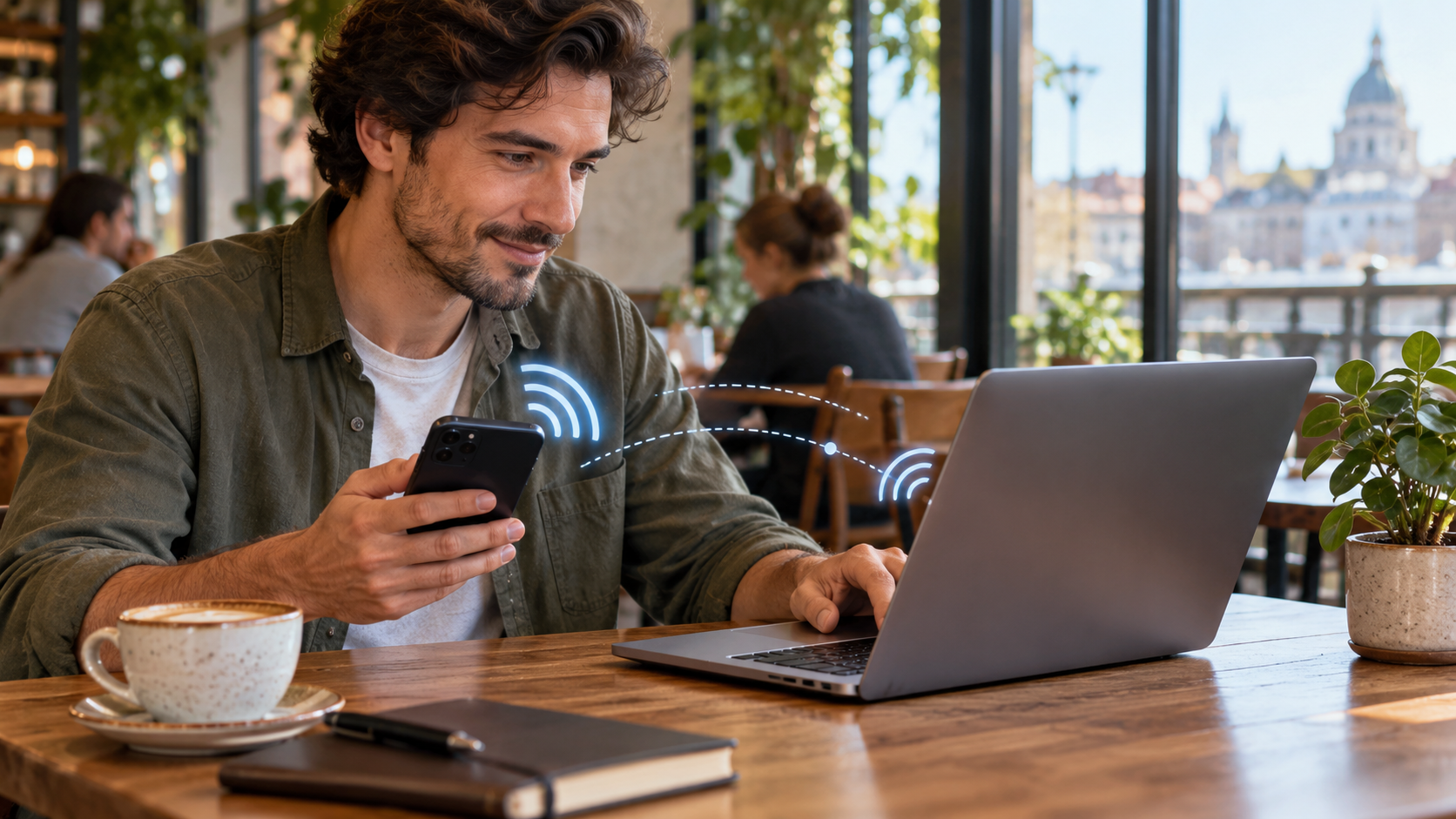
La condivisione della connessione internet mobile trasforma i dati mobili in una rete temporanea per il tuo laptop, tablet, un altro telefono o dispositivi di lavoro. Questa funzione è utile quando il Wi-Fi non funziona, durante un viaggio o in un luogo in cui non ti fidi della rete pubblica. Può anche consumare molti dati e batteria, quindi è consigliabile configurare attentamente il punto di accesso.
Sia Android che iPhone offrono la possibilità di condividere dispositivi tramite Wi-Fi, Bluetooth e cavo USB. La procedura esatta varia a seconda del produttore, della versione del sistema operativo e dell'operatore. In questa guida, vedremo come attivare ciascuna opzione, scegliere una password, limitare l'utilizzo e risolvere i problemi più comuni senza lasciare la rete accessibile a terzi.
Prima di attivare l'access point
Verifica se il tuo piano tariffario mobile consente il tethering. Alcuni operatori includono questa funzione senza costi aggiuntivi; altri applicano limiti, riducono la velocità o addebitano una tariffa specifica. La presenza del pulsante sul tuo dispositivo non conferma i termini del contratto. Se viaggi, controlla anche le regole di roaming e il costo dei dati utilizzati all'estero.
Considera la quantità di dati a tua disposizione e il tipo di attività che intendi svolgere. Una videochiamata, un aggiornamento di sistema o un servizio di streaming possono consumare molti più dati rispetto a una semplice ricerca. Disattiva gli aggiornamenti automatici e la sincronizzazione intensiva sul dispositivo connesso quando la tua quota dati è limitata.
Mantieni il sistema aggiornato e usa un blocco schermo. Il punto di accesso trasmette una password che va trattata come qualsiasi altra credenziale Wi-Fi: non pubblicarla in gruppi pubblici, cambiala dopo averla condivisa con troppe persone e disattiva la funzione quando hai finito di usarla.
Come condividere la connessione internet su Android
Su molti dispositivi Android, apri Impostazioni, tocca Rete e Internet o Connessioni e poi vai su Router Wi-Fi, Punto di accesso o Hotspot. Attiva l'hotspot Wi-Fi e verifica il nome della rete e la password visualizzati sullo schermo. Sui dispositivi di altre marche, usa la funzione di ricerca delle impostazioni per "hotspot" o "punto di accesso".
Scegli una password lunga, composta da lettere e numeri, e utilizza la sicurezza WPA2 o WPA3 se il tuo dispositivo offre questa opzione. Evita di usare il tuo nome, la data di nascita o il numero di telefono. Se è previsto un limite di dispositivi, mantienilo basso; in questo modo, un dispositivo dimenticato non rimarrà connesso inutilmente.
Sul computer o tablet, apri l'elenco delle reti Wi-Fi, seleziona il nome del tuo telefono e inserisci la password. L'icona di Android potrebbe mostrare quanti dispositivi sono connessi. Al termine, torna alle impostazioni e disattiva l'hotspot. Alcuni telefoni disattivano automaticamente l'hotspot quando nessuno utilizza la rete per alcuni minuti.
I dispositivi Android possono condividere dati anche tramite Bluetooth o USB. Il Bluetooth è generalmente più lento, ma in alcune situazioni consuma meno energia. Un cavo USB offre una connessione stabile al computer e può mantenere il telefono in carica, sebbene il dispositivo continui a utilizzare la connessione dati mobile.
Sui modelli Pixel, la funzione potrebbe apparire in Rete e Internet, Hotspot e tethering. L'assistenza ufficiale indica che potrebbe essere necessario disabilitare il Risparmio dati affinché la condivisione Wi-Fi funzioni.
Come condividere internet su iPhone
Sul tuo iPhone, apri Impostazioni, tocca Cellulare e poi Hotspot personale. Attiva l'opzione Consenti ad altri di connettersi. Sullo schermo verrà visualizzato il nome della rete, che di solito corrisponde al nome del tuo iPhone, e la password del Wi-Fi. Tocca la password per creare una nuova combinazione prima di condividerla per la prima volta.
Sull'altro dispositivo, apri le impostazioni Wi-Fi e seleziona il nome dell'iPhone. Inserisci la password visualizzata sotto Hotspot personale. Se entrambi i dispositivi utilizzano lo stesso account Apple, Hotspot istantaneo potrebbe consentire la connessione senza inserire la password, a condizione che Wi-Fi e Bluetooth siano attivi e che i requisiti per la funzionalità siano soddisfatti.
L'iPhone consente anche la connessione tramite USB e Bluetooth. Per la connessione USB con Windows, potrebbe essere necessario installare Apple Devices o iTunes a seconda della versione del sistema operativo. Se l'opzione Hotspot personale non viene visualizzata, verifica che i dati cellulare siano attivati e contatta il tuo operatore, poiché la funzionalità dipende dal tuo piano tariffario.
Quando non utilizzi la rete, tieni disattivato l'Hotspot personale. Un dispositivo connesso può continuare a consumare dati anche senza una finestra aperta. L'iPhone può disconnettersi automaticamente in caso di inattività, ma non fare affidamento solo su questa funzione per controllare il consumo di dati.
Wi-Fi, Bluetooth o USB: quale scegliere?
Il Wi-Fi è l'opzione più pratica per connettere più dispositivi e solitamente offre velocità più elevate. Tuttavia, consuma più batteria e rende il nome della rete visibile alle persone nelle vicinanze. Utilizza una password complessa e disattiva l'hotspot quando hai finito di lavorare.
Il Bluetooth è utile per una semplice connessione tra due dispositivi e può essere adatto per attività leggere. L'accoppiamento iniziale richiede alcuni passaggi e la velocità potrebbe essere insufficiente per video, download di grandi dimensioni o riunioni. È preferibile utilizzarlo quando la stabilità del Wi-Fi non è essenziale.
La connessione USB è una buona scelta per un laptop che rimarrà fisso su una scrivania. Il cavo rende più difficile l'accesso remoto alla rete e riduce le interferenze, ma limita la condivisione a un solo dispositivo e potrebbe richiedere l'installazione di driver.
Come ridurre il consumo di dati
Configura l'hotspot per una sessione con uno scopo e una durata ben definiti. Se devi solo inviare un documento, disconnettiti non appena il caricamento è completato. Sul computer, metti in pausa la sincronizzazione cloud, gli aggiornamenti dei giochi e la riproduzione automatica dei video. Sul tablet, disabilita il backup delle foto quando utilizzi la rete mobile.
Utilizza la funzione di risparmio dati sul dispositivo connesso e monitora l'utilizzo nelle impostazioni del telefono. Il report potrebbe essere ritardato, quindi non aspettare l'avviso di superamento del limite per interrompere un'attività impegnativa. Quando possibile, scarica mappe, documenti e musica prima di allontanarti da una rete Wi-Fi affidabile.
I video ad alta risoluzione e le videochiamate rappresentano i maggiori rischi per chi ha un piano dati limitato. Riduci la qualità, disattiva il video quando non necessario e informa gli altri utenti connessi del limite imposto. Una rete condivisa non dovrebbe sostituire in modo permanente una connessione fissa senza un'attenta valutazione dei costi.
Sicurezza nei luoghi pubblici
Evitate di lasciare il punto di accesso senza password o con una password prevedibile. Non condividete il codice QR della rete su poster pubblici. Se qualcuno richiede l'accesso, verificate chi è la persona e quale compito deve svolgere. Quindi, cambiate la password o disattivate la rete.
L'hotspot protegge la connessione tra il tuo dispositivo e il telefono, ma non rende automaticamente sicuri i siti web visitati. Mantieni aggiornati il sistema operativo e il browser, utilizza il protocollo HTTPS e non inserire le password bancarie su pagine aperte tramite link sconosciuti. Se la connessione è per lavoro, rispetta le norme relative alle VPN e le regole aziendali.
Quando l'hotspot non funziona
Inizia disattivando e riattivando l'hotspot e il Wi-Fi sul dispositivo connesso. Verifica che i dati cellulare siano abilitati, che ci sia segnale e che il tuo piano tariffario consenta il tethering. Se la rete viene visualizzata ma non riesci a navigare, riavvia entrambi i dispositivi e controlla che la modalità aereo sia disattivata.
Se il computer non riesce a trovare la rete, riduci la distanza, disattiva gli altri hotspot nelle vicinanze e verifica la banda selezionata. Alcuni dispositivi più vecchi funzionano meglio con la frequenza a 2,4 GHz che con quella a 5 GHz. Su iPhone, l'attivazione di "Massimizza la compatibilità" può essere d'aiuto per alcuni dispositivi, sebbene possa ridurre le prestazioni.
Se la connessione si interrompe durante le chiamate, il tuo operatore potrebbe non consentire l'utilizzo simultaneo di dati e voce sulla tua rete. Anche un segnale debole può interrompere la condivisione. Prova in un'altra posizione e contatta l'assistenza del tuo operatore prima di ripristinare le impostazioni di rete.
Domande frequenti
La condivisione dei dati internet consuma più batteria?
Sì. Il telefono mantiene attiva la rete mobile, crea una rete locale e scambia dati con altri dispositivi. Lascialo collegato al caricabatterie quando è possibile farlo in sicurezza ed evita di coprire il dispositivo, poiché il calore ne riduce le prestazioni.
Posso condividere una rete Wi-Fi utilizzando il mio cellulare?
Nella maggior parte dei casi, l'iPhone condivide solo la connessione cellulare. Alcuni dispositivi Android, come certi telefoni Pixel, possono ritrasmettere una rete Wi-Fi, ma questo dipende dal modello e dalla versione.
Come fai a sapere chi è online?
Apri le impostazioni dell'hotspot. Su Android e iPhone solitamente viene visualizzato il numero di dispositivi; su alcuni dispositivi vengono mostrati i nomi. Disconnetti tutti i dispositivi e cambia la password se ne trovi una sconosciuta.
L'hotspot funziona all'estero?
Potrebbe funzionare con il roaming, ma costi e limiti variano a seconda dell'operatore e del Paese. Verifica il tuo piano tariffario prima di attivare i dati mobili al di fuori della tua regione.
Conclusione
Condividere la connessione internet mobile è una soluzione pratica se si utilizza una password sicura, si limitano i dispositivi e si presta attenzione al consumo di dati. Utilizza il Wi-Fi per più dispositivi, l'USB per una connessione stabile e il Bluetooth per attività leggere. Disattiva l'hotspot al termine dell'utilizzo, verifica le regole del tuo operatore e controlla il tuo traffico dati durante la sessione.
Consulta le istruzioni ufficiali per Android per tethering e hotspot e di iPhone per accesso personale. Per comprendere meglio il franchise, consulta anche la nostra guida su... Controllo dei dati mobili su Android e iPhone.






