
Come registrare lo schermo del telefono su Android e iPhone
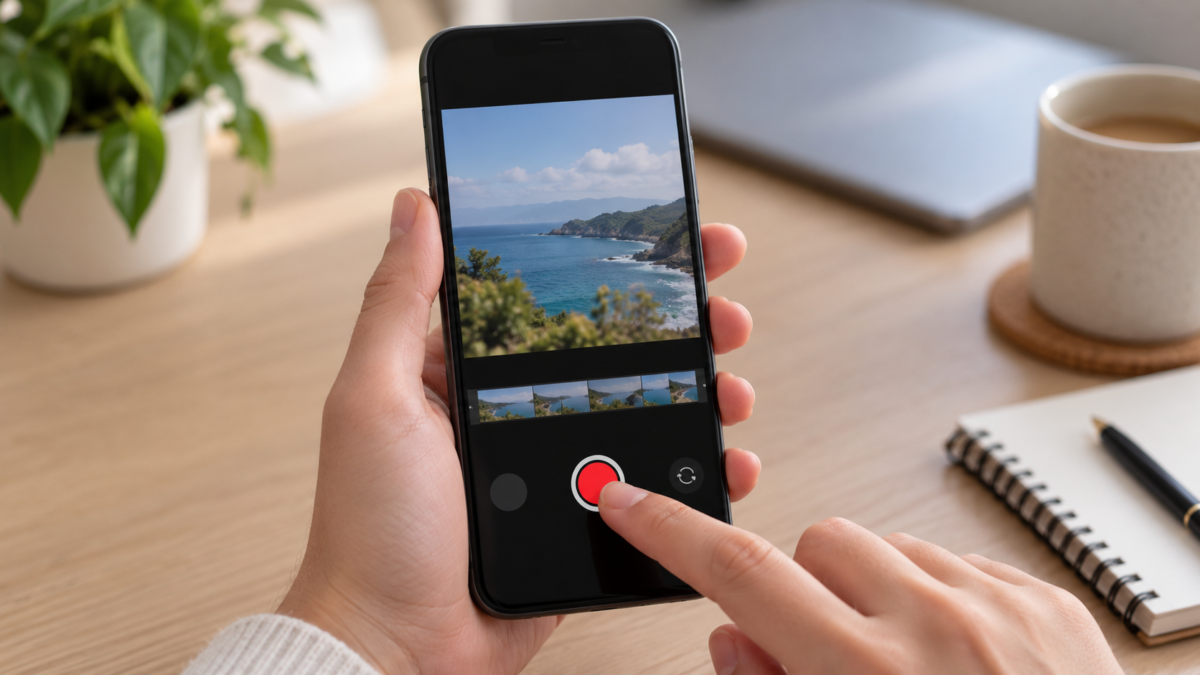
Registrare lo schermo del telefono è utile per mostrare un errore, spiegare una procedura, registrare una lezione o illustrare dove toccare in un'app. Il video può anche rivelare notifiche, password, conversazioni e dati di altre persone. Android e iPhone dispongono di registratori integrati con controlli per l'audio e le suonerie. Prima di iniziare, cancella lo schermo, scegli cosa registrare e concorda un metodo sicuro per la condivisione.

Preparare lo schermo prima di registrare.
Chiudi le app con messaggistica privata, disattiva le anteprime delle notifiche e rimuovi i widget che mostrano indirizzi, calendari o codici. Attiva la modalità Focus o Non disturbare per evitare banner durante la registrazione. Se devi mostrare le credenziali di accesso, utilizza un account demo e non inserire mai una password reale nel video.
Valuta se hai bisogno dell'audio. Per un tutorial, il microfono può spiegare ogni passaggio; per un errore visivo, il suono di sistema è sufficiente. Avvisa le persone nelle vicinanze se il microfono sarà attivo. La registrazione dello schermo non deve essere effettuata di nascosto durante una conversazione o una chiamata privata senza il consenso dell'interlocutore.
Registra lo schermo su Android
Su Android, scorri due volte verso il basso dalla parte superiore dello schermo per aprire le Impostazioni rapide. Tocca Registrazione schermo. Se il pulsante non viene visualizzato, tocca Modifica e trascina la funzione nel pannello. Prima del conto alla rovescia, scegli se registrare l'audio e mostrare i tocchi sullo schermo. Tocca Avvia.
Durante la registrazione, una notifica indica che il registratore è attivo. Per interromperlo, scorri verso il basso dalla parte superiore dello schermo e tocca la notifica di Registrazione schermo. Il percorso e il nome possono variare a seconda del produttore. guida ufficiale Android Spiega che alcuni passaggi dipendono dalla versione; sui telefoni Pixel, alcune funzioni richiedono Android 11 o versioni successive.
Il file compare solitamente in Google Foto o nella tua galleria, nella sezione Filmati o Registrazioni schermo. Apri il video, taglia i secondi iniziali e finali e rivedi ogni fotogramma prima di caricarlo. Se il video è di grandi dimensioni, esporta una copia più piccola dopo aver conservato l'originale.
Registra lo schermo dell'iPhone
Sul tuo iPhone, apri Impostazioni, Centro di Controllo e aggiungi Registrazione schermo se il pulsante non è disponibile. Apri Centro di Controllo e tocca l'icona di registrazione. Dopo il conto alla rovescia di tre secondi, continua a navigare normalmente. Per includere la tua voce, tieni premuto il pulsante, attiva Microfono e tocca Avvia registrazione.
Per interrompere la registrazione, tocca l'indicatore nella parte superiore dello schermo e conferma, oppure apri il Centro di Controllo e tocca nuovamente il pulsante. Il video verrà salvato nell'app Foto. Documentazione Apple Ricorda che la registrazione potrebbe catturare l'audio e che alcune app bloccano i contenuti per motivi di copyright o di sicurezza.
Se compare l'indicatore rosso o l'Isola dinamica, escludete quell'elemento dall'area importante oppure ritagliatelo in seguito. Prima di condividere, aprite Foto, toccate Modifica e verificate che all'inizio siano presenti le notifiche. Utilizzate la funzione di ritaglio, non una modifica che ricarica automaticamente l'immagine su un servizio sconosciuto.
Audio, microfono e copyright
L'audio di sistema potrebbe essere disattivato da app musicali, chiamate, servizi di streaming e servizi di protezione dei contenuti. Questo è normale e non significa che il registratore sia guasto. Per dimostrare una procedura, è possibile registrare un audio utilizzando il microfono oppure aggiungere la voce in un secondo momento tramite un editor audio affidabile.
Non pubblicare lezioni, filmati, video di riunioni o chiamate senza autorizzazione. Anche se il programma di registrazione consente l'acquisizione, i termini di servizio dell'applicazione potrebbero vietarne la ridistribuzione. In caso di videoconferenza, informa i partecipanti, utilizza la funzione di registrazione del servizio stesso quando opportuno e salva il file in un account con accesso controllato.
Correzione di bug e riduzione delle dimensioni
Se il pulsante non compare, aggiorna il sistema e controlla nelle Impostazioni rapide o nel Centro di controllo. Riavvia il telefono per liberare spazio di archiviazione. Le registrazioni ad alta risoluzione occupano più spazio; per un semplice tutorial, una risoluzione e una frequenza dei fotogrammi inferiori potrebbero essere sufficienti.
Se il video si blocca, chiudi giochi e app che consumano molte risorse e disattiva gli effetti non necessari. Esegui una prova di 20 secondi e riproducila prima di registrare un'intera lezione. Sui dispositivi più vecchi, l'audio potrebbe essere in ritardo. Taglia la parte interessata o rifallo con meno applicazioni aperte.
Modifica e condividi in modo sicuro.
Utilizza la galleria nativa per ritagliare l'inizio e la fine. Se devi sfocare un numero, un nome o un volto, scegli un editor che elabori le immagini direttamente sul dispositivo o che indichi dove inviare il file. Non confondere il ritaglio con l'occultamento: la sezione ritagliata potrebbe essere ancora recuperabile nel file originale. Elimina la versione originale quando non ti serve più, ma conservane una copia privata se ha valore documentale.
Per inviare, è preferibile utilizzare un link con una scadenza o un canale privato. La condivisione rapida, AirDrop o la condivisione tramite il servizio stesso possono ridurre i passaggi, ma verifica sempre il destinatario prima di inviare. Evita di pubblicare registrazioni di supporto contenenti codici di autenticazione, indirizzi email o notifiche bancarie. Consulta la nostra guida su... condivisione sicura applicare la stessa cura anche ad altri dati.
Accessibilità e utilizzo professionale
Mostra le indicazioni sullo schermo quando il video illustra una sequenza di azioni, ma disattivale quando l'obiettivo è presentare un design pulito. Aumenta la dimensione del testo e utilizza lo zoom di sistema in modo che l'utente possa seguire le istruzioni. In una registrazione di supporto, indica la versione del sistema, il modello del telefono e il momento esatto in cui si è verificato l'errore, senza rivelare informazioni personali.
In azienda, è opportuno definire una cartella con un periodo di conservazione e specificare chi può visualizzare i video. Eliminare le registrazioni dei test dei dispositivi utilizzati dai clienti. Per le lezioni, includere una descrizione scritta e i sottotitoli quando necessario; un video senza audio è comunque comprensibile.
Come narrare un tutorial in modo chiaro.
Pianifica la sequenza prima di registrare: dichiara l'obiettivo, esegui un tocco alla volta e attendi che lo schermo si carichi completamente. Non accelerare il parlato per adattarlo a un video breve. Se la persona ha bisogno di ripetere la procedura, fai delle pause naturali e indica il nome esatto dei menu. Un cursore visibile o i tocchi sullo schermo aiutano chi segue da un telefono più piccolo.
Registra in orientamento orizzontale solo quando il contenuto richiede spazio; per i social media e la messaggistica, l'orientamento verticale è solitamente più comodo da guardare. Mantieni una luminosità confortevole e rimuovi la musica di sottofondo. Se si verifica un errore, fermati, annota il passaggio e ripeti la parte. Questa organizzazione riduce i tagli bruschi e rende il video più affidabile.
Dopo l'invio, verifica il link in una finestra di navigazione privata o con un destinatario di prova. Controlla che l'audio sia udibile, che il file si apra su Android e iPhone e che l'autorizzazione all'accesso non sia stata resa pubblica. Solo a questo punto elimina la copia temporanea dal dispositivo.
Domande frequenti
Il registratore cattura le notifiche?
Sì, se compaiono durante la registrazione. Attiva Focus o Non disturbare e nascondi le anteprime sulla schermata di blocco prima di iniziare.
Posso registrare una chiamata?
La funzione di registrazione dello schermo potrebbe bloccare o non registrare l'audio della chiamata. Inoltre, le leggi e i regolamenti locali potrebbero richiedere il consenso. Verifica le funzionalità ufficiali del telefono e informa i partecipanti.
Perché l'audio non è stato salvato?
Il microfono potrebbe essere disattivato, occupato da un'altra app o bloccato per motivi di copyright. Esegui una breve prova e valuta la possibilità di registrare la voce in un secondo momento.
Come faccio a ridurre le dimensioni di un video?
Elimina le parti non necessarie, riduci la risoluzione con un editor affidabile e invia un link privato. Conserva l'originale finché non avrai la conferma che la copia sia corretta.
Conclusione
Una buona registrazione inizia prima ancora di premere il pulsante: cancella lo schermo, seleziona l'audio, specifica chi verrà registrato e fai una prova di qualche secondo. Usa il registratore integrato, rivedi il file e condividilo tramite un canale controllato. In questo modo, il video risolve un problema o insegna qualcosa senza che dati accidentali si trasformino in una violazione permanente della privacy.







