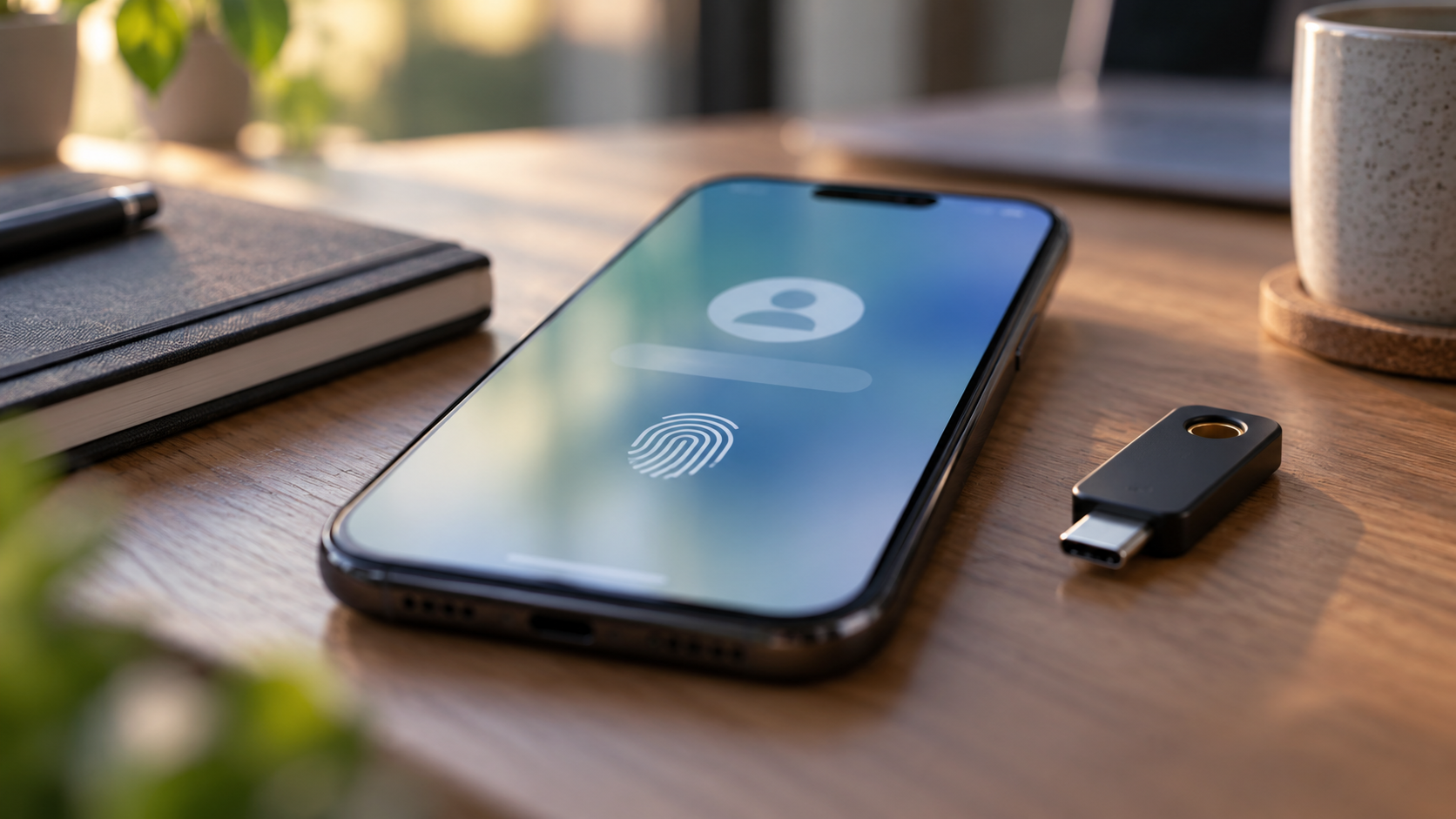
Come creare e utilizzare le password sul tuo telefono cellulare.
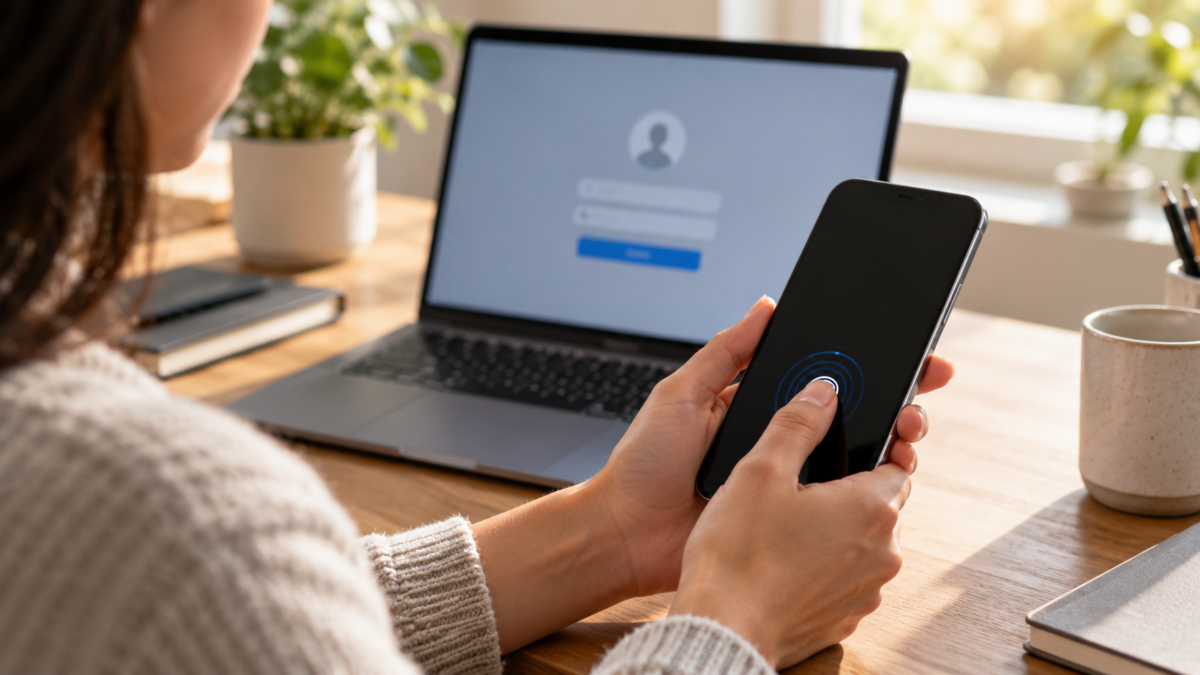
Le chiavi di accesso, chiamate anche chiavi di accesso o chiavi password, consentono di accedere a siti web e applicazioni utilizzando dati biometrici o il blocco schermo del dispositivo. Invece di digitare una password che può essere copiata, si conferma la proprietà del dispositivo. Questa tecnologia riduce le truffe di phishing, ma richiede attenzione nella scelta dei dispositivi su cui creare la chiave e nella procedura di recupero dell'account in caso di smarrimento del telefono.

Che cos'è una chiave di accesso?
Quando crei una password, il dispositivo genera una coppia di chiavi crittografiche univoche per quel sito web o app. La chiave privata è protetta sul tuo telefono, computer o in un gestore compatibile; il servizio memorizza la chiave pubblica. Durante l'accesso, il sito web invia una richiesta di autenticazione e il dispositivo risponde dopo che hai confermato con l'impronta digitale, il riconoscimento facciale, il PIN o la password locale.
Il sito web non riceve mai i tuoi dati biometrici. Si limita ad autorizzare il sistema a utilizzare la chiave. Questo è diverso dalla condivisione di una password e impedisce inoltre a un malintenzionato di intercettare una parola digitata su una pagina falsa. Tuttavia, una chiave creata su un dispositivo condiviso può dare accesso a chiunque riesca a sbloccarlo.
Quando conviene usarlo?
Le password di accesso sono utili per la posta elettronica, l'archiviazione di file, i negozi online, i social network e i servizi che offrono già un pulsante "crea password di accesso". Utilizzale per gli account importanti, ma mantieni aggiornati i tuoi metodi di recupero. Non eliminano la necessità di un'autenticazione aggiuntiva in tutti i casi e non funzioneranno sui siti web che non hanno ancora implementato lo standard.
Prima dell'attivazione, verifica che l'indirizzo del sito web sia quello ufficiale. La password non deve essere creata cliccando su un link in un messaggio sospetto. Apri l'app o digita l'indirizzo manualmente. Questo riduce il rischio di registrare le credenziali su un dominio falso.
Crea una chiave di accesso in un account Google
Sul tuo telefono cellulare o computer, accedi myaccount.google.com/signinoptions/passkeys, Accedi al tuo account e tocca Crea una password. Sblocca il dispositivo quando richiesto. Google consiglia di creare password solo sui dispositivi personali e precisa che l'autenticazione biometrica rimane sul dispositivo.
Dopo averla creata, testala in una finestra di navigazione privata o in un altro browser. Seleziona "Accedi con una chiave di accesso" e conferma sul tuo telefono. Non eliminare la password e i codici di recupero finché non avrai verificato di poter accedere con almeno due metodi. Alcune chiavi appena create potrebbero impiegare alcuni giorni per essere accettate da tutti i flussi di accesso.
Per utilizzare più dispositivi, ripeti la procedura su ciascuno di essi oppure utilizza un gestore che sincronizzi in modo sicuro le chiavi di accesso. Verifica il nome del dispositivo nel pannello dell'account e rimuovi le chiavi dai dispositivi vecchi, presi in prestito o venduti.
Utilizzo dei codici di accesso su iPhone
Su iPhone, i siti Web compatibili potrebbero offrire la possibilità di creare una password durante la registrazione o nelle impostazioni di sicurezza. Face ID o Touch ID autorizzano l'accesso. Apple memorizza le password nell'app Password e può sincronizzarle tramite Portachiavi iCloud su tutti i dispositivi approvati. Vedi la Documentazione Apple sull'app Password e Portachiavi.
In iOS 18, apri l'app Password, sbloccala e cerca il sito web nella categoria corrispondente. Nelle versioni precedenti, usa Impostazioni e Password. Apple spiega che Portachiavi iCloud utilizza la crittografia e richiede l'autenticazione a due fattori. Se utilizzi un gestore di password di terze parti, imposta quale app gestirà il riempimento automatico in Impostazioni, Generali, Riempimento automatico e password.
In Safari, quando un sito Web compatibile mostra l'opzione, scegli di utilizzare un codice di accesso e conferma con Face ID. Se l'accesso viene avviato da un computer, l'iPhone può fungere da altro dispositivo tramite un codice QR e Bluetooth; controlla lo schermo prima di approvare.
Condivisione tra Android, Windows e piattaforme multiple
Sui dispositivi Android è possibile salvare le password in Google Password Manager o in un altro provider compatibile. Su un computer Windows, il browser potrebbe richiedere un PIN, l'autenticazione biometrica o una chiave fisica. Per accedere da un dispositivo diverso, scegli l'opzione per utilizzare un altro dispositivo e segui la procedura ufficiale. Non scansionare mai un codice QR di accesso inviato da uno sconosciuto.
Le password si basano su standard che consentono l'interoperabilità, ma l'esperienza dipende dal browser, dal sistema operativo e dal provider. Un sito web potrebbe permetterti di crearne una su un iPhone e usarla su un dispositivo Android, oppure potrebbe richiedere che i dispositivi siano vicini. Se l'opzione non compare, aggiorna il sistema operativo e il browser; non installare estensioni che promettono compatibilità immediata.
Recupero e rimozione
Una password non è un backup completo dell'account. Conserva un indirizzo email di recupero, un telefono sicuro, i codici di backup e un secondo metodo di autenticazione. Se perdi il telefono, usa Localizzatore o Dov'è per bloccarlo e rimuovi la password dal pannello di controllo del servizio utilizzando un altro dispositivo. Dopo aver recuperato l'account, crea una nuova password su un dispositivo affidabile.
Rimuovi le chiavi di accesso dai dispositivi che hai venduto, restituito o condiviso. Su Google, controlla l'elenco delle chiavi nel pannello di sicurezza. Sul tuo iPhone, apri Password, individua il sito web ed elimina la chiave se il servizio lo consente. L'eliminazione di una chiave potrebbe impedire l'accesso tramite questo metodo, quindi verifica prima che ci sia un'altra opzione.
Privacy e confini
I dati biometrici non lasciano il dispositivo, ma il servizio può comunque registrare l'ora, l'indirizzo IP, il browser e il metodo di accesso. Leggi l'informativa sulla privacy del sito web. Per gli account aziendali, segui le regole dell'organizzazione e non creare una chiave su un computer pubblico. Le persone che utilizzano screen reader o metodi alternativi potrebbero preferire un PIN complesso se il sensore non è accessibile.
Le password di recupero proteggono dalle pagine false, ma non impediscono a qualcuno di ingannarti e farti autorizzare un accesso legittimo. Se compare una notifica di autenticazione senza che tu abbia autorizzato l'accesso, rifiutala e cambia la password di recupero.
Lista di controllo prima dell'attivazione
Verifica che il blocco schermo sia protetto, che il sistema riceva gli aggiornamenti e che l'account abbia un indirizzo email e un numero di telefono di recupero validi. Controlla che l'app per la gestione delle password si sincronizzi solo con i tuoi dispositivi e di sapere come esportare o recuperare le credenziali secondo le regole del provider. In famiglia, non mescolare i profili: ogni persona dovrebbe utilizzare il proprio account e i propri dati biometrici.
Tenete un piccolo inventario delle chiavi che avete creato. Annotate il nome del sito web, il dispositivo su cui la chiave è stata registrata e una data di verifica. Questo inventario semplifica la rimozione quando si sostituisce un telefono ed evita la sensazione che ci siano credenziali invisibili sparse per casa o sul posto di lavoro.
Domande frequenti
Passkey sostituisce la password in modo permanente?
Non necessariamente. Alcuni servizi conservano la password come backup o per il recupero dell'account. Utilizza una password univoca e complessa e mantieni aggiornate le informazioni di recupero.
La mia impronta digitale viene inviata al sito web?
No. L'autenticazione biometrica autorizza l'utilizzo della chiave sul dispositivo. Il sito web riceve solo una risposta crittografica.
Posso creare una password su un computer pubblico?
Evitate questa situazione. Chiunque controlli lo sblocco di questo computer può utilizzare la chiave. Optate per un dispositivo personale o una chiave di sicurezza fisica.
Cosa devo fare se perdo il mio dispositivo?
Blocca l'account utilizzando Localizzatore o Trova il mio iPhone, disconnettiti e rimuovi la password dal pannello di controllo del servizio. Utilizza un metodo di recupero affidabile per accedere nuovamente.
Conclusione
Le chiavi di accesso semplificano l'accesso e rendono il sistema più resistente al phishing se create sul dispositivo corretto. Attivatele sui siti web ufficiali, testate il ripristino, mantenete una seconda forma di accesso e rimuovete le credenziali dai dispositivi obsoleti. Questa tecnologia funziona al meglio se integrata in una routine di sicurezza, non come unica strategia.