
अपने फोन पर वन-हैंडेड मोड का उपयोग करके स्क्रीन तक पहुंच को आसान कैसे बनाएं।

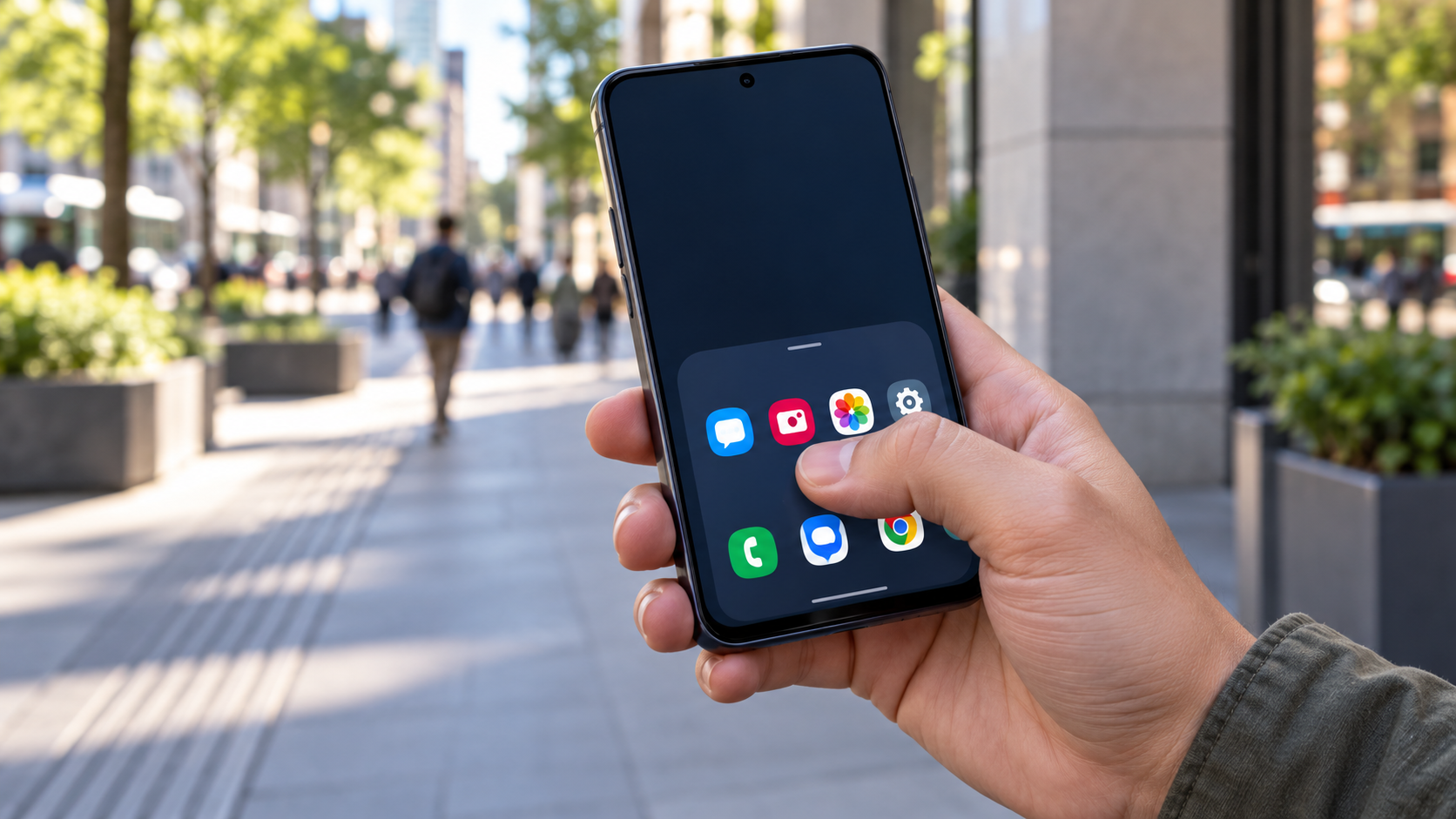
आधुनिक मोबाइल फोन में बड़ी स्क्रीन होती हैं क्योंकि वे अधिक जानकारी, वीडियो और नियंत्रण प्रदर्शित करती हैं, लेकिन आकार के कारण एक हाथ से कोनों तक पहुंचना मुश्किल हो जाता है। वन-हैंडेड मोड उपयोग योग्य स्क्रीन क्षेत्र को कम या समायोजित करता है ताकि अंगूठा उन बटनों तक पहुंच सके जो अन्यथा दूर होते हैं। यह उपयोग में आसानी और सुविधा के लिए किया गया समायोजन है, न कि डिवाइस के भौतिक आकार में कोई स्थायी परिवर्तन।.
एंड्रॉइड और आईफोन अलग-अलग समाधान पेश करते हैं। कुछ एंड्रॉइड डिवाइस पूरे इंटरफ़ेस को छोटा कर देते हैं, जबकि सैमसंग जैसे निर्माता स्क्रीन को एक कोने में शिफ्ट कर देते हैं। आईफोन में, रीचेबिलिटी फीचर स्क्रीन के ऊपरी आधे हिस्से को अस्थायी रूप से छोटा कर देता है। इस गाइड में, आप जानेंगे कि इन फीचर्स को कैसे एक्टिवेट करें, कीबोर्ड को कैसे एडजस्ट करें, टेक्स्ट साइज के अनुसार मोड कैसे चुनें और अपनी दिनचर्या के लिए सबसे सुरक्षित सेटिंग कैसे चुनें।.

स्क्रीन का आकार कम करना कब फायदेमंद होता है?
यह फ़ीचर उन लोगों के लिए मददगार है जो चलते समय, बैग पकड़े हुए या दूसरे हाथ से फ़ोन को सहारा देते हुए फ़ोन का इस्तेमाल करते हैं। यह उन लोगों के लिए भी उपयोगी है जिनकी उंगलियों की पहुंच सीमित है, जोड़ों में तकलीफ है या जिन्हें छोटी चीज़ों को छूने में कठिनाई होती है। यह दृश्य अभिगम्यता सुविधाओं का विकल्प नहीं है: यदि टेक्स्ट छोटा है, तो फ़ॉन्ट का आकार बढ़ाना और ज़ूम इन करना स्क्रीन का आकार कम करने से ज़्यादा प्रभावी हो सकता है।.
इसमें कुछ कमियां भी हैं। छोटे स्क्रीन एरिया में कम कंटेंट दिखता है और स्क्रॉलिंग भी ज्यादा करनी पड़ सकती है। कुछ गेम्स, वीडियो प्लेयर्स और बैंकिंग ऐप्स इस मोड को अनदेखा कर देते हैं या फुल स्क्रीन पर वापस आ जाते हैं। इसलिए, इंटरफ़ेस को हमेशा छोटा रखने के बजाय इसे एक क्विक शॉर्टकट के रूप में इस्तेमाल करें और एक टैप से फुल स्क्रीन पर वापस जाने की सुविधा बनाए रखें।.
एंड्रॉइड पर एक हाथ से उपयोग करने का मोड सक्षम करें
Google मानक के समान Android उपकरणों पर, ओपन सेटिंग्स और खोजें एक हाथ से उपयोग करने का मोड. हाल के संस्करणों में, पथ आमतौर पर यहाँ स्थित होता है प्रणाली, इशारों e एक हाथ से उपयोग करने का मोड. विकल्प को सक्रिय करें और जेस्चर या शॉर्टकट बटन चुनें। एंड्रॉइड एक्सेसिबिलिटी हेल्प बताती है कि कुछ चरण एंड्रॉइड 12 या उसके बाद के संस्करण पर निर्भर करते हैं और मेनू बदलने पर सीधे फ़ीचर नाम खोजने की सलाह देती है।.
एक्टिवेट करने के बाद, स्क्रीन के निचले किनारे से नेविगेशन बार पर नीचे की ओर स्वाइप करें। तीन बटन वाले डिवाइस में, बार पर एक विशिष्ट बटन हो सकता है। सामान्य मोड पर लौटने के लिए कम किए गए क्षेत्र के बाहर टैप करें। यदि यह जेस्चर काम नहीं करता है, तो अपने सिस्टम की नेविगेशन सेटिंग्स जांचें: बहुत मोटे कवर और स्क्रीन प्रोटेक्टर किनारे को छूने में बाधा डाल सकते हैं, और जेस्चर की संवेदनशीलता को समायोजित करने की आवश्यकता हो सकती है।.
सैमसंग फोन पर, यहां जाएं सेटिंग्स, पर थपथपाना उन्नत विशेषताएँ, खुला एक हाथ से उपयोग करने का मोड जेस्चर या बटन में से चुनें। सिस्टम आपको अपनी सुविधानुसार विंडो को बाएँ या दाएँ ले जाने की अनुमति देता है। Xiaomi, Motorola, Oppo और अन्य ब्रांड अलग-अलग नामों का उपयोग कर सकते हैं, जैसे "कॉम्पैक्ट स्क्रीन" या "वन-हैंडेड मोड"। अपने मॉडल के लिए विकल्प खोजने के लिए सेटिंग सर्च में "वन-हैंडेड" टाइप करें।.
कीबोर्ड को आरामदायक बनाएं।
स्क्रीन का आकार छोटा होने पर भी कीबोर्ड पूरी चौड़ाई में दिखाई देता है। Gboard में, शीर्ष बार में चार-वर्ग आइकन या तीर पर टैप करें, तीन-बिंदु मेनू चुनें और फिर... एक हाथ. कीबोर्ड एक तरफ खिसक जाता है, और आप साइड बटन का उपयोग करके इसकी स्थिति बदल सकते हैं। इसे पूर्ववत करने के लिए, कीबोर्ड के बगल में दिखाई देने वाले विस्तार आइकन पर टैप करें।.
अन्य निर्माताओं के कीबोर्ड पर, कीबोर्ड सेटिंग मेनू में शॉर्टकट ढूंढें। कीबोर्ड का आकार बहुत कम करने से टाइपिंग की गलतियाँ बढ़ जाती हैं; ऐसी चौड़ाई चुनें जिससे अक्षर एक-दूसरे के करीब रहें और सुझाव क्षेत्र में कोई रुकावट न आए। लंबे टेक्स्ट के लिए, वॉइस डिक्टेशन से समय बचता है और कम किए गए कीबोर्ड आकार के साथ भी आप टेक्स्ट को देख सकते हैं।.
iPhone पर Reachability का उपयोग करना
अपने iPhone पर खोलें समायोजन, प्रवेश करना सरल उपयोग, पर थपथपाना छूना और सक्रिय करें गम्यता. Apple सलाह देता है कि Face ID वाले मॉडल पर, स्क्रीन के निचले किनारे से नीचे की ओर स्वाइप करें। होम बटन वाले iPhone पर, बटन को हल्के से दो बार टैप करें। ऊपरी हिस्सा नीचे आ जाएगा और आपके अंगूठे की पहुँच में होगा; पूरी स्क्रीन पर वापस जाने के लिए ऊपरी हिस्से को टैप करें।.
यह जेस्चर iPhone के पोर्ट्रेट मोड में सबसे अच्छा काम करता है। अगर कुछ नहीं होता है, तो नीचे के किनारे से शुरू करते हुए एक छोटा सा मूवमेंट करें, देखें कि रीचेबिलिटी चालू है या नहीं, और टेस्ट करने के लिए VoiceOver को कुछ समय के लिए बंद कर दें। यह फ़ीचर कीबोर्ड को नहीं बदलता है या सभी एलिमेंट्स को छोटा नहीं करता है, इसलिए ज़रूरत पड़ने पर इसे टेक्स्ट साइज़, स्क्रीन ज़ूम या AssistiveTouch के साथ इस्तेमाल करें।.
टेक्स्ट, ज़ूम और कंट्रोल्स को एडजस्ट करें।
वन-हैंडेड मोड रेंज की समस्या को हल करता है, लेकिन रीडिंग की नहीं। एंड्रॉइड पर, इसका उपयोग करें। सेटिंग्स > डिस्प्ले > फ़ॉन्ट और डिस्प्ले आकार फ़ॉन्ट का आकार और आइकन बढ़ाने के लिए। iPhone पर, यहाँ जाएँ सेटिंग्स > डिस्प्ले और ब्राइटनेस > टेक्स्ट साइज़ या उपयोग करें अभिगम्यता > स्क्रीन और टेक्स्ट का आकार. बड़े टेक्स्ट को केवल उस सीमा तक ही सक्षम करें जहां तक बटन और लाइनें असुविधाजनक तरीके से टूटना शुरू न हो जाएं।.
अगर कंट्रोल अभी भी बहुत दूर हैं, तो कंट्रोल सेंटर या क्विक सेटिंग्स में शॉर्टकट जोड़ें। एंड्रॉइड संगत डिवाइसों पर इस पैनल में वन-हैंडेड मोड को सक्षम करने की सुविधा देता है। आईफोन असिस्टिवटच प्रदान करता है, जिससे होम, कंट्रोल सेंटर और स्क्रीनशॉट जैसे विकल्पों वाला एक फ्लोटिंग मेनू खुलता है। इन शॉर्टकट से स्क्रीन के ऊपरी हिस्से तक पहुंचने की आवश्यकता कम हो जाती है।.
एक हाथ का उपयोग करते समय गोपनीयता और सुरक्षा
स्क्रीन के अपनी जगह से हट जाने पर डिवाइस के गिरने का खतरा बढ़ जाता है, खासकर चलते समय फोन का इस्तेमाल करते समय। शॉर्ट ऑटो-लॉक चालू रखें, ग्रिपी केस का इस्तेमाल करें और चलते समय पासवर्ड टाइप करने से बचें। यह मोड अनुमतियों को नहीं बदलता या ऐप्स को सुरक्षित नहीं करता; यह केवल इंटरफ़ेस की स्थिति बदलता है। बैंकिंग और पासवर्ड मैनेजर के लिए, लेन-देन की पुष्टि करने से पहले फोन को सहारा देकर फुल-स्क्रीन मोड पर वापस लाना सबसे अच्छा है।.
यह भी सुनिश्चित करें कि यह जेस्चर ऐप के आंतरिक जेस्चर से टकराव न करे। कुछ रीडर, मैप और गेम स्क्रीन बदलने के लिए नीचे के किनारे का उपयोग करते हैं। यदि आप गलती से इस मोड को बार-बार सक्रिय कर देते हैं, तो इस जेस्चर को किसी एक्सेसिबिलिटी बटन या शॉर्टकट से बदल दें। सबसे अच्छा विकल्प वह है जो आवश्यकता पड़ने पर दिखाई दे और समस्या होने पर गायब हो जाए।.
सबसे आम समस्याओं का समाधान
अगर यह मोड आपके Android डिवाइस पर नहीं दिख रहा है, तो अपने सिस्टम का वर्जन चेक करें, सेटिंग्स में इसका नाम खोजें और देखें कि क्या निर्माता ने यह फ़ीचर हटा दिया है। अपडेट्स के कारण इसमें बदलाव हो सकता है। किसी कंपनी या स्कूल द्वारा संचालित डिवाइस पर, सुरक्षा नीतियां जेस्चर को ब्लॉक कर सकती हैं। iPhone पर, सुनिश्चित करें कि रीचेबिलिटी चालू है और आप जेस्चर को नीचे के किनारे से शुरू कर रहे हैं।.
जब मिनिमाइज़ की गई विंडो अटक जाए, तो ऊपर टैप करें, डिवाइस को लैंडस्केप मोड में घुमाएँ और फिर वापस पोर्ट्रेट मोड में कर दें। फ़ोन को रीस्टार्ट करने से आमतौर पर अटकी हुई समस्या ठीक हो जाती है। अगर फ़ोन में कवर लगाने के बाद समस्या शुरू हुई है, तो उसे कुछ मिनटों के लिए हटा दें। ऐसे ऐप्स इंस्टॉल करने से बचें जो स्क्रीन को छोटा करने का दावा करते हैं: इनमें से कई ऐप्स सिर्फ़ इंटरफ़ेस पर एक लेयर बनाते हैं और ज़रूरत से ज़्यादा परमिशन मांग सकते हैं।.
अक्सर पूछे जाने वाले प्रश्नों
क्या सभी ऐप्स में वन-हैंडेड मोड काम करता है?
नहीं। सिस्टम समग्र इंटरफ़ेस को बदल देता है, लेकिन कुछ ऐप्स, गेम और सुरक्षित स्क्रीन कम किए गए क्षेत्र को अनदेखा कर देते हैं। ऐसे मामलों में, ऐप के ज़ूम फ़ंक्शन या सिस्टम की एक्सेसिबिलिटी सुविधाओं का उपयोग करें।.
क्या स्क्रीन का आकार छोटा करने से बैटरी की बचत होती है?
बैटरी लाइफ पर इसका असर लगभग नगण्य है। यह मोड केवल तत्वों की व्यवस्था को बदलता है और चमक, प्रोसेसर के उपयोग या कनेक्शन को महत्वपूर्ण रूप से कम नहीं करता है। बिजली बचाने के लिए, स्वचालित चमक का उपयोग करें, सिंक्रोनाइज़ेशन सीमित करें और स्थान को नियंत्रित करें।.
क्या मैं यह चुन सकता हूँ कि स्क्रीन का कौन सा हिस्सा मुझे पहनना है?
जी हां, कई एंड्रॉयड डिवाइसों पर यह सुविधा उपलब्ध है। इस मोड की मदद से आप विंडो को बाएँ या दाएँ ले जा सकते हैं। iPhones पर, रीचेबिलिटी मोड विंडो के ऊपरी मध्य भाग को नीचे कर देता है; आप कौन सा पक्ष चुनते हैं यह आपके हाथ की स्थिति और डिवाइस के मॉडल पर निर्भर करता है।.
क्या एक हाथ से ज़ूम करना संभव है?
नहीं। एक हाथ से देखने का मोड क्षेत्र को छोटा या स्थानांतरित कर देता है ताकि उस तक पहुंचना आसान हो जाए। ज़ूम करने से तत्व बड़े हो जाते हैं ताकि उन्हें पढ़ना आसान हो जाए। इन दोनों का एक साथ उपयोग किया जा सकता है, लेकिन दोनों का अधिक उपयोग करने से सामग्री को अधिक स्क्रॉल करना पड़ता है।.
निष्कर्ष
वन-हैंडेड मोड एक छोटा सा बदलाव है जो बड़ी स्क्रीन को इस्तेमाल करना आसान बनाता है। इसे आधिकारिक एंड्रॉयड मेनू या अपने आईफोन पर रीचेबिलिटी ऐप के ज़रिए एक्टिवेट करें, एक आसान शॉर्टकट बनाएं और ज़रूरत पड़ने पर कॉम्पैक्ट कीबोर्ड, बड़े टेक्स्ट और असिस्टिवटच के साथ इस फ़ंक्शन को इस्तेमाल करें। बैठकर, चलते हुए और चीज़ें पकड़ते हुए इसका इस्तेमाल करके देखें ताकि आपको सुरक्षित जेस्चर का पता चल सके। इस तरह, आप थर्ड-पार्टी ऐप्स या अनावश्यक अनुमतियों पर निर्भर हुए बिना आराम से काम कर सकते हैं।.
आधिकारिक सूत्र: एक हाथ से उपयोग करने के मोड में एंड्रॉइड एक्सेसिबिलिटी सहायता e रीचेबिलिटी के लिए एप्पल की गाइड.






