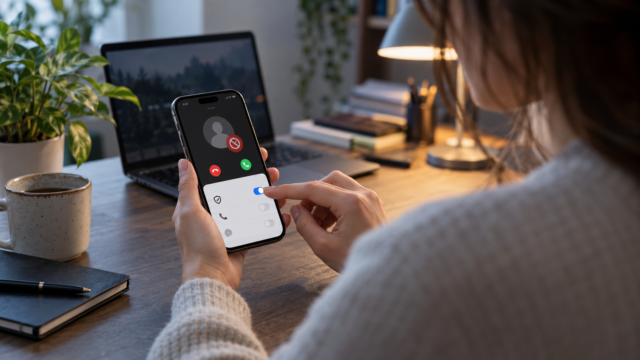
एंड्रॉइड और आईफोन पर ऐप्स को ब्लॉक और हाइड कैसे करें
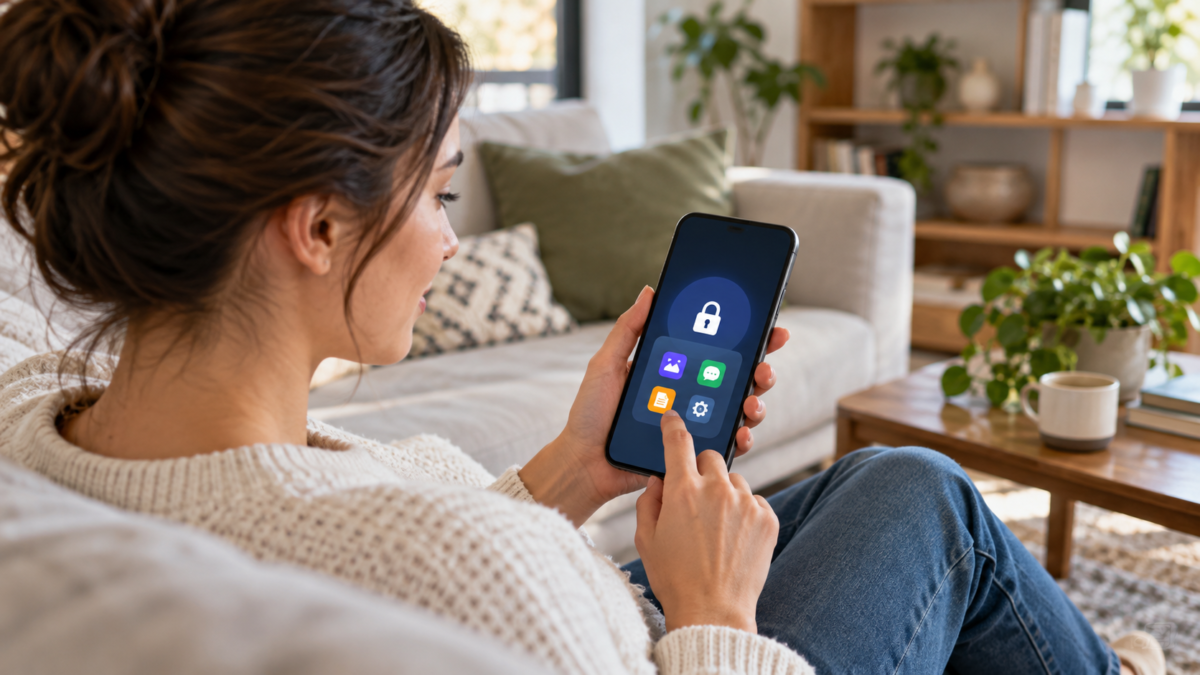
ऐप्स को लॉक करने से प्राइवेसी और स्क्रीन को व्यवस्थित रखने के बीच एक संतुलन बना रहता है। यह तब उपयोगी होता है जब आप अपना फोन किसी को देते हैं, परिवार के साथ टैबलेट शेयर करते हैं, या किसी नोटिफिकेशन से बातचीत का खुलासा होने से रोकना चाहते हैं। Android और iPhone में अलग-अलग फीचर्स उपलब्ध हैं: कुछ बायोमेट्रिक्स के ज़रिए एक्सेस ब्लॉक करते हैं, कुछ आइकन को छिपाते हैं, और कुछ निर्माता अपना खुद का सुरक्षित क्षेत्र बनाते हैं। इस गाइड में, आप उपयुक्त तरीका चुनेंगे, सुरक्षा को कॉन्फ़िगर करेंगे, और यह समझेंगे कि ऐप के बाहर क्या-क्या दिखाई दे सकता है।.
किसी ऐप को ब्लॉक या हाइड करने का क्या मतलब होता है?
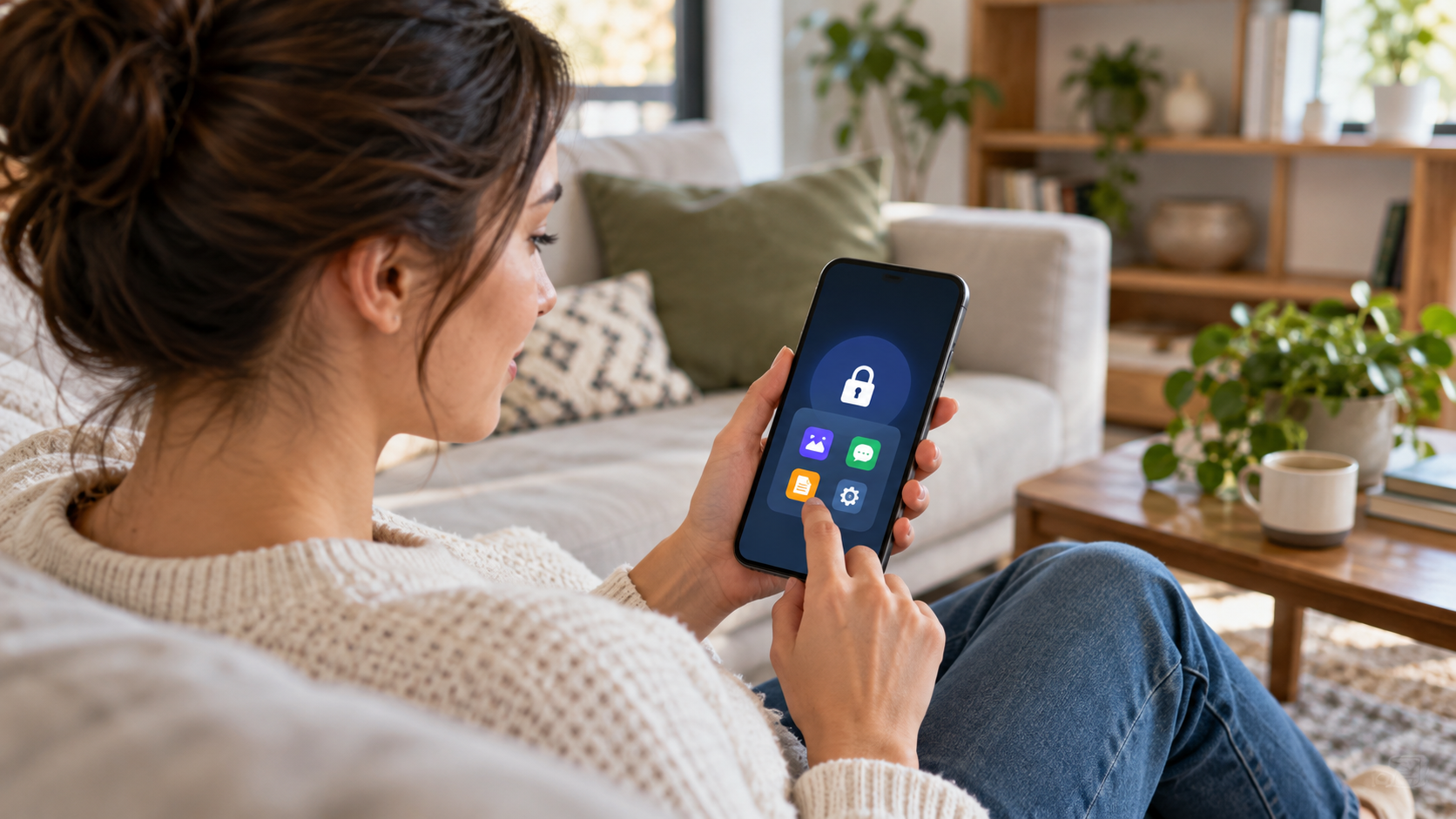
ब्लॉक करने का मतलब है किसी ऐप को खोलने से पहले फेस आईडी, टच आईडी, फिंगरप्रिंट, चेहरे की पहचान या पासकोड की आवश्यकता होना। ऐप का आइकन दिखाई देता रहता है, लेकिन सामग्री सुरक्षित रहती है। छिपाना इससे अलग है: ऐप होम स्क्रीन, सामान्य खोज परिणामों या किसी सामान्य फ़ोल्डर में दिखाई नहीं देता है। कई सिस्टम में, यह इंस्टॉल रहता है और सेटिंग्स, शॉपिंग लिस्ट, स्टोरेज कंट्रोल या नोटिफिकेशन में दिखाई दे सकता है। इसलिए, छिपाना आकस्मिक उपयोग को कम करता है, जबकि ब्लॉक करना पहुंच को सुरक्षित रखता है।.
शुरू करने से पहले, अपने सिस्टम को अपडेट करें और एक मज़बूत पासकोड सेट करें। बायोमेट्रिक्स सुविधाजनक हैं, लेकिन पासकोड ही रिकवरी की कुंजी है। साझा डिवाइस पर अपने बैंक के पासकोड का उपयोग करने से बचें और लॉक स्क्रीन पर दिखाई देने वाली सूचनाओं की समीक्षा करें।.
एंड्रॉइड पर ऐप्स को ब्लॉक और हाइड कैसे करें
एंड्रॉइड के नवीनतम संस्करणों वाले फोन पर, इस सुविधा को ढूंढें। निजी स्थान सेटिंग्स > सुरक्षा और गोपनीयता या सुरक्षा में जाएं। निर्माता के अनुसार नाम और पाथ भिन्न हो सकते हैं। स्पेस बनाने के लिए टैप करें, अपना लॉक चुनें या डिवाइस के लॉक का उपयोग करें, और उन ऐप्स को इंस्टॉल करें जिन्हें आप अलग रखना चाहते हैं। यह स्पेस एक पृथक प्रोफ़ाइल के रूप में कार्य करता है: इसमें इंस्टॉल किए गए ऐप्स का डेटा और खाते मुख्य प्रोफ़ाइल में मौजूद ऐप्स से स्वतंत्र होते हैं।.
प्राइवेट स्पेस लॉक होने पर, आपके ऐप्स सामान्य ऐप ड्रॉअर, सुझावों या कुछ शेयरिंग स्क्रीन में दिखाई नहीं देंगे। आप इसे रीस्टार्ट होने पर या कुछ समय तक निष्क्रिय रहने के बाद स्वचालित रूप से लॉक होने के लिए सेट कर सकते हैं। आधिकारिक गाइड... गूगल ने प्राइवेट स्पेस के बारे में बताया और इसकी सीमाएं। यह सुविधा एंड्रॉइड संस्करण पर निर्भर करती है और कॉर्पोरेट उपकरणों, पुराने मॉडलों या अत्यधिक संशोधित इंटरफेस पर मौजूद नहीं हो सकती है।.
स्टोरेज स्पेस का इस्तेमाल करते समय अनावश्यक डेटा जमा न होने देने के लिए, ज़रूरत पड़ने पर ही इसकी दूसरी कॉपी इंस्टॉल करें। स्टोरेज स्पेस में मौजूद मैसेंजर अपने आप कॉन्टैक्ट्स, फ़ोटो या नोटिफिकेशन्स को मुख्य अकाउंट के साथ शेयर नहीं करता है। स्टोरेज स्पेस को हटाने पर उसमें स्टोर किया गया डेटा हमेशा के लिए डिलीट हो सकता है; इसलिए, फ़ीचर को रीसेट करने से पहले अपने डेटा को एक्सपोर्ट या बैकअप कर लें।.
सैमसंग और अन्य ब्रांड के मोबाइल फोनों में विकल्प
सैमसंग निम्नलिखित पेशकश करता है: सुरक्षित फ़ोल्डर, इससे ऐप्स और फ़ाइलों के लिए एक सुरक्षित क्षेत्र बन जाता है। सेटिंग्स > सुरक्षा और गोपनीयता > अधिक सुरक्षा सेटिंग्स > सुरक्षित फ़ोल्डर खोलें, प्रमाणीकरण सेट करें और ऐप्स जोड़ें। अन्य निर्माताओं के डिवाइसों पर, वॉल्ट, निजी ऐप्स या ऐप लॉक जैसे नाम देखें। ये सुविधाएँ केवल चुनिंदा ऐप्स की सुरक्षा कर सकती हैं और ज़रूरी नहीं कि ऐप को हर जगह छिपा दें।.
जब किसी डिवाइस में बिल्ट-इन स्क्रीन लॉक नहीं होता है, तो थर्ड-पार्टी ब्लॉकर एक्सेसिबिलिटी या नोटिफिकेशन एक्सेस की मांग कर सकता है। गोपनीयता नीति, डेवलपर की प्रतिष्ठा और दी गई अनुमतियों की संख्या का मूल्यांकन करें। स्क्रीन कंटेंट तक पूर्ण पहुंच की मांग करने वाला ऐप मूल समस्या से भी अधिक जोखिम पैदा कर सकता है।.
iPhone पर ऐप्स को ब्लॉक और हाइड कैसे करें
iOS 18 या उसके बाद के संस्करण वाले iPhone पर, ऐप आइकन पर अपनी उंगली दबाकर रखें और चुनें फेस आईडी आवश्यक है, टच आईडी या कोड। इसके बाद ऐप हर बार खुलने पर सिस्टम प्रमाणीकरण का अनुरोध करेगा। एप्लिकेशन को छिपाने के लिए, चुनें फेस आईडी को छुपाएं और उसे अनिवार्य बनाएं. इसे ऐप लाइब्रेरी के हिडन फोल्डर में ले जाया जाएगा। आधिकारिक प्रक्रिया का विवरण इसमें दिया गया है... एप्पल की व्यक्तिगत सुरक्षा मार्गदर्शिका.
सभी ऐप्स को छिपाया नहीं जा सकता। सिस्टम ऐप्स, जैसे कि सेटिंग्स, घड़ी या फाइंड माय, दिखाई देते रह सकते हैं। हिडन फोल्डर के लिए प्रमाणीकरण आवश्यक है और यह होम स्क्रीन पर स्थित नहीं होता है, लेकिन ऐप का नाम खरीदारी इतिहास, उपयोग समय, स्टोरेज सेटिंग्स और सिस्टम सुझावों में दिखाई दे सकता है। यह सुविधा ऐप के लिए कोई अलग खाता भी नहीं बनाती है।.
संदेशों की सामग्री को प्रदर्शित होने से रोकने के लिए, सेटिंग्स > सूचनाएं खोलें, ऐप चुनें और पूर्वावलोकन दिखाने का विकल्प चुनें या "कभी नहीं" या "अनलॉक होने पर" चुनें। आप लॉक स्क्रीन पर अलर्ट भी बंद कर सकते हैं। ऐप लॉक होने पर भी यह आवश्यक है, क्योंकि पूर्वावलोकन से प्रेषक, विषय या प्रमाणीकरण कोड का पता चल सकता है।.
जब ब्लॉकिंग काम न करे तो क्या करें
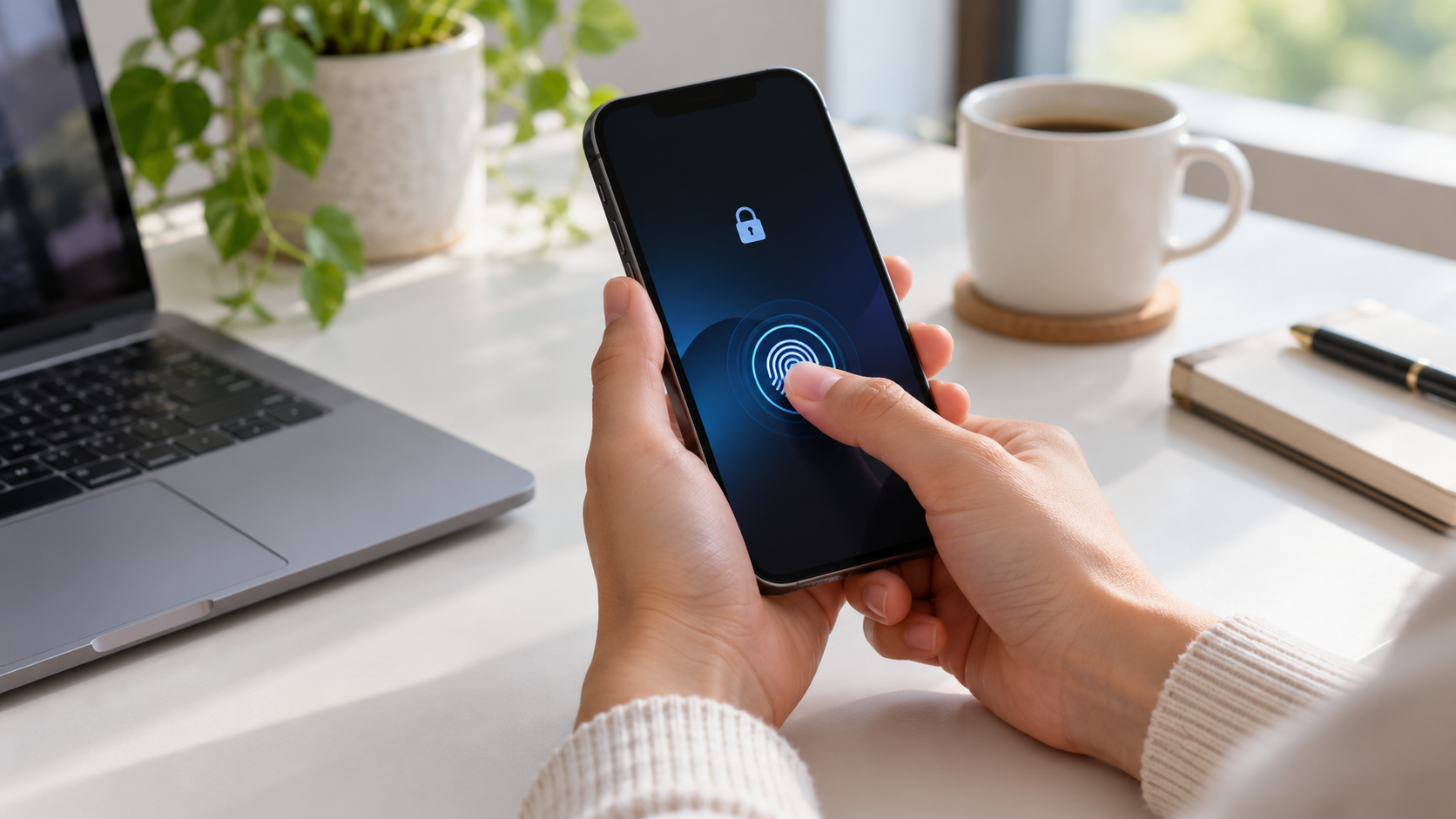
सबसे पहले, सिस्टम वर्जन और बायोमेट्रिक प्रमाणीकरण चालू है या नहीं, इसकी पुष्टि करें। अपने फोन को रीस्टार्ट करें और सर्च शॉर्टकट, प्राप्त लिंक या सेटिंग्स मेनू के माध्यम से ऐप खोलने का प्रयास करें; ये विकल्प यह निर्धारित करने में मदद करते हैं कि लॉक सामान्य है या केवल दृश्य। एंड्रॉइड पर, जांचें कि आप अपने मुख्य प्रोफाइल पर हैं या प्राइवेट स्पेस में। सैमसंग पर, ऐप को सिक्योर फोल्डर में खोजें, क्योंकि दोनों इंस्टॉलेशन में सेटिंग्स अलग-अलग हो सकती हैं।.
यदि उद्देश्य बदलावों को रोकना है, तो लॉक को स्क्रीन टाइम नियंत्रणों के साथ संयोजित करें। iPhone पर, स्क्रीन टाइम इंस्टॉलेशन और खरीदारी को सीमित कर सकता है; Android पर, फैमिली लिंक निगरानी वाले खातों में मदद करता है। ये नियंत्रण गोपनीयता लॉक का विकल्प नहीं हैं, लेकिन ये किसी और को अनइंस्टॉल करने, अनुमतियाँ बदलने या किसी अन्य संस्करण को इंस्टॉल करने से रोकते हैं।.
अक्सर पूछे जाने वाले प्रश्नों
अगर ऐप ब्लॉक हो जाता है, तो क्या उसे मैसेज मिलना बंद हो जाएंगे?
सामान्यतः नहीं। यह बैकग्राउंड में सिंक होता रह सकता है, लेकिन सिस्टम नोटिफिकेशन की जानकारी छिपा सकता है। यदि आप इस प्रक्रिया को पूरी तरह रोकना चाहते हैं, तो ऐप को पॉज़ करें, बैकग्राउंड डेटा को डिसेबल करें या अपने अकाउंट से साइन आउट करें।.
क्या मैं बिना पासवर्ड के किसी ऐप को छिपा सकता हूँ?
प्रमाणीकरण के बिना कोई वास्तविक सुरक्षा नहीं है। एक गुप्त नाम वाला फ़ोल्डर केवल स्क्रीन को व्यवस्थित करता है; कोई भी ऐप खोल सकता है। कोड या बायोमेट्रिक प्रमाणीकरण का उपयोग करें और डिवाइस को लॉक रखें।.
क्या प्राइवेट स्पेस मुख्य गैलरी से तस्वीरों को सुरक्षित रखता है?
इसमें केवल आयातित फाइलें ही उपलब्ध होंगी। मुख्य गैलरी में मौजूद तस्वीरें भी देखी जा सकेंगी। फाइल को सुरक्षित प्रोफाइल में ले जाएं या कॉपी करें और पुष्टि करें कि किस खाते में बैकअप सक्रिय है।.
यदि मैं अपना पासवर्ड भूल जाऊं तो क्या होगा?
यह फ़ीचर पर निर्भर करता है। कुछ फ़ीचर डिवाइस के अकाउंट का उपयोग करके डेटा रिकवरी की अनुमति देते हैं; जबकि अन्य में सुरक्षित क्षेत्र को हटाना आवश्यक होता है। महत्वपूर्ण डेटा को वहां सहेजने से पहले निर्माता के निर्देशों का पालन करें।.
विजेट, शॉर्टकट और शेयरिंग हिस्ट्री में क्या दिखाई देता है, इसकी समीक्षा करना भी ज़रूरी है। हो सकता है कि ब्लॉक किया गया ऐप कीबोर्ड या सर्च बार द्वारा सुझाया जाए, और एक्सपोर्ट की गई फ़ाइल फ़ोन के पब्लिक फ़ोल्डर में चली जाए। संवेदनशील सुझावों को डिसेबल करें, फ़ोटो, माइक्रोफ़ोन और लोकेशन की अनुमतियाँ जांचें, और लॉक स्क्रीन से शॉर्टकट हटा दें। ऑफिस डिवाइस पर, यह भी पुष्टि करें कि क्या कंपनी की पॉलिसी प्राइवेट प्रोफ़ाइल के इस्तेमाल की अनुमति देती है; एडमिनिस्ट्रेटर इस स्पेस को रिमोटली डिसेबल या डिलीट कर सकते हैं। प्रीव्यू छिपाने और नए ऐप्स के इंस्टॉलेशन को ब्लॉक करने के बाद ही किसी दूसरे व्यक्ति के साथ टेस्ट करें।.
जब भी आप डिवाइस बदलें, सिस्टम अपडेट करें या अपने फोन में नया खाता जोड़ें, तो इन विकल्पों की समीक्षा करें।.
निष्कर्ष
एक्सेस को सुरक्षित रखने के लिए लॉक विकल्प चुनें और आइकन को छिपाकर रखें। एंड्रॉइड पर, प्राइवेट स्पेस और सिक्योर फोल्डर डेटा को अलग-अलग रखने की सुविधा देते हैं, लेकिन ये मॉडल के अनुसार अलग-अलग होते हैं। आईफोन पर, फेस आईडी लॉक और हिडन फोल्डर सिस्टम में पहले से मौजूद होते हैं, लेकिन सेटिंग्स में सभी सबूत नहीं छिपाते। बिना किसी अनजान ऐप पर निर्भर हुए, लगातार सुरक्षा के लिए ऑथेंटिकेशन, गोपनीय नोटिफिकेशन और नियमित अपडेट का इस्तेमाल करें।.