व्हाट्सएप: भेजे गए संदेशों को संपादित कैसे करें और सुधार सुविधा का उपयोग कब करें।.
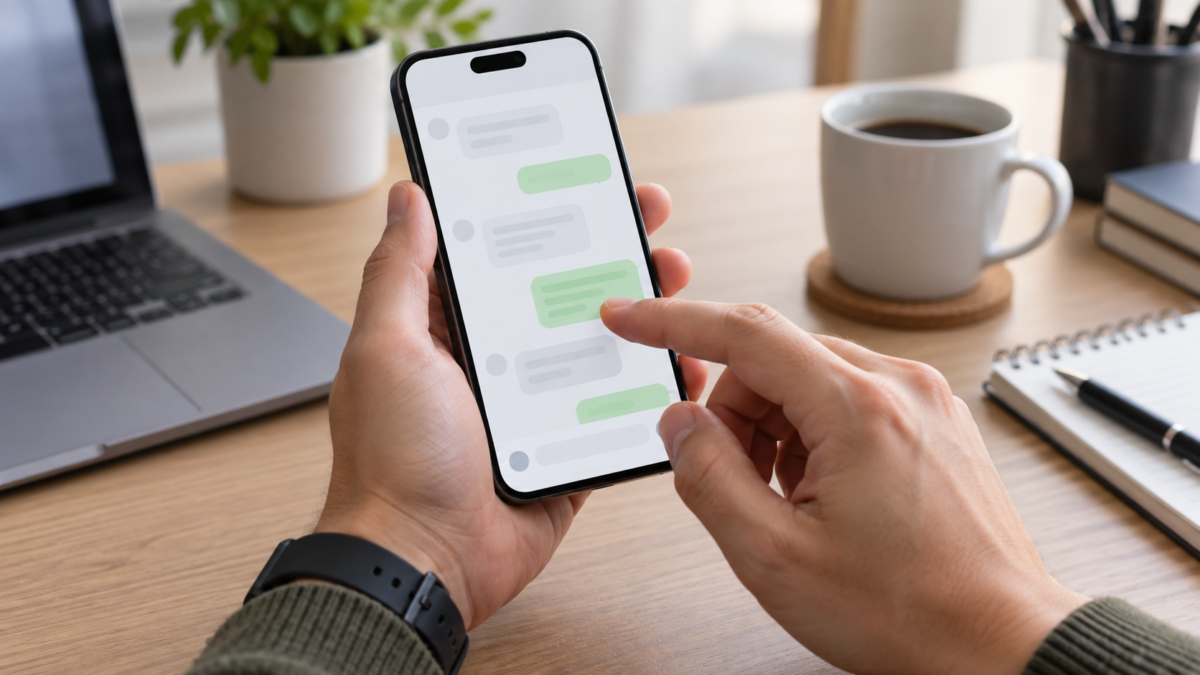
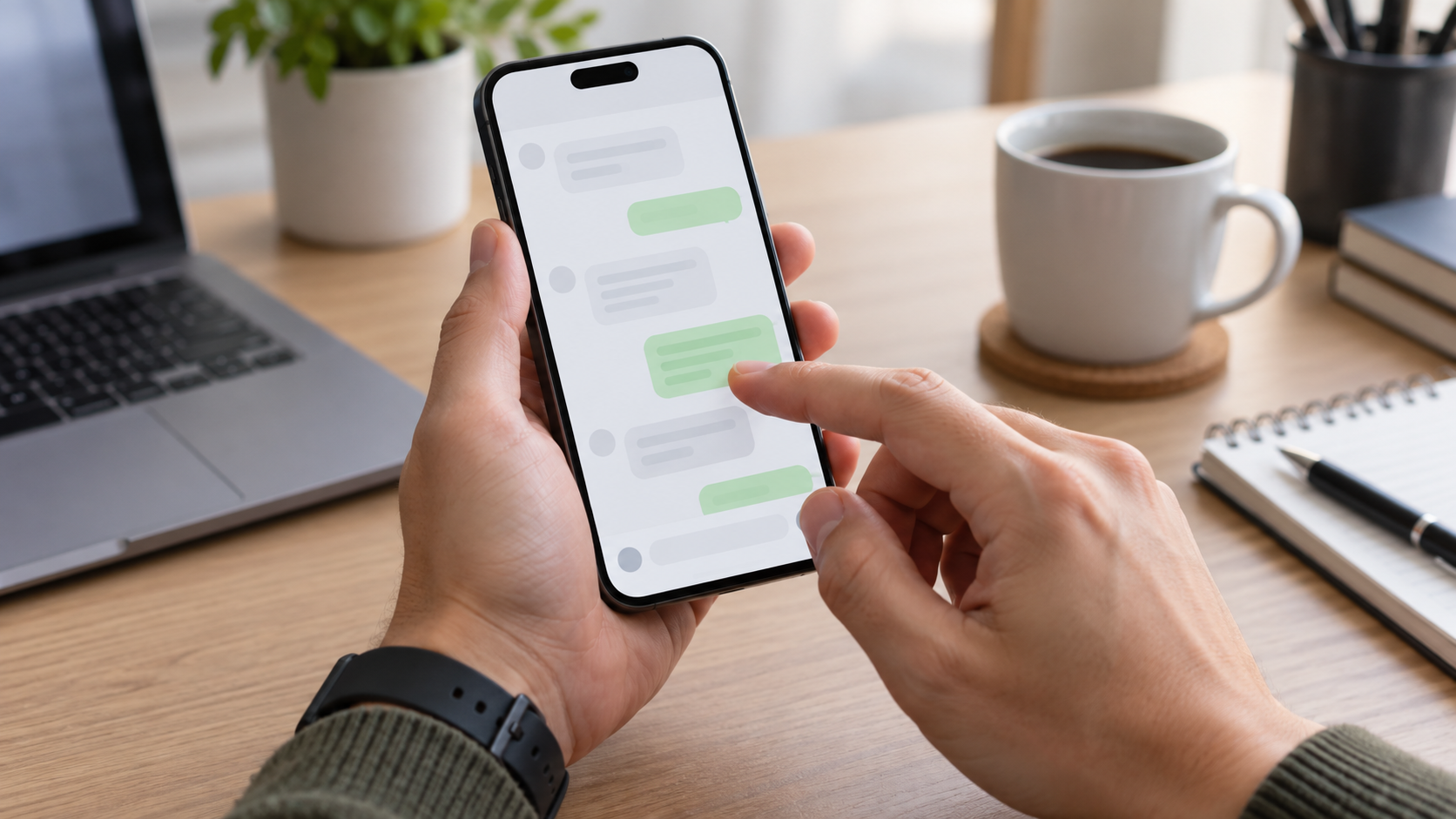
संदेश भेजने के कुछ ही समय बाद गलती का एहसास होना एक आम बात है। WhatsApp आपको भेजे गए संदेशों को संपादित करने की सुविधा देता है, लेकिन इस सुविधा की एक समय सीमा होती है, यह ऐप के संस्करण पर निर्भर करता है, और इससे बातचीत पूरी तरह से सुरक्षित नहीं हो जाती। यह जानना कि कब संदेश संपादित करना है, कब हटाना है या कब अलग से सुधार भेजना है, गलतफहमियों से बचने और दूसरे व्यक्ति के लिए संदर्भ बनाए रखने में सहायक होता है।.
संपादन का उपयोग किसी शब्द को सही करने, समय बदलने, पता समायोजित करने या टाइप की गई गलत जानकारी को हटाने के लिए किया जाता है। यह सभी के लिए हटाने से अलग है: सामग्री इतिहास में बनी रहती है, लेकिन यह दर्शाने के साथ दिखाई देती है कि इसे संपादित किया गया है। प्राप्तकर्ता को पिछले पाठ का विवरण देने वाली सूचना प्राप्त नहीं हो सकती है, इसलिए किसी महत्वपूर्ण सुधार के लिए अतिरिक्त स्पष्टीकरण आवश्यक है।.
एंड्रॉइड पर मैसेज को कैसे एडिट करें
बातचीत खोलें और भेजे गए संदेश को ढूंढें। संदेश के बबल पर टैप करके तब तक दबाए रखें जब तक एक्शन बार दिखाई न दे। तीन बिंदुओं पर टैप करें और चुनें... संपादन करना, जब यह विकल्प उपलब्ध हो, तो टेक्स्ट फ़ील्ड अपनी मूल सामग्री के साथ पुनः प्रकट हो जाएगा। सुधार करें, पूरे वाक्य की जाँच करें और सबमिट बटन पर टैप करें।.
कुछ वर्ज़नों में, मैसेज सेलेक्ट करने के बाद एडिट ऑप्शन सीधे टॉप बार में दिखाई देता है। अगर यह दिखाई नहीं देता है, तो प्ले स्टोर से WhatsApp को अपडेट करें और पुष्टि करें कि मैसेज आपके अकाउंट से भेजा गया था, न कि किसी फ़ॉरवर्ड किए गए मैसेज या एक्सपायर हो चुके टेम्पररी कंटेंट से।.
बचाए जाने के बाद, गुब्बारे पर निशान लगा दिया जाता है। संपादित. मूल समय संदेश के साथ जुड़ा रहता है, जबकि संपादन से पता चलता है कि कोई बदलाव किया गया है। यह सुविधा आपको एक साथ कई संदेशों का चयन करने की अनुमति नहीं देती है। किसी क्रम को ठीक करने के लिए, प्रत्येक आइटम को संपादित करें या बदलाव को स्पष्ट करने वाला एक नया संदेश भेजें।.
iPhone पर संपादन कैसे करें
iPhone पर, भेजे गए संदेश को दबाकर रखें और उस पर टैप करें। संपादन करना. कीबोर्ड टेक्स्ट के साथ दिखाई देगा, जिसे आप संपादित कर सकते हैं। टेक्स्ट को सही करें, पुष्टि बटन पर टैप करें और स्पीच बबल में संपादन चिह्न को चिह्नित करें। यह जेस्चर iOS संस्करणों के अनुसार अलग-अलग हो सकता है, लेकिन संदर्भ मेनू ही वह स्थान है जहाँ आपको बदलाव देखने हैं।.
अगर मेनू में सिर्फ़ रिप्लाई, फ़ॉरवर्ड, कॉपी और डिलीट के विकल्प दिख रहे हैं, तो जांच लें कि समय सीमा बीत चुकी है या नहीं। साथ ही, ऐप स्टोर में WhatsApp का अपडेट देखें। अपडेट के लिए यह ज़रूरी नहीं है कि दूसरा व्यक्ति iPhone इस्तेमाल कर रहा हो; ऐप उन डिवाइसों पर सही वर्शन दिखाता है जो इस फ़ीचर के साथ कम्पैटिबल हैं।.
अंतिम तिथि क्या है और उसके बाद क्या होगा?
WhatsApp आपको संदेश भेजने के बाद सीमित समय तक उसे संपादित करने की अनुमति देता है। समय सीमा समाप्त होने पर, यह विकल्प गायब हो जाता है और आपको एक नया संदेश लिखना होगा। समय के साथ WhatsApp इस सीमा को समायोजित कर सकता है, इसलिए इसे किसी और के साथ साझा करने से पहले आधिकारिक वेबसाइट पर नवीनतम जानकारी की पुष्टि कर लें।.
संदेश प्राप्तकर्ता को यह तो दिख जाता है कि संदेश संपादित किया गया है, लेकिन उसे पिछले संस्करणों की सूची स्वतः प्राप्त नहीं होती। इससे एक साधारण त्रुटि का पता लगने की संभावना कम हो जाती है, लेकिन यदि परिवर्तन से संदेश का अर्थ बदल जाता है तो भ्रम की स्थिति उत्पन्न हो सकती है। कार्य संबंधी मामलों, भुगतान, आरक्षण या पते के संदर्भ में, जब सटीकता दिखावट से अधिक महत्वपूर्ण हो, तो नए संदेश में कुछ इस तरह लिखें, "समय में सुधार: यह दोपहर 3 बजे होगा।".
WhatsApp की एंड-टू-एंड एन्क्रिप्शन प्रणाली द्वारा संपादित संदेश सुरक्षित रहते हैं। संपादन से कोई सार्वजनिक पोस्ट नहीं बनती और न ही बातचीत के गोपनीयता नियमों में कोई बदलाव होता है। हालांकि, कोई भी प्रतिभागी स्क्रीनशॉट ले सकता है, संदेश को फॉरवर्ड कर सकता है या टेक्स्ट को कॉपी कर सकता है।.
क्या इसे संपादित करें, सभी के लिए हटा दें, या बाद में सुधार करें?
किसी मामूली गलती के लिए, जिसके लिए अतिरिक्त संदर्भ की आवश्यकता नहीं है, एडिट का उपयोग करें। "मंगलवार" को "बुधवार" में बदलना, वर्तनी की गलती सुधारना या उच्चारण चिह्न जोड़ना इसके अच्छे उदाहरण हैं। यदि संदेश गलत बातचीत में भेजा गया है, उसमें अनुचित जानकारी है, या उसे हटाना आवश्यक है, तो सभी के लिए डिलीट का उपयोग करें। डिलीट किए गए संदेश की सूचना ध्यान आकर्षित करती है और यह गारंटी नहीं देती कि किसी ने उसे पढ़ा नहीं है।.
जब कोई महत्वपूर्ण बदलाव हो, तो नया संदेश भेजना सबसे अच्छा होता है। यदि आपने कीमत, तारीख, सुरक्षा निर्देश या समूह के किसी निर्णय में बदलाव किया है, तो मूल संदेश को सुरक्षित रखते हुए उसमें सुधार का स्पष्टीकरण देना एक स्पष्ट रिकॉर्ड बनाने में सहायक होता है। बड़े समूहों में, संबंधित व्यक्तियों को टैग करें ताकि कोई भी केवल "संपादित" संस्करण पर निर्भर न रहे।.
महत्वपूर्ण सीमाएँ
यह फ़ीचर टेक्स्ट मैसेज पर लागू होता है। यह पहले से भेजे गए फ़ोटो, ऑडियो, वीडियो या दस्तावेज़ को नहीं बदलता है। इस तरह की सामग्री के लिए, एक नया वर्शन भेजें और फ़ाइल को अलग नाम से पहचानें। यदि आप फ़ोटो का कैप्शन संपादित करते हैं, तो ऐप टेक्स्ट मैसेज संपादन से अलग एक विकल्प दे सकता है।.
अस्थायी संदेशों के लिए अतिरिक्त नियम हैं। संदेश गायब होने के बाद सुधार का विकल्प उपलब्ध नहीं हो सकता है। WhatsApp के पुराने संस्करणों पर बातचीत में, दूसरे व्यक्ति को ऐप खोलने तक अपडेट किया गया टेक्स्ट अलग तरह से दिखाई दे सकता है। सभी को, विशेष रूप से कार्य समूहों में, ऐप को अपडेट रखने के लिए प्रोत्साहित करें।.
नोटिफ़िकेशन पर भी ध्यान देना ज़रूरी है। अगर प्राप्तकर्ता ने लॉक स्क्रीन पर दिख रहे टेक्स्ट को पढ़ लिया है, तो उसे एडिट करने से वह प्रीव्यू डिलीट नहीं होगा। संवेदनशील जानकारी के लिए, संभव हो तो उसे सभी के लिए डिलीट कर दें, ग्रुप को सूचित करें और किसी अन्य मैसेज में उस जानकारी को दोहराने से बचें।.
भेजने से पहले गलतियों से कैसे बचें
भेजने से पहले संदेश को एक बार पढ़ लें, खासकर जब उसमें संख्याएँ हों। एंड्रॉइड और आईफोन पर, आप टेक्स्ट को दबाकर रख सकते हैं और उसे कॉपी कर सकते हैं, लेकिन पुष्टि करने से पहले बातचीत और संपर्क का नाम देख लें। यदि समूह में एक जैसे नाम हैं और विषय गोपनीय है, तो प्राप्तकर्ता की जानकारी खोल लें।.
समय लिखते समय, संदेश प्राप्त करने वाले व्यक्ति के समय क्षेत्र का उपयोग करें। पते लिखते समय, यदि प्रतिभागी अलग-अलग स्थानों से हैं तो शहर और देश का नाम अवश्य लिखें। फ़ाइलों के लिए, बातचीत समाप्त करने से पहले सुनिश्चित करें कि अटैचमेंट अपलोड हो गया है। इन बातों का ध्यान रखने से संपादन की आवश्यकता कम होती है और बातचीत को समझना आसान हो जाता है।.
त्वरित प्रश्न
क्या दूसरे व्यक्ति को संपादन के बारे में सूचना मिलती है?
उसे वह निशान दिखाई देता है जो दर्शाता है कि टेक्स्ट को संपादित किया गया है, लेकिन व्हाट्सएप मैसेज बबल के भीतर संपूर्ण वर्जन हिस्ट्री प्रदान नहीं करता है।.
क्या मैं अग्रेषित संदेश को संपादित कर सकता हूँ?
उपलब्धता सामग्री के प्रकार और ऐप संस्करण पर निर्भर करती है। यदि विकल्प दिखाई नहीं देता है, तो कृपया सुधार के साथ एक नया संदेश भेजें।.
क्या संपादन करने से संदेश अधिसूचना से हट जाता है?
जरूरी नहीं। प्राप्तकर्ता की स्क्रीन पर पहले से दिखाई दे चुका पूर्वावलोकन तब तक दिखाई देता रह सकता है जब तक कि सिस्टम द्वारा उसे बदल नहीं दिया जाता।.
गलत तरीके से भेजी गई फ़ाइल को मैं कैसे ठीक करूँ?
यदि संभव हो तो समय सीमा के भीतर इसे सभी के लिए हटा दें और स्पष्ट नाम वाली सही फ़ाइल भेजें। यह भी बताएं कि किस संस्करण का उपयोग किया जाना चाहिए।.

परामर्श करें आधिकारिक व्हाट्सएप सहायता केंद्र समयसीमा और अनुकूलता में होने वाले परिवर्तनों के साथ तालमेल बनाए रखने के लिए।.
पेशेवर बातचीत में, संपादन के साथ-साथ पुष्टि की प्रक्रिया भी अपनाएं। यदि संशोधित संदेश से किसी कार्य में बदलाव होता है, तो संबंधित व्यक्ति से यह पुष्टि करने के लिए कहें कि उन्होंने नई जानकारी देख ली है। समूह में, दैनिक सारांश में भी बदलाव को दोहराएं। यह सावधानी संदेश के संपादित होने के बाद किसी के द्वारा मूल संस्करण का पालन करने के जोखिम को कम करती है।.
साथ ही, किसी सहमति को छिपाने के लिए संपादन करने से बचें। बातचीत की स्पष्टता, सभी वाक्यों को देखने में बिल्कुल सही बनाने से कहीं अधिक महत्वपूर्ण है, खासकर तब जब समूह को पिछले निर्णयों का संदर्भ देना हो।.
निष्कर्ष
संदेशों को संपादित करना एक ऐसा साधन है जिससे बिना कोई नया संदेश बनाए छोटी-मोटी गलतियों को सुधारा जा सकता है, लेकिन यह स्पष्ट संचार का विकल्प नहीं है। बदलाव के प्रभाव के आधार पर संपादन, विलोपन या नया सुधार भेजने का विकल्प चुनें, समय सीमा का ध्यान रखें और याद रखें कि पूर्वावलोकन पहले ही पढ़ा जा चुका हो सकता है। इस सावधानी से बातचीत अधिक सटीक बनी रहती है और महत्वपूर्ण जानकारी छिपी नहीं रहती।.