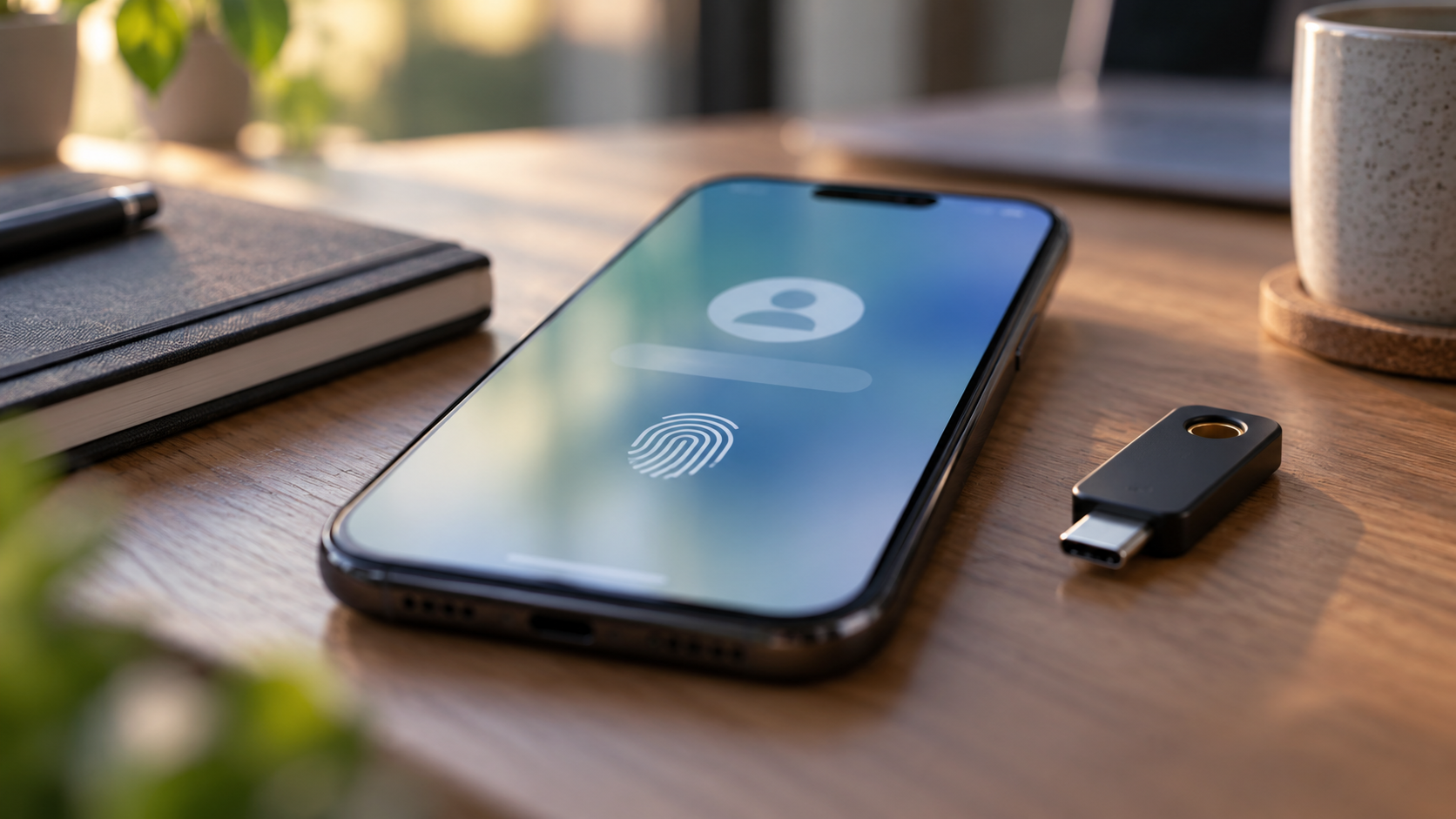
Πώς να δημιουργήσετε και να χρησιμοποιήσετε κλειδιά πρόσβασης στο κινητό σας τηλέφωνο.
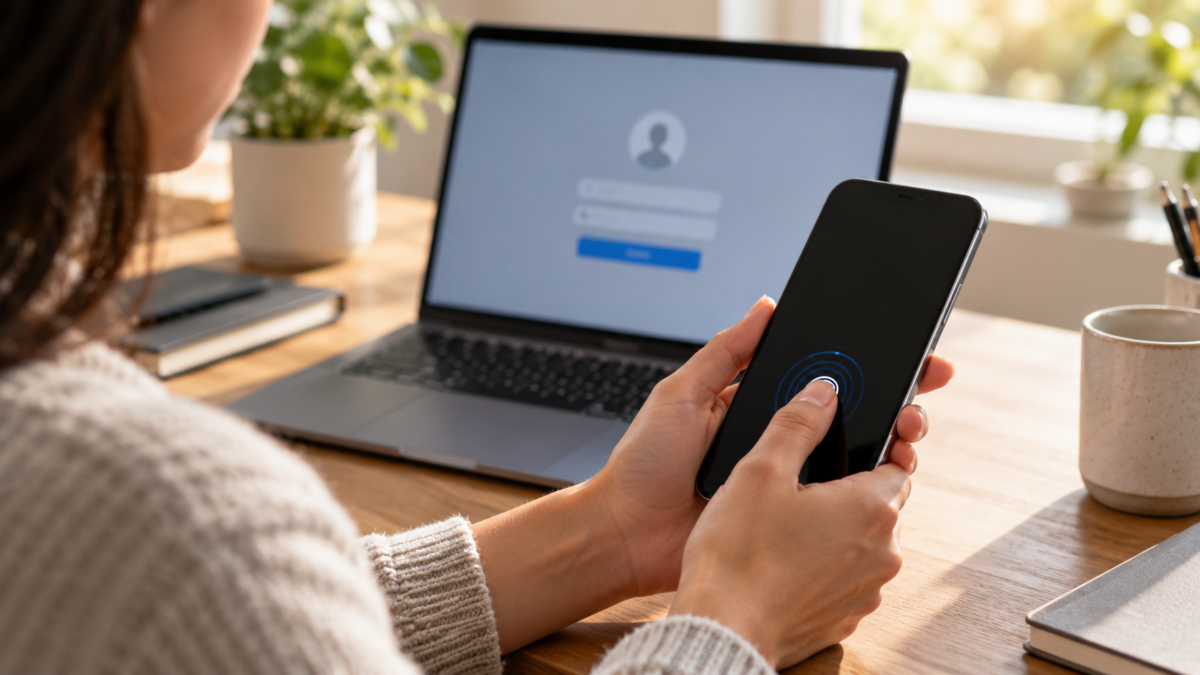
Τα κλειδιά πρόσβασης, που ονομάζονται επίσης κλειδιά πρόσβασης ή κλειδιά κωδικού πρόσβασης, σάς επιτρέπουν να συνδέεστε σε ιστότοπους και εφαρμογές χρησιμοποιώντας βιομετρικά στοιχεία ή το κλείδωμα οθόνης της συσκευής. Αντί να πληκτρολογείτε έναν κωδικό πρόσβασης που μπορεί να αντιγραφεί, επιβεβαιώνετε την κατοχή της συσκευής. Η τεχνολογία μειώνει τις απάτες ηλεκτρονικού "ψαρέματος" (phishing), αλλά απαιτεί προσοχή κατά την επιλογή των συσκευών στις οποίες θα δημιουργηθεί το κλειδί και τον τρόπο ανάκτησης του λογαριασμού σε περίπτωση απώλειας του τηλεφώνου.

Τι είναι ένα κλειδί πρόσβασης;
Όταν δημιουργείτε ένα κλειδί πρόσβασης, η συσκευή δημιουργεί ένα μοναδικό ζεύγος κρυπτογραφικών κλειδιών για αυτόν τον ιστότοπο ή την εφαρμογή. Το ιδιωτικό κλειδί προστατεύεται στο τηλέφωνο, τον υπολογιστή σας ή σε έναν συμβατό διαχειριστή. Η υπηρεσία αποθηκεύει το δημόσιο κλειδί. Κατά τη σύνδεση, ο ιστότοπος στέλνει μια πρόκληση και η συσκευή απαντά αφού επιβεβαιώσετε με το δακτυλικό σας αποτύπωμα, το πρόσωπό σας, το PIN ή τον τοπικό σας κωδικό πρόσβασης.
Ο ιστότοπος δεν λαμβάνει ποτέ τα βιομετρικά σας δεδομένα. Απλώς εξουσιοδοτεί το σύστημα να χρησιμοποιήσει το κλειδί. Αυτό διαφέρει από την κοινοποίηση ενός κωδικού πρόσβασης και επίσης εμποδίζει έναν εισβολέα να καταγράψει μια λέξη που πληκτρολογήθηκε σε μια ψεύτικη σελίδα. Ωστόσο, ένα κλειδί που δημιουργήθηκε σε μια κοινόχρηστη συσκευή μπορεί να δώσει πρόσβαση σε οποιονδήποτε καταφέρει να το ξεκλειδώσει.
Πότε αξίζει να το χρησιμοποιήσετε;
Τα κλειδιά πρόσβασης είναι χρήσιμα για email, αποθήκευση αρχείων, ηλεκτρονικά καταστήματα, κοινωνικά δίκτυα και υπηρεσίες που προσφέρουν ήδη ένα κουμπί "δημιουργία κλειδιού πρόσβασης". Χρησιμοποιήστε τα για σημαντικούς λογαριασμούς, αλλά διατηρήστε τις μεθόδους ανάκτησης ενημερωμένες. Δεν εξαλείφουν την ανάγκη για πρόσθετο έλεγχο ταυτότητας σε όλα τα σενάρια και δεν θα λειτουργήσουν σε ιστότοπους που δεν έχουν ακόμη εφαρμόσει το πρότυπο.
Πριν από την ενεργοποίηση, επιβεβαιώστε ότι η διεύθυνση του ιστότοπου είναι η επίσημη. Ο κωδικός πρόσβασης δεν πρέπει να δημιουργείται αφού κάνετε κλικ σε έναν σύνδεσμο σε ένα ύποπτο μήνυμα. Ανοίξτε την εφαρμογή ή πληκτρολογήστε τη διεύθυνση χειροκίνητα. Αυτό μειώνει τον κίνδυνο καταχώρισης διαπιστευτηρίων σε έναν ψεύτικο τομέα.
Δημιουργήστε ένα κλειδί πρόσβασης σε έναν Λογαριασμό Google
Στο κινητό σας τηλέφωνο ή στον υπολογιστή σας, αποκτήστε πρόσβαση myaccount.google.com/signinoptions/passkeys, Συνδεθείτε στον λογαριασμό σας και πατήστε Δημιουργία κλειδιού πρόσβασης. Ξεκλειδώστε τη συσκευή σας όταν σας ζητηθεί. Η Google συνιστά τη δημιουργία κλειδιών πρόσβασης μόνο σε προσωπικές συσκευές και δηλώνει ότι ο βιομετρικός έλεγχος ταυτότητας παραμένει στη συσκευή.
Αφού το δημιουργήσετε, δοκιμάστε το σε ένα ιδιωτικό παράθυρο ή σε άλλο πρόγραμμα περιήγησης. Επιλέξτε "Σύνδεση με κλειδί πρόσβασης" και επιβεβαιώστε στο τηλέφωνό σας. Μην διαγράψετε τον κωδικό πρόσβασης και τους κωδικούς ανάκτησης μέχρι να επαληθεύσετε ότι μπορείτε να συνδεθείτε μέσω τουλάχιστον δύο μεθόδων. Ορισμένα κλειδιά που δημιουργήθηκαν πρόσφατα ενδέχεται να χρειαστούν μερικές ημέρες για να γίνουν αποδεκτά σε όλες τις ροές σύνδεσης.
Για να χρησιμοποιήσετε πολλές συσκευές, επαναλάβετε τη διαδικασία σε κάθε μία ή χρησιμοποιήστε έναν διαχειριστή που συγχρονίζει με ασφάλεια τα κλειδιά πρόσβασης. Ελέγξτε το όνομα της συσκευής στον πίνακα λογαριασμού και αφαιρέστε τα κλειδιά από παλιές, δανεισμένες ή πουλημένες συσκευές.
Χρήση κλειδιών πρόσβασης στο iPhone
Στο iPhone, οι συμβατοί ιστότοποι ενδέχεται να προσφέρουν τη δημιουργία κλειδιού πρόσβασης κατά την εγγραφή ή στις ρυθμίσεις ασφαλείας. Το Face ID ή το Touch ID εξουσιοδοτούν τη σύνδεση. Η Apple αποθηκεύει κλειδιά πρόσβασης στην εφαρμογή Passwords και μπορεί να τα συγχρονίσει μέσω του iCloud Keychain σε εγκεκριμένες συσκευές. Δείτε το Τεκμηρίωση Apple σχετικά με την εφαρμογή Κωδικοί πρόσβασης και μπρελόκ.
Στο iOS 18, ανοίξτε την εφαρμογή Κωδικοί πρόσβασης, ξεκλειδώστε την και αναζητήστε τον ιστότοπο στην αντίστοιχη κατηγορία. Σε παλαιότερες εκδόσεις, χρησιμοποιήστε τις Ρυθμίσεις και τους Κωδικούς πρόσβασης. Η Apple εξηγεί ότι το iCloud Keychain χρησιμοποιεί κρυπτογράφηση και απαιτεί έλεγχο ταυτότητας δύο παραγόντων. Εάν χρησιμοποιείτε διαχειριστή κωδικών πρόσβασης τρίτου κατασκευαστή, ορίστε ποια εφαρμογή θα χειρίζεται την αυτόματη συμπλήρωση στις Ρυθμίσεις, Γενικά, Αυτόματη συμπλήρωση και Κωδικούς πρόσβασης.
Στο Safari, όταν ένας συμβατός ιστότοπος εμφανίζει την επιλογή, επιλέξτε να χρησιμοποιήσετε έναν κωδικό πρόσβασης και επιβεβαιώστε με το Face ID. Εάν η σύνδεση ξεκινά από έναν υπολογιστή, το iPhone μπορεί να λειτουργήσει ως μια άλλη συσκευή μέσω ενός κωδικού QR και Bluetooth. Ελέγξτε την οθόνη πριν από την έγκριση.
Κοινή χρήση σε Android, Windows και πολλαπλές πλατφόρμες
Οι συσκευές Android μπορούν να αποθηκεύσουν κλειδιά πρόσβασης στο Google Password Manager ή σε άλλη συμβατή υπηρεσία παροχής. Σε έναν υπολογιστή με Windows, το πρόγραμμα περιήγησης ενδέχεται να ζητήσει PIN, βιομετρικό έλεγχο ταυτότητας ή φυσικό κλειδί. Για να συνδεθείτε σε διαφορετική συσκευή, επιλέξτε να χρησιμοποιήσετε μια άλλη συσκευή και ακολουθήστε την επίσημη διαδικασία. Ποτέ μην σαρώνετε κωδικό QR σύνδεσης που αποστέλλεται από άγνωστο.
Οι κωδικοί πρόσβασης βασίζονται σε πρότυπα που επιτρέπουν τη διαλειτουργικότητα, αλλά η εμπειρία εξαρτάται από το πρόγραμμα περιήγησης, το σύστημα και τον πάροχο. Ένας ιστότοπος μπορεί να σας επιτρέπει να δημιουργήσετε έναν σε ένα iPhone και να τον χρησιμοποιήσετε σε Android ή να απαιτεί να φέρετε τις συσκευές κοντά η μία στην άλλη. Εάν η επιλογή δεν εμφανίζεται, ενημερώστε το σύστημα και το πρόγραμμα περιήγησής σας. Μην εγκαθιστάτε επεκτάσεις που υπόσχονται άμεση συμβατότητα.
Ανάκτηση και αφαίρεση
Ένας κωδικός πρόσβασης δεν αποτελεί πλήρες αντίγραφο ασφαλείας του λογαριασμού. Κρατήστε ένα email ανάκτησης, ένα ασφαλές τηλέφωνο, εφεδρικούς κωδικούς και μια δεύτερη μορφή ελέγχου ταυτότητας. Εάν χάσετε το τηλέφωνό σας, χρησιμοποιήστε το Locator ή το Find My για να το κλειδώσετε και να καταργήσετε τον κωδικό πρόσβασης από τον πίνακα ελέγχου υπηρεσίας χρησιμοποιώντας μια άλλη συσκευή. Αφού ανακτήσετε τον λογαριασμό σας, δημιουργήστε έναν νέο κωδικό πρόσβασης σε μια αξιόπιστη συσκευή.
Αφαιρέστε τα κλειδιά πρόσβασης από συσκευές που έχετε πουλήσει, επιστρέψει ή μοιραστεί. Στην Google, ελέγξτε τη λίστα με τα κλειδιά στον πίνακα ασφαλείας. Στο iPhone σας, ανοίξτε τους Κωδικούς πρόσβασης, εντοπίστε τον ιστότοπο και διαγράψτε το κλειδί, εάν το επιτρέπει η υπηρεσία. Η διαγραφή ενός κλειδιού ενδέχεται να αποτρέψει τη σύνδεση μέσω αυτής της μεθόδου, επομένως επιβεβαιώστε πρώτα ότι υπάρχει κάποια άλλη επιλογή.
Ιδιωτικότητα και όρια
Τα βιομετρικά δεδομένα δεν εξέρχονται από τη συσκευή, αλλά η υπηρεσία μπορεί να καταγράψει την ώρα, τη διεύθυνση IP, το πρόγραμμα περιήγησης και τη μέθοδο σύνδεσης. Διαβάστε την πολιτική του ιστότοπου. Για τους λογαριασμούς εργασίας, ακολουθήστε τον κανόνα του οργανισμού και μην δημιουργείτε κλειδί σε δημόσιο υπολογιστή. Τα άτομα που χρησιμοποιούν προγράμματα ανάγνωσης οθόνης ή εναλλακτικές μεθόδους ενδέχεται να προτιμούν ένα ισχυρό PIN εάν ο αισθητήρας δεν είναι προσβάσιμος.
Τα κλειδιά πρόσβασης προστατεύουν από ψεύτικες σελίδες, αλλά δεν εμποδίζουν κάποιον να σας εξαπατήσει ώστε να εγκρίνετε μια νόμιμη σύνδεση. Εάν εμφανιστεί μια ειδοποίηση ελέγχου ταυτότητας χωρίς να έχετε ξεκινήσει την πρόσβαση, απορρίψτε την και αλλάξτε τον κωδικό πρόσβασης ανάκτησής σας.
Λίστα ελέγχου πριν από την ενεργοποίηση
Επιβεβαιώστε ότι το κλείδωμα οθόνης είναι προστατευμένο, ότι το σύστημα λαμβάνει ενημερώσεις και ότι ο λογαριασμός διαθέτει τρέχοντα email και αριθμό τηλεφώνου ανάκτησης. Επαληθεύστε ότι η εφαρμογή κωδικού πρόσβασης συγχρονίζεται μόνο με τις συσκευές σας και ότι γνωρίζετε πώς να εξάγετε ή να ανακτάτε διαπιστευτήρια σύμφωνα με τους κανόνες του παρόχου. Σε μια οικογένεια, μην αναμειγνύετε προφίλ: κάθε άτομο θα πρέπει να χρησιμοποιεί τον δικό του λογαριασμό και τα δικά του βιομετρικά στοιχεία.
Κρατήστε ένα μικρό απόθεμα των κλειδιών που έχετε δημιουργήσει. Σημειώστε το όνομα του ιστότοπου, τη συσκευή όπου καταχωρήθηκε το κλειδί και μια ημερομηνία για έλεγχο. Αυτό το απόθεμα διευκολύνει την αφαίρεση όταν αντικαθίσταται ένα τηλέφωνο και αποτρέπει την αίσθηση ότι υπάρχουν αόρατα διαπιστευτήρια διάσπαρτα σε όλο το σπίτι ή τον χώρο εργασίας.
Συχνές ερωτήσεις
Το Passkey αντικαθιστά τον κωδικό πρόσβασης για πάντα;
Όχι απαραίτητα. Ορισμένες υπηρεσίες διατηρούν τον κωδικό πρόσβασης ως αντίγραφο ασφαλείας ή για ανάκτηση λογαριασμού. Χρησιμοποιήστε έναν μοναδικό και ισχυρό κωδικό πρόσβασης και διατηρήστε τις πληροφορίες ανάκτησής σας ενημερωμένες.
Αποστέλλεται το δακτυλικό μου αποτύπωμα στον ιστότοπο;
Όχι. Τα βιομετρικά στοιχεία επιτρέπουν τη χρήση του κλειδιού στη συσκευή. Ο ιστότοπος λαμβάνει μόνο κρυπτογραφική απόκριση.
Μπορώ να δημιουργήσω ένα κλειδί πρόσβασης σε έναν δημόσιο υπολογιστή;
Αποφύγετε αυτό. Όποιος ελέγχει το ξεκλείδωμα αυτού του υπολογιστή μπορεί να χρησιμοποιήσει το κλειδί. Επιλέξτε μια προσωπική συσκευή ή ένα φυσικό κλειδί ασφαλείας.
Τι πρέπει να κάνω εάν χαθεί η συσκευή μου;
Αποκλείστε το χρησιμοποιώντας το Locator ή το Find My, αποσυνδεθείτε και καταργήστε τον κωδικό πρόσβασης από τον πίνακα ελέγχου της υπηρεσίας. Χρησιμοποιήστε μια αξιόπιστη μέθοδο ανάκτησης για να συνδεθείτε ξανά.
Σύναψη
Τα κλειδιά πρόσβασης κάνουν την σύνδεση απλούστερη και πιο ανθεκτική στο ηλεκτρονικό ψάρεμα (phishing) όταν δημιουργούνται στη σωστή συσκευή. Ενεργοποιήστε τα σε επίσημους ιστότοπους, δοκιμάστε την ανάκτηση, διατηρήστε μια δεύτερη μορφή πρόσβασης και καταργήστε τα διαπιστευτήρια από παλιές συσκευές. Η τεχνολογία λειτουργεί καλύτερα ως μέρος μιας ρουτίνας ασφαλείας, όχι ως το μοναδικό σχέδιο.