
Πώς να εγγράψετε την οθόνη του τηλεφώνου σας με ήχο σε Android και iPhone
Η εγγραφή της οθόνης του τηλεφώνου σας είναι χρήσιμη για την εξήγηση μιας διαδικασίας, την καταγραφή ενός σφάλματος, την αποθήκευση ενός μαθήματος ή την αποστολή μιας επίδειξης σε κάποιον άλλο. Το Android και το iPhone προσφέρουν ήδη εγγενή εργαλεία, αλλά κάθε σύστημα αποφασίζει διαφορετικά ποιοι ήχοι μπορούν να καταγραφούν, πώς να εμφανίζονται οι ήχοι κλήσης και πού να αποθηκεύεται το βίντεο.
Αυτός ο οδηγός παρουσιάζει μια πλήρη ροή εργασίας για την εγγραφή της οθόνης σας με ή χωρίς μικρόφωνο, την επιλογή του σωστού ήχου, τη διακοπή της εγγραφής και την επεξεργασία του αποτελέσματος. Εξηγεί επίσης γιατί ορισμένες εφαρμογές εμποδίζουν την καταγραφή οθόνης, πώς να αποφύγετε τα μεγάλα βίντεο και ποιες προφυλάξεις πρέπει να λάβετε για την προστασία των συνομιλιών, των ειδοποιήσεων και των δεδομένων που ενδέχεται να εμφανιστούν κατά λάθος.
Πριν από την έναρξη της ηχογράφησης
Κλείστε τις ειδοποιήσεις και τις συνομιλίες που δεν θα έπρεπε να εμφανίζονται στο βίντεο. Ενεργοποιήστε τη λειτουργία "Μην ενοχλείτε" ή ελέγξτε ποιες ειδοποιήσεις ενδέχεται να εμφανίζονται κατά την εγγραφή. Ελέγξτε τον χώρο αποθήκευσης: μια εγγραφή με κίνηση και ήχο καταλαμβάνει περισσότερο χώρο από ένα κανονικό στιγμιότυπο οθόνης, ειδικά σε υψηλή ανάλυση.
Ορίστε τον στόχο. Για να εμφανιστεί ένα κουμπί, αρκεί μια μέτρια ανάλυση. Για να δείξετε την επεξεργασία φωτογραφιών ή ένα παιχνίδι, μπορεί να χρειαστείτε υψηλότερη ποιότητα και μια ισχυρή συσκευή. Εάν το βίντεο πρόκειται να σταλεί μέσω messenger, αφήστε χώρο για συμπίεση και δοκιμάστε ένα σύντομο κλιπ πριν εγγράψετε τα πάντα.
Πώς να καταγράψετε την οθόνη σας στο Android
Σύρετε δύο φορές από το επάνω μέρος της οθόνης για να ανοίξετε τις Γρήγορες ρυθμίσεις. Αναζητήστε την Εγγραφή οθόνης. Σε ορισμένες συσκευές, η συντόμευση βρίσκεται σε μια δεύτερη σελίδα. Σύρετε προς το πλάι ή πατήστε το μολύβι για να την προσθέσετε στον πίνακα. Η επίσημη υποστήριξη Android περιγράφει αυτήν τη διαδρομή και σημειώνει ότι η λειτουργία ενδέχεται να διαφέρει ανάλογα με τον κατασκευαστή.
Πριν ξεκινήσετε, επιλέξτε αν θέλετε να εγγράψετε ήχο από τη συσκευή, το μικρόφωνο ή και τα δύο. Ορισμένα μοντέλα προσφέρουν επίσης την επιλογή εμφάνισης των αγγιγμάτων της οθόνης. Αυτή η σήμανση βοηθά στα εκπαιδευτικά βίντεο, επειδή ο θεατής καταλαβαίνει πού αγγίξατε, αλλά μπορεί να αποσπάσει την προσοχή σε ένα βίντεο που θα δημοσιευτεί.
Πατήστε έναρξη και περιμένετε την αντίστροφη μέτρηση. Ακολουθήστε τα βήματα αργά, διατηρώντας το τηλέφωνο στον προσανατολισμό που θα χρησιμοποιηθεί από το κοινό. Για να σταματήσετε, ανοίξτε ξανά τις Γρήγορες Ρυθμίσεις και πατήστε την ειδοποίηση της συσκευής εγγραφής. Το βίντεο συνήθως αποθηκεύεται στο Google Photos ή στη συλλογή του κατασκευαστή, μέσα σε ένα άλμπουμ εγγραφής οθόνης.
Πώς να καταγράψετε την οθόνη σας στο iPhone
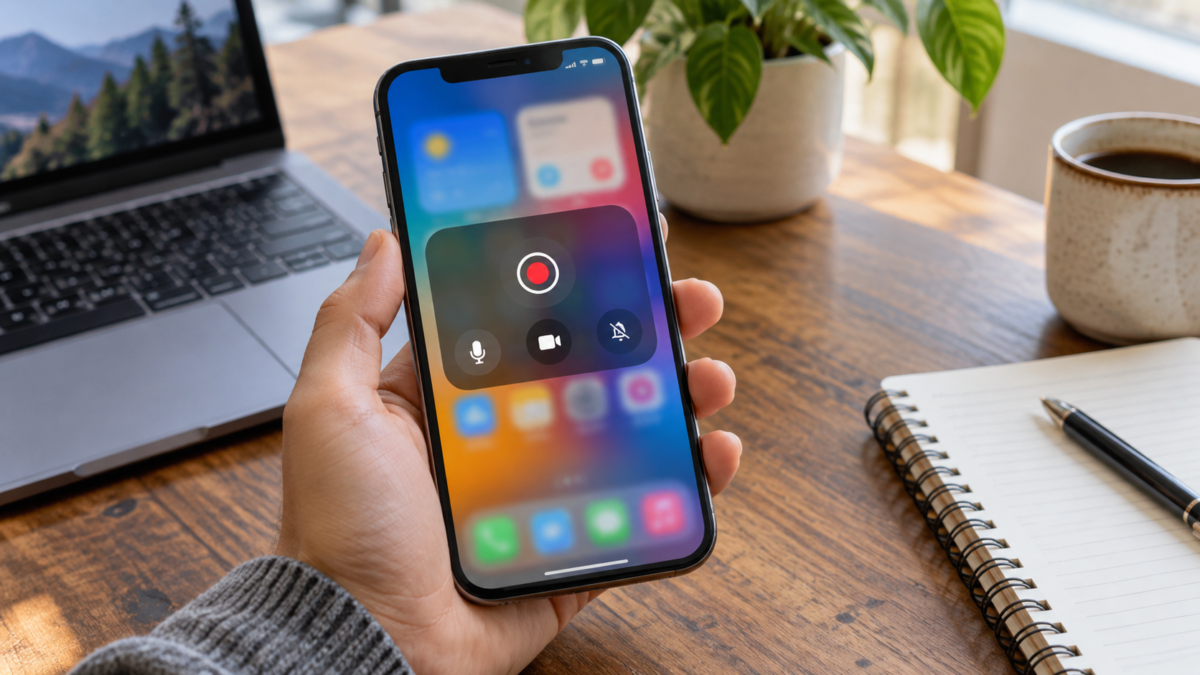
Ανοίξτε το Κέντρο ελέγχου και αναζητήστε το κουμπί Εγγραφή οθόνης. Εάν δεν εμφανίζεται, αγγίξτε παρατεταμένα το κάτω μέρος του Κέντρου ελέγχου, επιλέξτε Προσθήκη στοιχείου ελέγχου και συμπεριλάβετε την Εγγραφή οθόνης. Το iPhone θα ξεκινήσει μετά από μια αντίστροφη μέτρηση τριών δευτερολέπτων, δίνοντάς σας χρόνο να κλείσετε τα μενού και να τοποθετήσετε την οθόνη.
Για να συμπεριλάβετε τη φωνή σας, πατήστε παρατεταμένα το κουμπί εγγραφής, ενεργοποιήστε το Μικρόφωνο και, στη συνέχεια, ξεκινήστε την εγγραφή. Ο ήχος του μικροφώνου καταγράφεται μαζί με το βίντεο, επομένως η εγγραφή γίνεται σε ήσυχο περιβάλλον και αποφύγετε να καλύπτετε το μικρόφωνο με το χέρι σας. Η Apple συμβουλεύει ότι ορισμένες εφαρμογές ενδέχεται να εμποδίζουν την εγγραφή ήχου ή βίντεο.
Για να σταματήσετε, πατήστε την κόκκινη ένδειξη στο επάνω μέρος και επιβεβαιώστε ή ανοίξτε το Κέντρο ελέγχου και πατήστε ξανά το κουμπί. Το αρχείο αποθηκεύεται στις Φωτογραφίες, σε μια κατηγορία εγγραφών οθόνης. Η τεκμηρίωση της Apple εξηγεί επίσης πώς να εντοπίσετε και να επεξεργαστείτε αυτόν τον τύπο βίντεο.
Επιλέξτε τον σωστό ήχο.
Ο ήχος της συσκευής καταγράφει ήχο από συμβατά βίντεο, παιχνίδια και εφαρμογές. Το μικρόφωνο καταγράφει την εξήγησή σας και τον θόρυβο περιβάλλοντος. Η ύπαρξη και των δύο είναι χρήσιμη για εκπαιδευτικά σεμινάρια με αφήγηση, αλλά μπορεί να δημιουργήσει ηχώ εάν ο ομιλητής είναι δυνατός. Χρησιμοποιήστε ακουστικά ή χαμηλώστε την ένταση όταν χρειάζεται να μιλήσετε ενώ αναπαράγεται εσωτερικός ήχος.
Δεν επιτρέπουν όλες οι εφαρμογές να καταγράφετε τον ήχο σας. Οι υπηρεσίες ροής, οι κλήσεις και το προστατευμένο περιεχόμενο ενδέχεται να θέσουν σε σίγαση τις εγγραφές για λόγους πνευματικών δικαιωμάτων και απορρήτου. Μην προσπαθήσετε να παρακάμψετε αυτόν τον περιορισμό με άγνωστα εργαλεία. Εάν χρειάζεται να εξηγήσετε μια οθόνη, καταγράψτε μόνο την επιτρεπόμενη διεπαφή και κάντε την αφήγηση ξεχωριστά.
Δείξτε καθαρά τα αγγίγματα και τις κινήσεις.
Η επιλογή εμφάνισης πατημάτων είναι πολύτιμη σε μαθήματα και τεχνική υποστήριξη. Ο κύκλος ή ο δείκτης υποδεικνύει πού πατήσατε, ειδικά όταν η οθόνη είναι μικρή. Δοκιμάστε τον για να βεβαιωθείτε ότι ο δείκτης δεν καλύπτει κουμπιά ή κείμενο. Σε ένα δημόσιο βίντεο, σκεφτείτε αν τα πατήματα αποκαλύπτουν έναν κωδικό, έναν αριθμό ή προσωπικές πληροφορίες.
Κάθετη ή οριζόντια εγγραφή;
Επιλέξτε τον προσανατολισμό πριν ξεκινήσετε. Τα εκπαιδευτικά βίντεο για τα μέσα κοινωνικής δικτύωσης συνήθως λειτουργούν καλύτερα σε κατακόρυφη λειτουργία, ενώ οι επιδείξεις σε οθόνη, υπολογιστικό φύλλο ή παιχνίδι μπορούν να επωφεληθούν από την οριζόντια λειτουργία. Η περιστροφή της συσκευής κατά την εγγραφή μπορεί να προκαλέσει περίεργη περικοπή και να δημιουργήσει πλευρικές γραμμές.
Εάν το περιεχόμενο πρόκειται να υποστεί επεξεργασία αργότερα, διατηρήστε το ίδιο πλαίσιο σε όλα τα τμήματα. Καταγράψτε λίγα δευτερόλεπτα πριν και μετά την κύρια ενέργεια για να διευκολύνετε τις περικοπές. Αποφύγετε να πατάτε επανειλημμένα την οθόνη για να "επισημάνετε" την αρχή, καθώς αυτά τα πατήματα θα εμφανιστούν και στο τελικό αποτέλεσμα.
Επεξεργαστείτε και μειώστε το μέγεθος του αρχείου.
Ανοίξτε το βίντεο στις Φωτογραφίες, στο Google Photos ή στο πρόγραμμα επεξεργασίας της προτίμησής σας. Περικοπή της αντίστροφης μέτρησης, των τμημάτων όπου αναζητήσατε ένα μενού και του τέλους μετά την παύση. Εάν το αρχείο είναι μεγάλο, εξαγάγετε το σε ανάλυση συμβατή με τον προορισμό. Η υπερβολική μείωσή του μπορεί να κάνει το μικρό κείμενο δυσανάγνωστο, επομένως συγκρίνετε το αποτέλεσμα σε άλλη συσκευή πριν από την αποστολή.
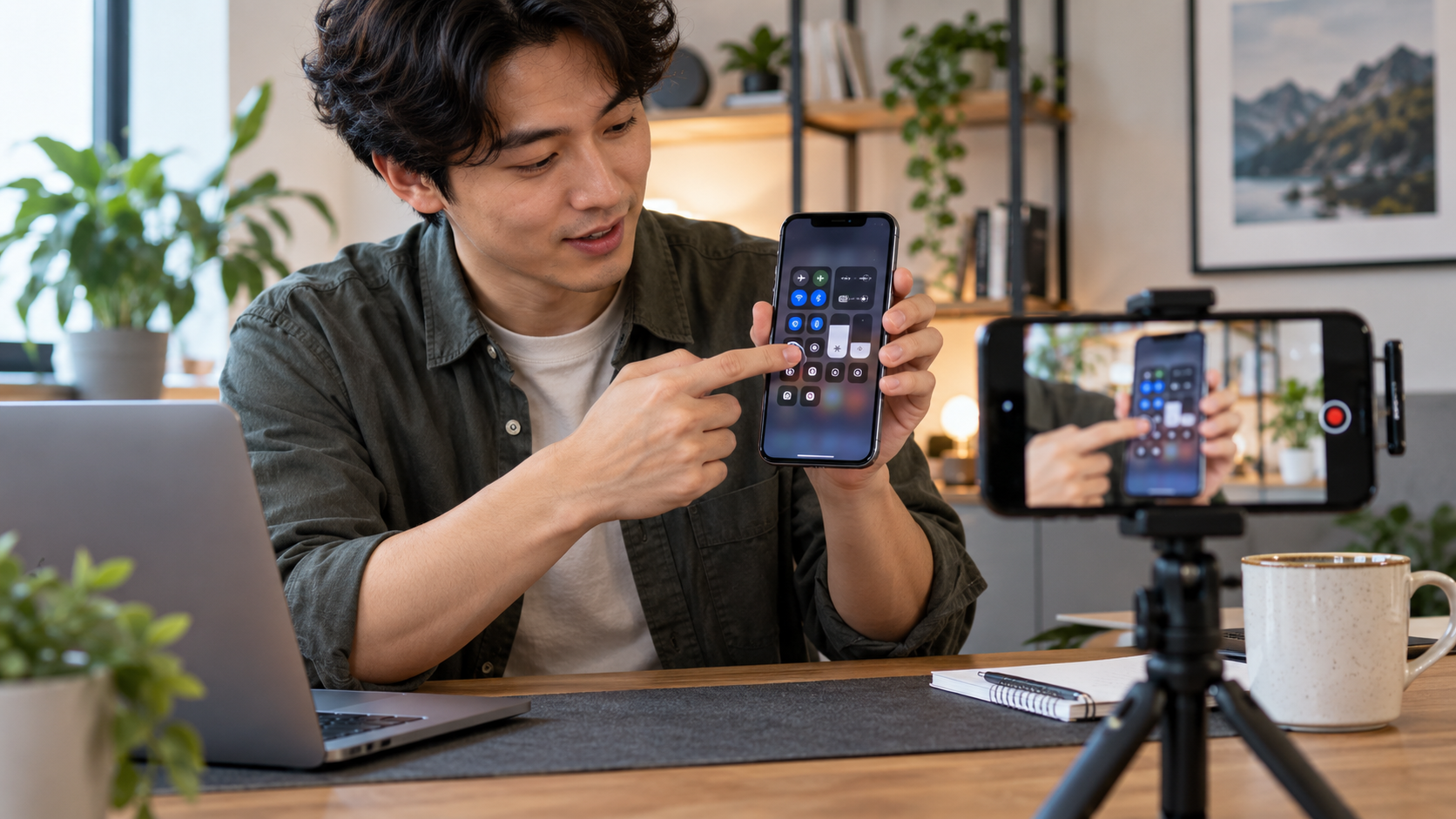
Για ένα σεμινάριο, συμπεριλάβετε τίτλους ή βέλη στην επεξεργασία αντί να προσθέσετε εφαρμογές επικάλυψης κατά την εγγραφή. Αυτό διατηρεί την εγγραφή καθαρή και σας επιτρέπει να διορθώσετε την εξήγηση αργότερα. Αφαιρέστε ή καλύψτε αριθμούς τηλεφώνου, email, κωδικούς ανάκτησης και ιδιωτικές ειδοποιήσεις πριν από την κοινοποίηση.
Γιατί η ηχογράφηση γίνεται μαύρη ή δεν έχει ήχο;
Μια μαύρη οθόνη συνήθως υποδεικνύει προστατευμένο περιεχόμενο, μια ιδιωτική κλήση ή έναν περιορισμό εφαρμογής. Δοκιμάστε το εργαλείο σε μια κανονική οθόνη συστήματος για να διακρίνετε μεταξύ ενός προβλήματος εγγραφής και ενός περιορισμού περιεχομένου. Εάν αποτύχει μόνο μία εφαρμογή, συμβουλευτείτε την επίσημη ενότητα βοήθειας.
Εάν δεν υπάρχει ήχος, ανοίξτε τις επιλογές της συσκευής εγγραφής και επιβεβαιώστε την πηγή ήχου. Ελέγξτε ότι το μικρόφωνο δεν χρησιμοποιείται από άλλη κλήση και ότι η ένταση του ήχου της συσκευής είναι ενεργοποιημένη. Στα ακουστικά Bluetooth, η διαδρομή ήχου ενδέχεται να αλλάξει κατά την έναρξη της εγγραφής. Δοκιμάστε για δέκα δευτερόλεπτα πριν επαναλάβετε τη διαδικασία.
Απόρρητο κατά τη λήψη
Η εγγραφή καταγράφει όλα όσα εμφανίζονται, συμπεριλαμβανομένων των πληκτρολογημένων κωδικών πρόσβασης, των ονομάτων επαφών και των μηνυμάτων που φτάνουν κατά τη διάρκεια του βίντεο. Ενεργοποιήστε τη λειτουργία "Μην ενοχλείτε", διαγράψτε το πρόχειρο εάν εμφανιστεί στην οθόνη και χρησιμοποιήστε έναν δοκιμαστικό λογαριασμό όποτε είναι δυνατόν. Πριν από τη δημοσίευση, παρακολουθήστε ολόκληρο το αρχείο αναζητώντας πληροφορίες που δεν πρέπει να φύγουν από τη συσκευή.
Εάν ηχογραφήσετε το τηλέφωνο κάποιου άλλου για υποστήριξη, ζητήστε άδεια και συμφωνήστε για το πού θα αποθηκευτεί το αρχείο. Διαγράψτε τις προσωρινές εκδόσεις που δεν χρειάζεστε. Ένας σύνδεσμος δημόσιας κοινής χρήσης μπορεί να παραμείνει προσβάσιμος ακόμα και αφού ξεχάσετε πού τον στείλατε.
Εναλλακτικές λύσεις όταν η εγγενής λειτουργία δεν υπάρχει.
Ορισμένες παλαιότερες συσκευές δεν διαθέτουν ενσωματωμένη συσκευή εγγραφής. Σε αυτήν την περίπτωση, αναζητήστε μια ενημέρωση συστήματος ή ένα εργαλείο από τον κατασκευαστή. Οι εξωτερικές εφαρμογές ενδέχεται να λειτουργούν, αλλά ελέγξτε τις άδειές τους, τις διαφημίσεις και τις πολιτικές διαχείρισης βίντεο. Μια εφαρμογή εγγραφής δεν χρειάζεται πρόσβαση στις επαφές σας για να καταγράψει την οθόνη.
Για να εξηγήσω απλώς μια σύντομη ακολουθία, πολλά στιγμιότυπα οθόνης με σχολιασμούς μπορεί να είναι πιο απλά από ένα βίντεο. Για ένα οπτικό πρόβλημα, στείλτε ένα στιγμιότυπο οθόνης με την ώρα και το μήνυμα σφάλματος, αφαιρώντας τα προσωπικά δεδομένα. Επιλέξτε τη μορφή που επικοινωνεί τη λύση με τη λιγότερη έκθεση.
Συχνές ερωτήσεις
Η ηχογράφηση καταγράφει τηλεφωνικές κλήσεις;
Εξαρτάται από το σύστημα, το μοντέλο και τους τοπικούς νόμους. Πολλές κλήσεις μπλοκάρονται ή καταγράφονται χωρίς ήχο από το ένα μέρος. Μην υποθέτετε ότι το άλλο άτομο θα καταγραφεί. Ενημερώστε τους συμμετέχοντες και ακολουθήστε τους ισχύοντες κανόνες.
Πώς μπορώ να καταγράψω μόνο μία αίτηση;
Ορισμένες συσκευές εγγραφής σάς επιτρέπουν να επιλέξετε ένα παράθυρο ή να ξεκινήσετε την εγγραφή απευθείας από την εφαρμογή. Παρόλα αυτά, ενδέχεται να εμφανιστούν ειδοποιήσεις συστήματος. Χρησιμοποιήστε τη λειτουργία Μην ενοχλείτε και δοκιμάστε την πρώτα.
Γιατί το βίντεο καταλαμβάνει τόσο χώρο;
Η ανάλυση, ο ρυθμός καρέ, η διάρκεια και ο ήχος επηρεάζουν όλα το μέγεθος του αρχείου. Κόψτε τα περιττά τμήματα και εξαγάγετε ένα αντίγραφο με επαρκή ποιότητα για τον προορισμό, διατηρώντας το πρωτότυπο μόνο εάν το χρειάζεστε πραγματικά.
Μπορώ να εγγράψω περιεχόμενο συνεχούς ροής;
Οι υπηρεσίες ενδέχεται να εμποδίζουν την καταγραφή ή την εμφάνιση μαύρης οθόνης. Σεβαστείτε τους όρους παροχής υπηρεσιών και τα δικαιώματα περιεχομένου. Για ένα σεμινάριο, καταγράψτε την επιτρεπόμενη διεπαφή και εξηγήστε τη διαδικασία με τις δικές σας εικόνες.
Σύναψη
Η εγγραφή της οθόνης του τηλεφώνου σας γίνεται απλούστερη όταν επιλέγετε τον ήχο, τον προσανατολισμό και την ποιότητα πριν πατήσετε έναρξη. Χρησιμοποιήστε την εγγενή συσκευή εγγραφής Android ή iPhone, κάντε μια σύντομη δοκιμή και ελέγξτε ολόκληρο το βίντεο πριν από την αποστολή. Οι ειδοποιήσεις, οι κλήσεις και το προστατευμένο περιεχόμενο απαιτούν ιδιαίτερη προσοχή, καθώς μπορούν να διακόψουν την εγγραφή ή να εκθέσουν πληροφορίες που δεν πρέπει να κοινοποιηθούν.
Αναχωρώ Επίσημος οδηγός βήμα προς βήμα για Android και το Οδηγός της Apple για την εγγραφή της οθόνης του iPhone σας.. Εάν χρειάζεται να μετακινήσετε το αρχείο για επεξεργασία σε άλλη συσκευή, δείτε επίσης Πώς να μεταφέρετε αρχεία από το τηλέφωνό σας στον υπολογιστή σας..






