Πώς να αποκλείσετε και να αποκρύψετε εφαρμογές σε Android και iPhone
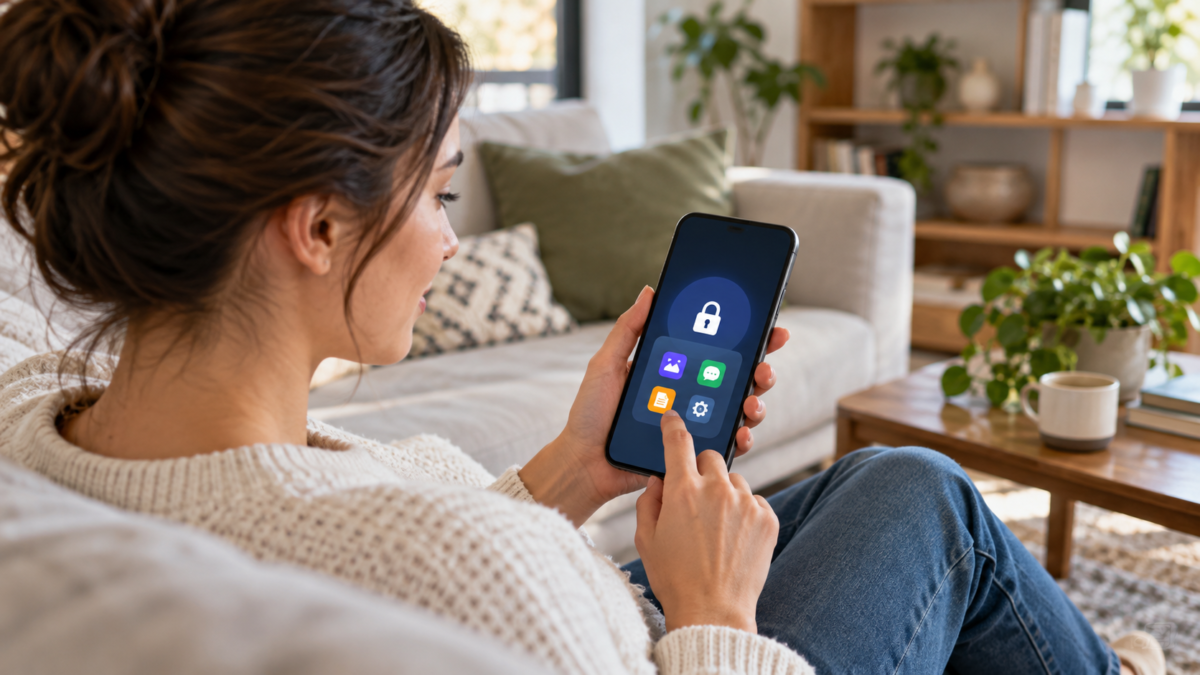
Το κλείδωμα εφαρμογών βοηθά στον διαχωρισμό του απορρήτου από την απλή οργάνωση της οθόνης. Είναι χρήσιμο όταν δανείζετε το τηλέφωνό σας, μοιράζεστε ένα tablet με την οικογένειά σας ή θέλετε να αποτρέψετε μια ειδοποίηση από το να αποκαλύψει μια συνομιλία. Το Android και το iPhone προσφέρουν διαφορετικές λειτουργίες: ορισμένες αποκλείουν την πρόσβαση με βιομετρικά στοιχεία, άλλες αποκρύπτουν το εικονίδιο και ορισμένοι κατασκευαστές δημιουργούν τη δική τους προστατευμένη περιοχή. Σε αυτόν τον οδηγό, θα επιλέξετε την κατάλληλη μέθοδο, θα διαμορφώσετε την προστασία και θα κατανοήσετε τι μπορεί να εμφανίζεται εκτός της εφαρμογής.
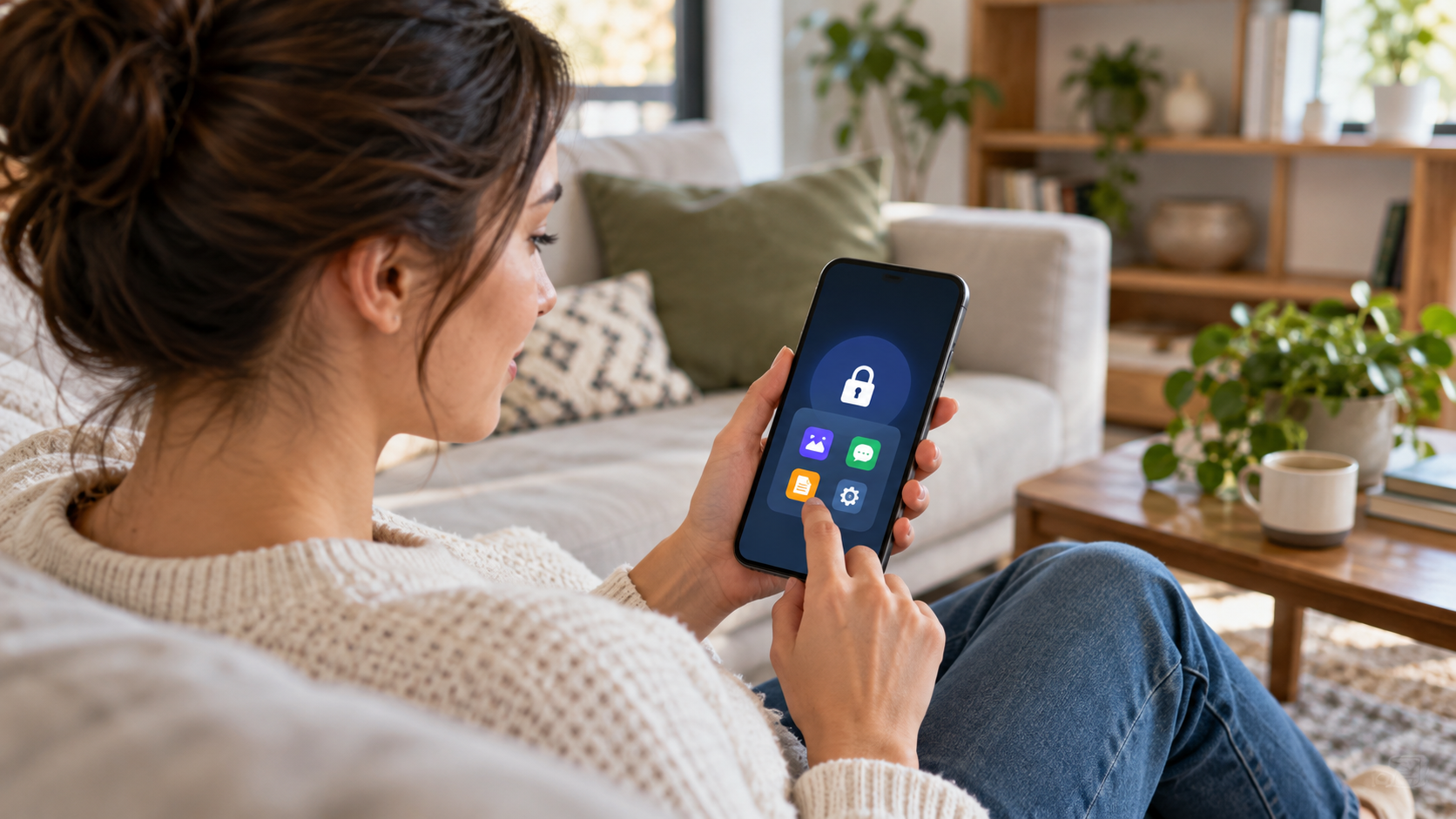
Τι σημαίνει ο αποκλεισμός ή η απόκρυψη μιας εφαρμογής;
Ο αποκλεισμός σημαίνει ότι απαιτείται Face ID, Touch ID, δακτυλικό αποτύπωμα, αναγνώριση προσώπου ή κωδικός πρόσβασης πριν από το άνοιγμα μιας εφαρμογής. Το εικονίδιο παραμένει ορατό, αλλά το περιεχόμενο προστατεύεται. Η απόκρυψη είναι διαφορετική: η εφαρμογή δεν εμφανίζεται πλέον στην αρχική οθόνη, στα κανονικά αποτελέσματα αναζήτησης ή σε έναν κανονικό φάκελο. Σε πολλά συστήματα, παραμένει εγκατεστημένη και μπορεί να εμφανίζεται στις ρυθμίσεις, στη λίστα αγορών, στον έλεγχο αποθηκευτικού χώρου ή στις ειδοποιήσεις. Επομένως, η απόκρυψη μειώνει την περιστασιακή έκθεση, ενώ ο αποκλεισμός προστατεύει την πρόσβαση.
Πριν ξεκινήσετε, ενημερώστε το σύστημά σας και ορίστε έναν ισχυρό κωδικό πρόσβασης. Τα βιομετρικά στοιχεία είναι βολικά, αλλά ο κωδικός πρόσβασης παραμένει το κλειδί για την ανάκτηση. Αποφύγετε να χρησιμοποιείτε τον ίδιο κωδικό πρόσβασης με την τράπεζά σας σε μια κοινόχρηστη συσκευή και ελέγξτε ποιες ειδοποιήσεις είναι ορατές στην οθόνη κλειδώματος.
Πώς να αποκλείσετε και να αποκρύψετε εφαρμογές στο Android
Σε τηλέφωνα με πρόσφατες εκδόσεις Android, αναζητήστε τη λειτουργία. Ιδιωτικός χώρος Στις Ρυθμίσεις > Ασφάλεια και απόρρητο ή στην Ασφάλεια. Το όνομα και η διαδρομή ενδέχεται να διαφέρουν ανάλογα με τον κατασκευαστή. Πατήστε για να δημιουργήσετε τον χώρο, να επιλέξετε τη δική σας κλειδαριά ή να χρησιμοποιήσετε την κλειδαριά της συσκευής και να εγκαταστήσετε τις εφαρμογές που θέλετε να διαχωρίσετε μέσα σε αυτόν. Ο χώρος λειτουργεί ως απομονωμένο προφίλ: οι εφαρμογές που είναι εγκατεστημένες εκεί έχουν δεδομένα και λογαριασμούς ανεξάρτητα από τις εφαρμογές στο κύριο προφίλ.
Όταν ο Ιδιωτικός Χώρος είναι κλειδωμένος, οι εφαρμογές σας δεν θα εμφανίζονται στο κανονικό συρτάρι εφαρμογών, στις προτάσεις ή σε ορισμένες οθόνες κοινής χρήσης. Μπορείτε να τον ρυθμίσετε να κλειδώνει αυτόματα κατά την επανεκκίνηση ή μετά από μια περίοδο αδράνειας. Ο επίσημος οδηγός... Η Google εξηγεί τον Ιδιωτικό Χώρο και τους περιορισμούς της. Η λειτουργία εξαρτάται από την έκδοση Android και ενδέχεται να μην υπάρχει σε εταιρικές συσκευές, παλαιότερα μοντέλα ή σε πολύ τροποποιημένες διεπαφές.
Για να χρησιμοποιήσετε τον χώρο αποθήκευσης χωρίς να δημιουργήσετε ακαταστασία, εγκαταστήστε ένα δεύτερο αντίγραφο μόνο όταν χρειάζεται. Ένας messenger εντός του χώρου αποθήκευσης δεν κοινοποιεί αυτόματα επαφές, φωτογραφίες ή ειδοποιήσεις με τον κύριο λογαριασμό. Εάν καταργήσετε τον χώρο αποθήκευσης, τα δεδομένα που είναι αποθηκευμένα σε αυτόν ενδέχεται να διαγραφούν οριστικά. Εξαγάγετε ή δημιουργήστε αντίγραφα ασφαλείας των δεδομένων σας πριν από την επαναφορά της λειτουργίας.
Εναλλακτικές λύσεις σε κινητά τηλέφωνα Samsung και άλλων εμπορικών σημάτων
Η Samsung προσφέρει το Ασφαλής φάκελος, Αυτό δημιουργεί μια προστατευμένη περιοχή για εφαρμογές και αρχεία. Ανοίξτε τις Ρυθμίσεις > Ασφάλεια και απόρρητο > Περισσότερες ρυθμίσεις ασφαλείας > Ασφαλής φάκελος, ρυθμίστε τον έλεγχο ταυτότητας και προσθέστε τις εφαρμογές. Σε συσκευές άλλων κατασκευαστών, αναζητήστε ονόματα όπως Vault, Ιδιωτικές εφαρμογές ή Κλείδωμα εφαρμογής. Αυτές οι λειτουργίες ενδέχεται να προστατεύουν μόνο επιλεγμένες εφαρμογές και δεν αποκρύπτουν απαραίτητα την εφαρμογή παντού.
Όταν μια συσκευή δεν διαθέτει ενσωματωμένο κλείδωμα οθόνης, ένα πρόγραμμα αποκλεισμού τρίτου μέρους ενδέχεται να ζητήσει προσβασιμότητα ή πρόσβαση σε ειδοποιήσεις. Αξιολογήστε την πολιτική απορρήτου, τη φήμη του προγραμματιστή και τον αριθμό των δικαιωμάτων που έχουν εκχωρηθεί. Μια εφαρμογή που απαιτεί πλήρη πρόσβαση στο περιεχόμενο της οθόνης μπορεί να δημιουργήσει μεγαλύτερο κίνδυνο από το αρχικό πρόβλημα.
Πώς να αποκλείσετε και να αποκρύψετε εφαρμογές στο iPhone
Σε iPhone με iOS 18 ή νεότερη έκδοση, κρατήστε το δάχτυλό σας στο εικονίδιο της εφαρμογής και επιλέξτε Απαιτείται αναγνώριση προσώπου, Αναγνώριση αφής ή κωδικό. Το σύστημα θα ζητά έλεγχο ταυτότητας κάθε φορά που ανοίγει η εφαρμογή. Για να αποκρύψετε την εφαρμογή, επιλέξτε Απόκρυψη και απαίτηση αναγνώρισης προσώπου. Θα μετακινηθεί στον φάκελο "Κρυφό" στη Βιβλιοθήκη εφαρμογών. Η επίσημη διαδικασία περιγράφεται στο... Οδηγός προσωπικής ασφάλειας της Apple.
Δεν είναι δυνατή η απόκρυψη όλων των εφαρμογών. Οι εφαρμογές συστήματος, όπως οι Ρυθμίσεις, το Ρολόι ή η Εύρεση, ενδέχεται να παραμείνουν ορατές. Ο φάκελος "Κρυφό" απαιτεί έλεγχο ταυτότητας και δεν βρίσκεται στην αρχική οθόνη, αλλά το όνομα της εφαρμογής ενδέχεται να εμφανίζεται στο ιστορικό αγορών, στον χρόνο χρήσης, στις ρυθμίσεις αποθήκευσης και στις προτάσεις συστήματος. Η λειτουργία επίσης δεν δημιουργεί ξεχωριστό λογαριασμό για την εφαρμογή.
Για να αποτρέψετε την αποκάλυψη του περιεχομένου τους από τα μηνύματα, ανοίξτε τις Ρυθμίσεις > Ειδοποιήσεις, επιλέξτε την εφαρμογή και ορίστε την επιλογή Εμφάνιση προεπισκοπήσεων σε Ποτέ ή Όταν είναι ξεκλείδωτη. Μπορείτε επίσης να απενεργοποιήσετε τις ειδοποιήσεις στην οθόνη κλειδώματος. Αυτό είναι απαραίτητο ακόμα και όταν η εφαρμογή είναι κλειδωμένη, επειδή μια προεπισκόπηση μπορεί να αποκαλύψει τον αποστολέα, το θέμα ή τον κωδικό ελέγχου ταυτότητας.
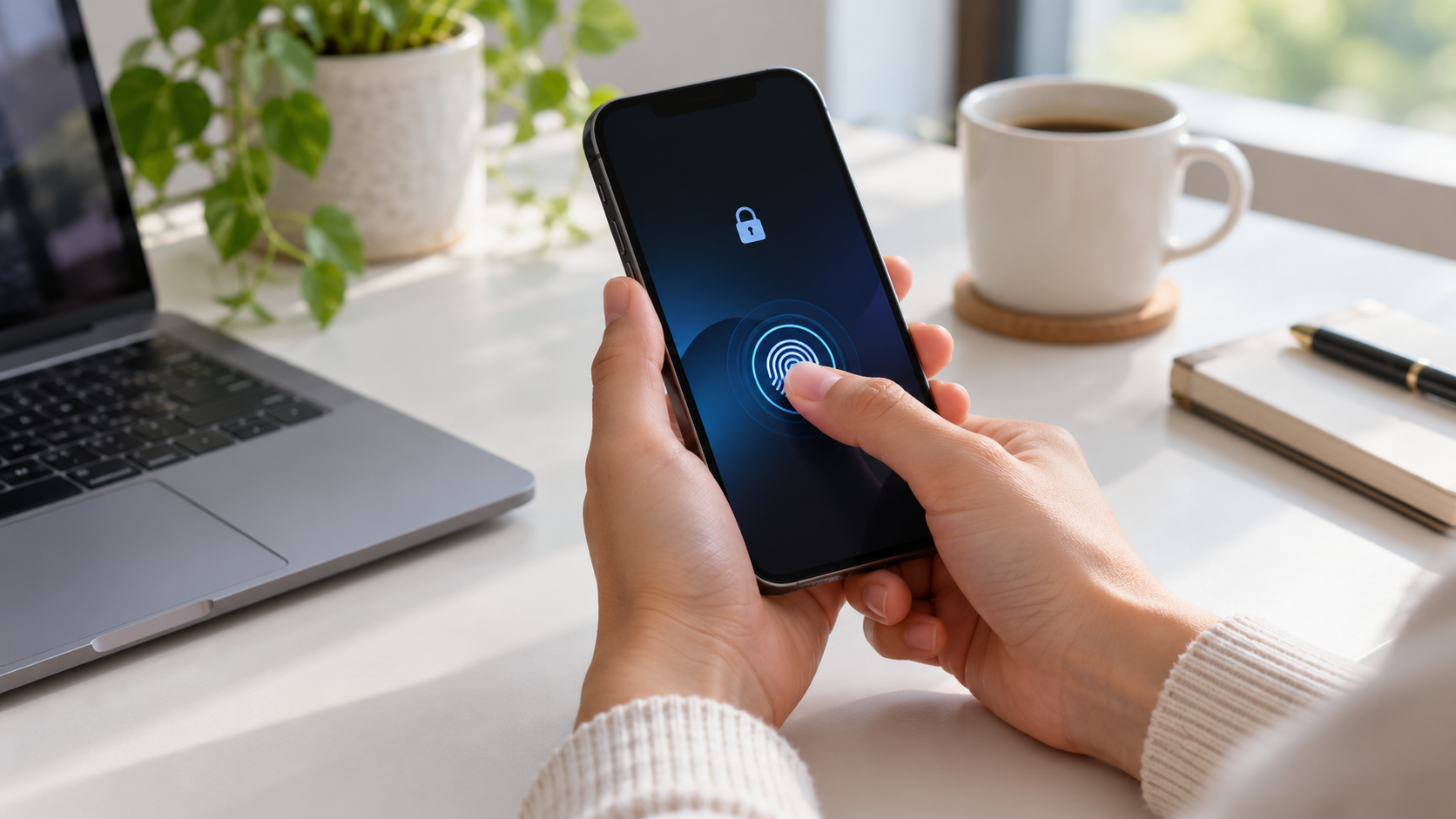
Τι να κάνετε όταν το μπλοκάρισμα δεν λειτουργεί
Αρχικά, επιβεβαιώστε την έκδοση του συστήματος και εάν είναι ενεργοποιημένη η βιομετρική επαλήθευση ταυτότητας. Επανεκκινήστε το τηλέφωνό σας και δοκιμάστε να ανοίξετε την εφαρμογή μέσω της συντόμευσης αναζήτησης, ενός συνδέσμου που έχετε λάβει ή του μενού ρυθμίσεων. Αυτές οι επιλογές βοηθούν να προσδιοριστεί εάν το κλείδωμα είναι γενικό ή απλώς οπτικό. Σε Android, ελέγξτε εάν βρίσκεστε στο κύριο προφίλ σας ή στον Ιδιωτικό Χώρο. Στη Samsung, αναζητήστε την εφαρμογή μέσα στον Ασφαλή Φάκελο, καθώς οι δύο εγκαταστάσεις ενδέχεται να έχουν διαφορετικές ρυθμίσεις.
Εάν η πρόθεση είναι να αποτρέψετε αλλαγές, συνδυάστε το κλείδωμα με τα στοιχεία ελέγχου χρόνου οθόνης. Στο iPhone, ο Χρόνος οθόνης μπορεί να περιορίσει τις εγκαταστάσεις και τις αγορές. Στο Android, το Family Link βοηθά με τους εποπτευόμενους λογαριασμούς. Αυτά τα στοιχεία ελέγχου δεν αντικαθιστούν το κλείδωμα απορρήτου, αλλά εμποδίζουν κάποιον άλλο να απεγκαταστήσει, να αλλάξει τα δικαιώματα ή να εγκαταστήσει μια διαφορετική έκδοση.
Συχνές ερωτήσεις
Αν η εφαρμογή μπλοκαριστεί, θα σταματήσει να λαμβάνει μηνύματα;
Γενικά, όχι. Μπορεί να συνεχίσει να συγχρονίζεται στο παρασκήνιο, αλλά το σύστημα μπορεί να αποκρύψει το περιεχόμενο των ειδοποιήσεων. Εάν θέλετε να διακόψετε εντελώς τη δραστηριότητα, θέστε σε παύση την εφαρμογή, απενεργοποιήστε τα δεδομένα παρασκηνίου ή αποσυνδεθείτε από τον λογαριασμό σας.
Μπορώ να κρύψω μια εφαρμογή χωρίς κωδικό πρόσβασης;
Δεν υπάρχει πραγματική προστασία χωρίς έλεγχο ταυτότητας. Ένας διακριτικά ονομασμένος φάκελος οργανώνει μόνο την οθόνη. Οποιοσδήποτε μπορεί να ανοίξει την εφαρμογή. Χρησιμοποιήστε έναν κωδικό ή βιομετρικό έλεγχο ταυτότητας και διατηρήστε τη συσκευή κλειδωμένη.
Προστατεύει το Private Space φωτογραφίες από την κύρια συλλογή;
Μόνο τα αρχεία που έχουν εισαχθεί σε αυτό θα είναι διαθέσιμα. Οι φωτογραφίες που παραμένουν στην κύρια συλλογή θα εξακολουθούν να είναι προσβάσιμες. Μετακινήστε ή αντιγράψτε το αρχείο στο προστατευμένο προφίλ και επιβεβαιώστε σε ποιον λογαριασμό έχει ενεργό το αντίγραφο ασφαλείας.
Τι συμβαίνει αν ξεχάσω τον κωδικό πρόσβασής μου;
Εξαρτάται από τη λειτουργία. Ορισμένες επιτρέπουν την ανάκτηση χρησιμοποιώντας τον λογαριασμό της συσκευής. Άλλες απαιτούν τη διαγραφή της προστατευόμενης περιοχής. Συμβουλευτείτε τις οδηγίες του κατασκευαστή πριν αποθηκεύσετε σημαντικά δεδομένα εκεί.
Αξίζει επίσης να ελέγξετε τι εμφανίζεται στα γραφικά στοιχεία, τις συντομεύσεις και το ιστορικό κοινής χρήσης. Μια αποκλεισμένη εφαρμογή ενδέχεται να εξακολουθεί να προτείνεται από το πληκτρολόγιο ή τη γραμμή αναζήτησης και ένα εξαγόμενο αρχείο μπορεί να μεταβεί στον δημόσιο φάκελο του τηλεφώνου. Απενεργοποιήστε τις ευαίσθητες προτάσεις, ελέγξτε τα δικαιώματα φωτογραφιών, μικροφώνου και τοποθεσίας και καταργήστε τις συντομεύσεις από την οθόνη κλειδώματος. Σε μια συσκευή εργασίας, επιβεβαιώστε επίσης εάν η πολιτική της εταιρείας επιτρέπει τη χρήση ενός ιδιωτικού προφίλ. Οι διαχειριστές μπορούν να απενεργοποιήσουν ή να διαγράψουν αυτόν τον χώρο από απόσταση. Δοκιμάστε με ένα άλλο άτομο μόνο αφού αποκρύψετε τις προεπισκοπήσεις και αποκλείσετε την εγκατάσταση νέων εφαρμογών.
Εξετάζετε αυτές τις επιλογές κάθε φορά που αλλάζετε συσκευές, ενημερώνετε το σύστημα ή προσθέτετε έναν νέο λογαριασμό στο τηλέφωνό σας.
Σύναψη
Επιλέξτε την επιλογή κλειδώματος όταν ο στόχος είναι η προστασία της πρόσβασης και χρησιμοποιήστε την επιλογή κρυφού για να μειώσετε την έκθεση σε εικονίδια. Στο Android, ο Ιδιωτικός Χώρος και ο Ασφαλής Φάκελος προσφέρουν διαχωρισμό δεδομένων, αλλά διαφέρουν ανάλογα με το μοντέλο. Στο iPhone, το κλείδωμα Face ID και ο Κρυφός φάκελος είναι ενσωματωμένα στο σύστημα, αλλά δεν αποκρύπτουν όλα τα στοιχεία στις ρυθμίσεις. Συνδυάστε τον έλεγχο ταυτότητας, τις διακριτικές ειδοποιήσεις και τις τακτικές ενημερώσεις για συνεπή προστασία χωρίς να βασίζεστε σε άγνωστες εφαρμογές.