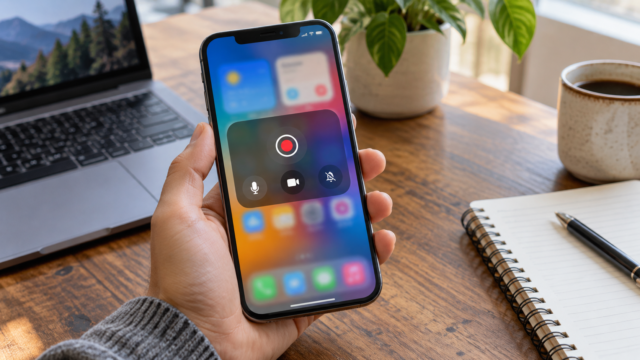
Jak bezpečně přenést Google Authenticator do jiného telefonu.
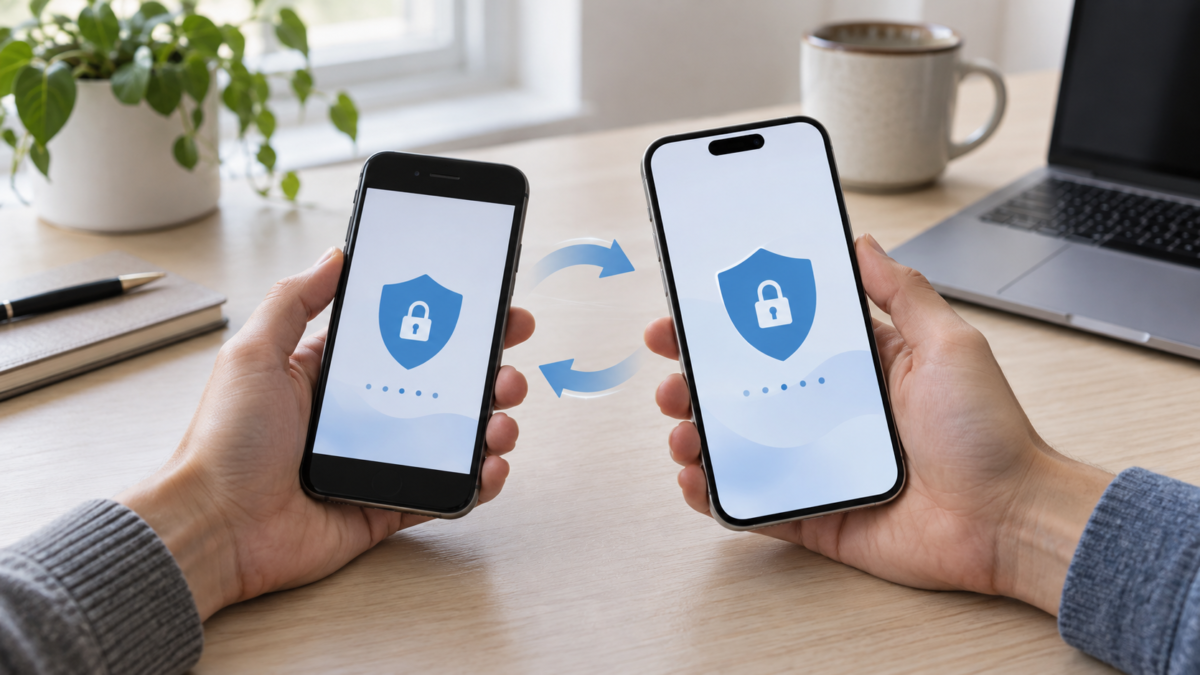
Změna telefonů zahrnuje fotografie, konverzace a aplikace, ale také kódy používané k přihlášení k účtům. S aplikací Google Authenticator je instalace aplikace na nové zařízení jen začátek: kódy lze synchronizovat s účtem Google nebo uložit pouze do starého zařízení.
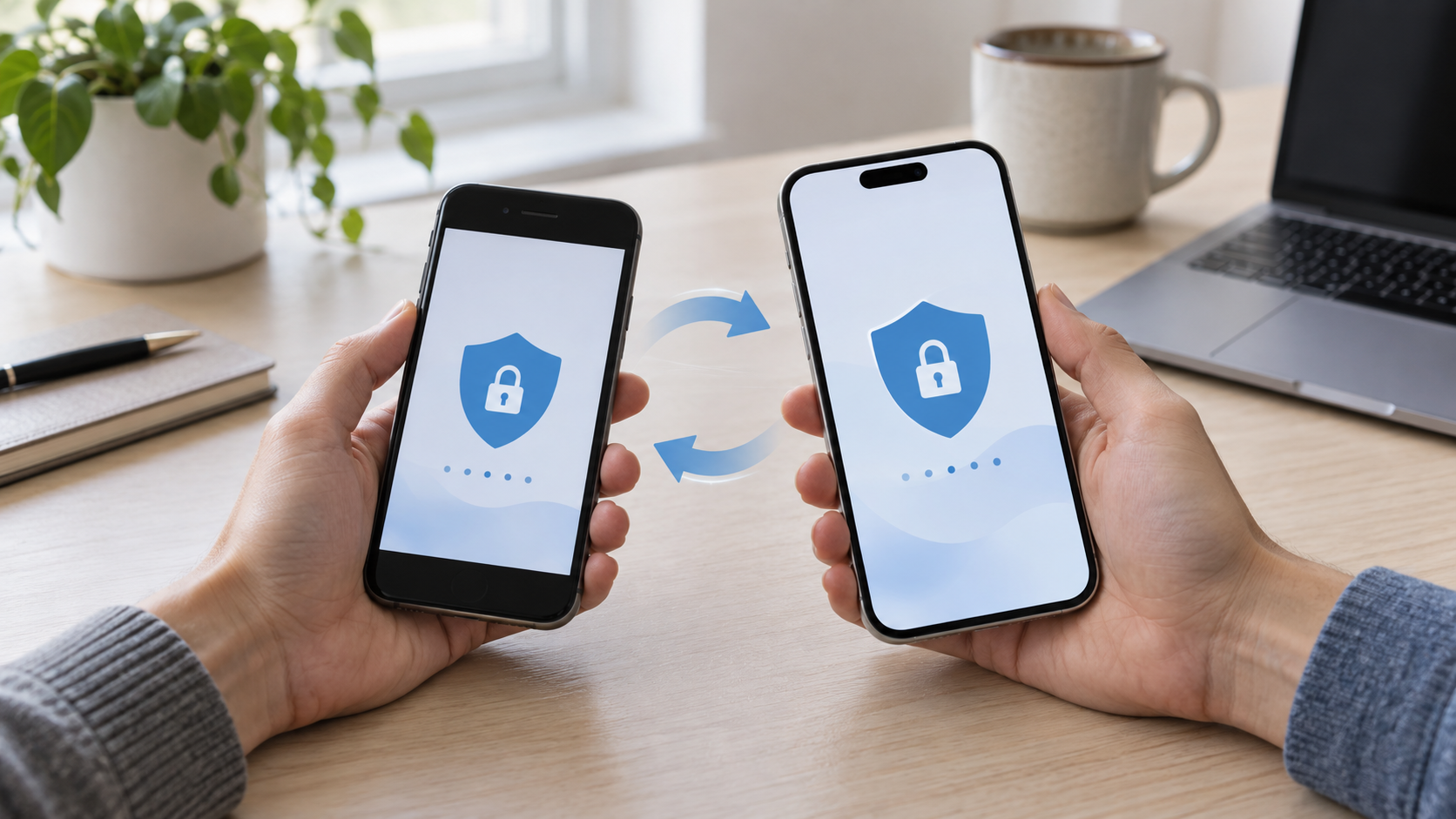
Mějte svůj starý telefon k dispozici, dokud si neověříte, že kódy na vašem novém zařízení fungují. Tímto způsobem se vyhnete ztrátě přístupu k e-mailu, práci a dalším službám chráněným dvoufázovým ověřením.
Než začnete, připravte se na zotavení.
Otevřete nastavení zabezpečení pro své nejdůležitější účty a zkontrolujte, zda je váš e-mail a telefonní číslo pro obnovení aktuální. Pokud služba tuto možnost nabízí, vygenerujte nebo vyhledejte záložní kódy a ověřte, zda existuje jiný způsob přístupu.
Tyto kódy poskytuje každá služba; netvoří univerzální zálohu Authenticatoru. Uchovávejte je na bezpečném místě, které bude přístupné i v případě, že staré zařízení přestane fungovat.
Přenos pomocí synchronizace účtu Google.
Jakmile je synchronizace v Authenticatoru již povolena, proces je obvykle přímočarý:
- Otevřete si ve starém telefonu aplikaci Authenticator a zkontrolujte, který účet Google je vybrán.
- Nainstalujte si oficiální aplikaci na své nové zařízení.
- Přihlaste se pomocí stejného účtu Google.
- Zkontrolujte, zda se v nové aplikaci zobrazují očekávané faktury.
Přihlášení k účtu Google v jiných aplikacích nedokazuje, že jsou kódy synchronizovány. Zkontrolujte indikaci v samotném ověřovači. Pokud se seznam nezobrazí, potvrďte vybraný účet a zvažte, zda staré zařízení nepoužívalo režim bez synchronizace.
Při mazání synchronizovaných kódů buďte opatrní.
Smazání synchronizované položky může vést k jejímu odstranění z ostatních zařízení propojených se stejným účtem. Nepoužívejte individuální mazání jako způsob, jak vyčistit starý telefon. Nejprve ověřte přístup a poté proveďte obnovení zařízení do továrního nastavení pomocí ovládacích prvků systému.
Převod pomocí QR kódu
Pokud jsou kódy pouze na starém zařízení, použijte funkci exportu a importu v aplikaci:
- Ve starém telefonu otevřete nabídku Authenticator a vyberte možnost přenést účty nebo exportovat.
- V případě potřeby potvrďte svou totožnost a vyberte účty.
- Na novém telefonu vyberte možnost importovat a naskenujte QR kód zobrazený na starém zařízení.
- Pokud aplikace zobrazí více než jeden kód, opakujte skenování.
Exportní QR kód obsahuje informace, které mohou generovat ověřovací kódy. Naskenujte jej přímo mezi oběma zařízeními v soukromém prostředí. Nesdílejte obrázek ani jej neukládejte jako snímek obrazovky.
Jak ověřit, že to fungovalo
Pokud je to možné, ponechte si stávající přihlašovací údaje a znovu se přihlaste do služby prostřednictvím oficiálních webových stránek nebo aplikace. Začněte s hlavním e-mailem a nejdůležitějšími účty. Pokud je kód odmítnut, počkejte na další, zkontrolujte, zda jste zvolili správné přihlašovací údaje, a ověřte, zda je datum a čas v novém mobilním telefonu nastaven na automatické.
Dočasný kód po krátké době vyprší; to se očekává. Mnoho po sobě jdoucích pokusů může také způsobit dočasné zablokování služby.
Pokud došlo ke ztrátě starého zařízení
Pokud byla povolena synchronizace, může se kódy obnovit přihlášením ke stejnému účtu Google. Bez synchronizace nebo exportu budete muset použít záložní kódy, jiný registrovaný faktor nebo oficiální postup obnovy pro každý účet. V případě ztráty zkontrolujte otevřené relace a znovu nakonfigurujte ověřovač pro dotčené účty.
Závěr
Starý telefon vymažte až po ověření kódů na novém zařízení, otestování přístupu a zajištění dostupnosti metod obnovení. Kopírování fotografií a dokumentů automaticky nepřenáší ověřování.
Související četby: Přístupové klíče ve vašem mobilním telefonu e Přenášejte soubory mezi telefonem a počítačem..
Oficiální zdroj: Google Authenticator a ověřovací kódy.