
Přístupové klíče v mobilním telefonu: jak si vytvořit a používat přihlášení bez hesla

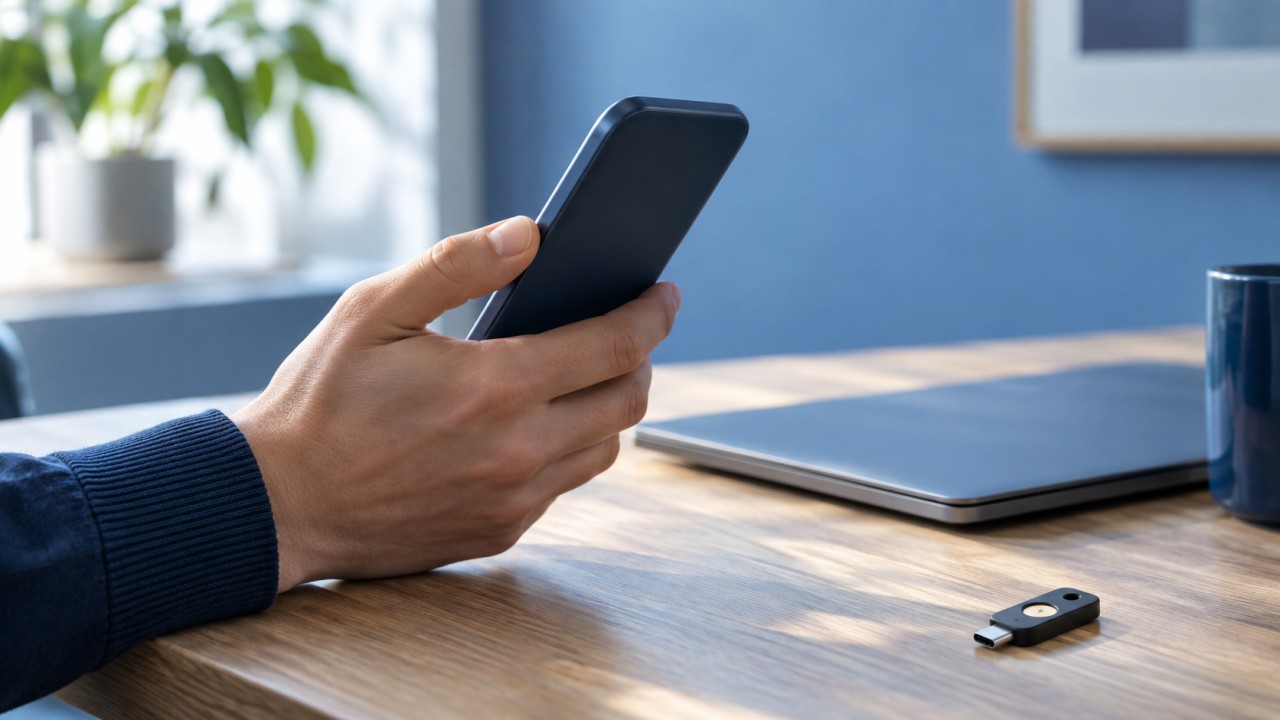
Pokud stále používáte pro každou službu jiné heslo, pravděpodobně jste si již problému všimli: jediná uniklá nebo opakovaně použitá kombinace může odhalit více účtů. přístupové klíče v mobilu Nabízejí další způsob přístupu k webovým stránkám a aplikacím pomocí vlastní metody odemykání zařízení, jako je otisk prstu, rozpoznávání obličeje, PIN nebo vzorec.
Nefungují jako heslo, které je nutné psát a opakovat. Telefon si pro každý účet vytvoří jedinečné přihlašovací údaje a služba ukládá pouze veřejnou část nezbytnou k potvrzení přihlášení. Ochrana stále závisí na uzamčení zařízení a obnovení účtu.
Co jsou to přístupové klíče a proč nenahrazují plnou péči?
Přístupový klíč je kryptografický údaj vytvořený pro kompatibilní webovou stránku nebo aplikaci. Soukromý klíč je chráněn v zařízení nebo ve správci hesel; během přístupu se neodesílá jako text do služby. To snižuje hodnotu falešných stránek, které se pokoušejí zachytit hesla, ale neodstraňuje to nutnost ověřovat adresu webové stránky a chránit váš mobilní telefon.
Oficiální podpora pro Android a manuál k Jablko Jasně uvádějí, že funkce závisí na kompatibilitě aplikace nebo webové stránky. Pokud se tato možnost nezobrazí, může to jednoduše znamenat, že služba zatím nenabízí přístupové klíče.
Před vytvořením přístupového klíče zkontrolujte tři body.
- Nabízí služba tuto funkci? V nastavení účtu hledejte možnost „Přístupový klíč“, „Přístupový klíč“ nebo ekvivalentní.
- Má zařízení zámek obrazovky? Biometrické údaje, PIN nebo vzor opravňují k použití přihlašovacích údajů.
- Víte, kde to bude uloženo? Zařízení Android mohou používat Google Password Manager nebo jiného kompatibilního správce hesel; na iPhonech se hesla ukládají do aplikace Hesla a iCloud Keychain, pokud jsou povoleny systémové požadavky.
Tato kontrola vám zabrání ve vytvoření přístupového klíče, aniž byste věděli, jak ho později najdete. Také vám pomůže naplánovat přístup, pokud přepnete zařízení nebo se potřebujete přihlásit k počítači, který není váš.
Jak vytvořit přístupový klíč v systému Android
- Přejděte na webovou stránku nebo do aplikace a přihlaste se pomocí své aktuální metody.
- Otevřete nastavení účtu a vyhledejte možnost vytvořit přístupový klíč.
- Zkontrolujte, který účet a která služba se objevují v potvrzení.
- K dokončení procesu použijte odemčení obrazovky.
Google uvádí, že přístupový klíč lze synchronizovat s vámi vybraným správcem hesel. Názvy nabídek se mohou lišit v závislosti na verzi a výrobci. Chcete-li zkontrolovat, který správce hesel je aktivní, vyhledejte „správce hesel“. Hesla, přístupové klíče a účty V nastavení systému Android zaškrtněte vybranou možnost.
Jak vytvořit a používat přístupový klíč na iPhonu
Na iPhonu přejděte na kompatibilní webovou stránku nebo do aplikace, přihlaste se a po zobrazení potvrďte uložení přístupového klíče. iPhone vás pro potvrzení požádá o Face ID, Touch ID nebo přístupový kód vašeho zařízení. Apple uvádí, že pro použití této funkce, jak je popsáno v manuálu, musí být pro váš účet Apple povolena klíčenka iCloud a dvoufaktorové ověřování.
Pak lze přístupový klíč najít v aplikaci. Hesla. Během přechodu je možné zachovat stejné heslo a přístupový klíč pro stejnou službu, což usnadňuje testování nové metody bez ztráty možnosti obnovení.
Jak se dostat k jinému mobilnímu telefonu nebo počítači
Synchronizovaná hesla jsou součástí správce hesel, ale přesná cesta závisí na systému a účtu. Na veřejném počítači nebo počítači někoho jiného hledejte možnost podobnou... Použití přístupového klíče z jiného zařízení. Služba může zobrazit QR kód, který má být naskenován mobilním telefonem a obsahuje přihlašovací údaje.
Před schválením vždy zkontrolujte doménu zobrazenou na obrazovce. Nedávejte svůj odemčený telefon jiné osobě a neskenujte kód přijatý ve zprávě, aniž byste věděli, která webová stránka požadavek iniciovala. QR kód je mechanismus propojení mezi zařízeními, nikoli výzva ke sdílení vašeho přístupového klíče.
Co dělat při výměně, ztrátě nebo sdílení zařízení.
Při změně telefonu nejprve ověřte, zda se hesla zobrazují v novém správci zařízení, než smažete starý. Ponechte si další způsob obnovení účtu, například aktualizovanou e-mailovou adresu, kódy pro obnovení nebo další metodu nabízenou službou.
Pokud někdo získal přístup k vašemu odemčenému zařízení, zkontrolujte aktivní přístupové klíče a relace v nastavení každého účtu. Na iPhonu manuál od společnosti Apple ukazuje, jak najít přístupový klíč v aplikaci Hesla, upravit položku nebo ji smazat. V systému Android nabízí správce účtů a hesel stejné cesty; obrazovka se liší podle výrobce.
Přístupový klíč není totéž co kód přijatý prostřednictvím SMS.
Kód odeslaný prostřednictvím SMS zprávy je i nadále používán mnoha webovými stránkami jako další krok nebo pro obnovení. Přístupové klíče a dvoufaktorové ověřování mohou existovat vedle sebe. Jde o to, že přístupový klíč nezávisí na tom, zda kopírujete sekvenci přijatou ve zprávě, a má tendenci lépe odolávat stránkám, které se snaží službu napodobit.
Toto neopravňuje k deaktivaci všech ochran účtu. Používejte silný zámek obrazovky, udržujte systém aktualizovaný, kontrolujte připojená zařízení a uchovávejte kódy pro obnovení na bezpečném místě. Pokud je účet důležitý, mějte před odstraněním hesla k dispozici druhý způsob přístupu k němu.
Rychlá kontrola před opuštěním hesla.
- Vytvořte si přístupový klíč pro službu, kterou často používáte.
- Odhlaste se ze svého účtu a znovu se přihlaste pomocí metody odemknutí vašeho zařízení.
- Ověřte, zda se přístupový klíč zobrazuje ve správném správci.
- Zkuste obnovit účet bez smazání starého hesla.
- Teprve poté se rozhodněte, zda chcete odstranit metody, které již nepoužíváte.
Informace vycházejí z oficiální dokumentace společností Google a Apple, která byla konzultována 18. září 2026. Nabídky, názvy a kompatibilita se mohou lišit v závislosti na verzi systému, výrobci a službě.
Závěr: začněte s účtem, který znáte.
Přístupové klíče mají větší smysl, když řeší konkrétní problém: snížení počtu opakovaných hesel, usnadnění mobilního přihlašování nebo snížení vystavení falešným webovým stránkám. Vyberte kompatibilní službu, ověřte, kde budou uloženy přihlašovací údaje, a před odstraněním hesla otestujte proces obnovení. Tímto způsobem se změna provede postupně a vy si zachováte alternativu pro případ, že se vaše zařízení nebo služba změní.






