Jak nahrávat zvuk z obrazovky telefonu na Androidu a iPhonu
Nahrávání obrazovky telefonu je užitečné pro vysvětlení postupu, zaznamenání chyby, uložení lekce nebo odeslání demonstrace někomu jinému. Android a iPhone již nabízejí nativní nástroje, ale každý systém se odlišně rozhoduje, které zvuky lze zachytit, jak zobrazit vyzváněcí tóny a kam video uložit.
Tato příručka ukazuje kompletní postup pro nahrávání obrazovky s mikrofonem i bez něj, výběr správného zvuku, zastavení nahrávání a úpravu výsledku. Vysvětluje také, proč některé aplikace blokují snímání obrazovky, jak se vyhnout dlouhým videím a jaká opatření je třeba podniknout k ochraně konverzací, oznámení a dat, která se mohou náhodně zobrazit.
Před zahájením nahrávání
Zavřete oznámení a konverzace, které by se ve videu neměly objevovat. Aktivujte režim Nerušit nebo zkontrolujte, která upozornění se mohou během nahrávání zobrazit. Zkontrolujte si volné místo v úložišti: nahrávka s pohybem a zvukem zabírá více místa než běžný snímek obrazovky, zejména ve vysokém rozlišení.
Definujte cíl. Pro zobrazení tlačítka postačí střední rozlišení. Pro demonstraci úpravy fotografií nebo hry můžete potřebovat vyšší kvalitu a výkonné zařízení. Pokud má být video odesláno přes messenger, nechte prostor pro kompresi a před nahráním všeho otestujte krátký klip.
Jak nahrávat obrazovku na Androidu
Dvojitým přejetím prstem od horního okraje obrazovky otevřete Rychlé nastavení. Vyhledejte Nahrávání obrazovky. Na některých zařízeních se zástupce nachází na druhé stránce; přejetím prstem do strany nebo klepnutím na tužku jej přidáte na panel. Oficiální podpora systému Android popisuje tuto cestu a uvádí, že funkce se může lišit v závislosti na výrobci.
Než začnete, vyberte, zda chcete nahrávat zvuk ze zařízení, mikrofonu nebo z obojího. Některé modely také nabízejí možnost zobrazení dotyků obrazovky. Toto označení pomáhá ve výukových programech, protože divák chápe, kam jste se dotkli, ale ve videu, které bude zveřejněno, může být rušivé.
Klepněte na tlačítko Start a počkejte na odpočet. Postupujte pomalu a držte telefon v orientaci, kterou bude používat publikum. Chcete-li odpočet zastavit, znovu otevřete Rychlé nastavení a klepněte na oznámení o nahrávání. Video se obvykle ukládá do Fotek Google nebo do galerie výrobce v albu nahrávek obrazovky.
Jak nahrávat obrazovku na iPhonu
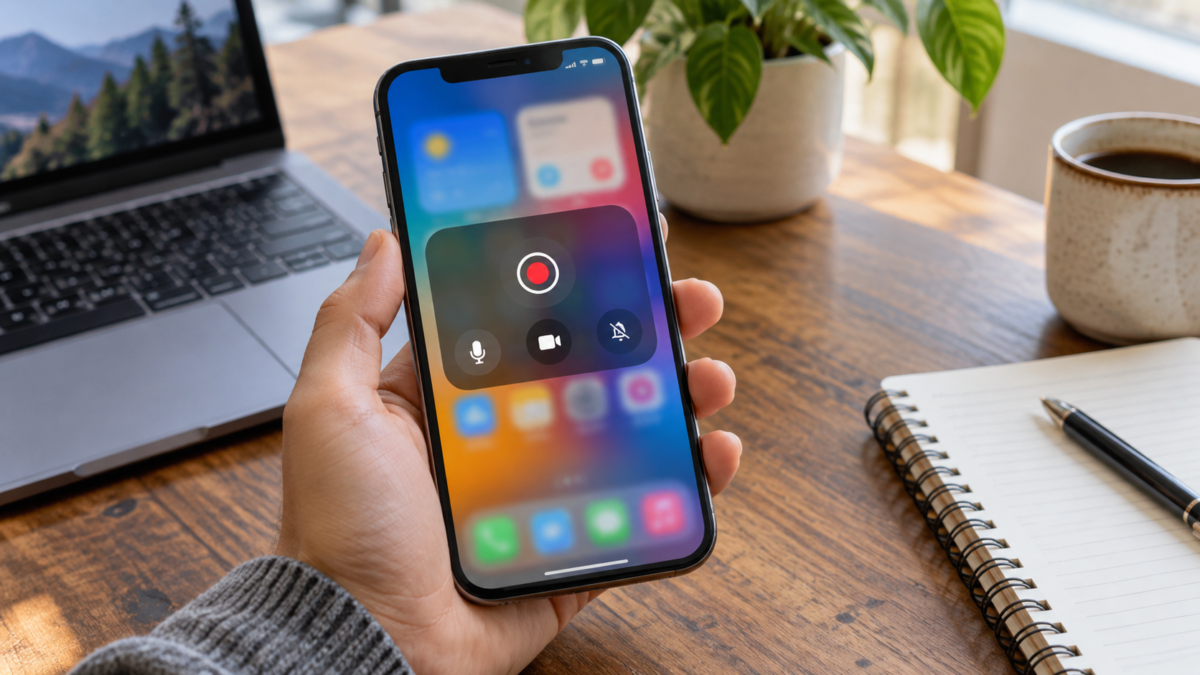
Otevřete Ovládací centrum a vyhledejte tlačítko Nahrávání obrazovky. Pokud se nezobrazí, podržte prst na spodní části Ovládacího centra, vyberte možnost Přidat ovládací prvek a přidejte Nahrávání obrazovky. iPhone se spustí po třísekundovém odpočítávání, což vám dá čas zavřít nabídky a umístit obrazovku do požadované polohy.
Chcete-li zahrnout svůj hlas, klepněte a podržte tlačítko nahrávání, aktivujte Mikrofon a poté spusťte nahrávání. Zvuk z mikrofonu se nahrává spolu s videem, proto nahrávejte v tichém prostředí a nezakrývejte mikrofon rukou. Apple upozorňuje, že některé aplikace mohou nahrávání zvuku nebo videa bránit.
Chcete-li zastavit, klepněte na červený indikátor nahoře a potvrďte, nebo otevřete Ovládací centrum a znovu klepněte na tlačítko. Soubor se uloží do kategorie Fotky v aplikaci Nahrávky obrazovky. Dokumentace společnosti Apple také vysvětluje, jak tento typ videa vyhledat a upravit.
Vyberte správný zvuk.
Zvuk zařízení nahrává zvuk z kompatibilních videí, her a aplikací. Mikrofon nahrává váš výklad a okolní hluk. Použití obou je užitečné pro výklady s komentářem, ale pokud je reproduktor hlasitý, může způsobit ozvěnu. Pokud potřebujete mluvit během přehrávání interního zvuku, použijte sluchátka nebo snižte hlasitost.
Ne všechny aplikace umožňují nahrávání zvuku. Streamovací služby, hovory a chráněný obsah mohou nahrávky ztlumit z důvodů autorských práv a ochrany soukromí. Nepokoušejte se toto omezení obejít pomocí neznámých nástrojů. Pokud potřebujete vysvětlit obrazovku, nahrajte pouze povolené rozhraní a vyprávění provádějte samostatně.
Jasně ukazujte doteky a pohyby.
Možnost zobrazení klepnutí je cenná v lekcích a technické podpoře. Kruh nebo značka označuje místo, kam jste klepli, zejména když je obrazovka malá. Otestujte to, zda značka nezakrývá tlačítka ani text. Ve veřejném videu zvažte, zda klepnutí nezobrazují kód, číslo nebo osobní údaje.
Vertikální nebo horizontální nahrávání?
Před zahájením si vyberte orientaci. Návody na sociálních sítích obvykle fungují nejlépe v režimu na výšku, zatímco demonstrace na monitoru, v tabulce nebo ve hře mohou těžit z režimu na šířku. Otáčení zařízení během nahrávání může způsobit neobvyklé oříznutí a vytvořit postranní panely.
Pokud bude obsah později upravován, zachovejte ve všech segmentech stejné záběry. Nahrajte několik sekund před a po hlavní akci, abyste usnadnili střih. Vyhněte se opakovanému klepnutí na obrazovku pro “označení” začátku, protože tato klepnutí se projeví i ve finálním výsledku.
Upravte a zmenšete velikost souboru.
Otevřete video ve Fotkách, Fotkách Google nebo v preferovaném editoru. Ořízněte odpočet, části, kde jste hledali menu, a konec po pozastavení. Pokud je soubor velký, exportujte jej v rozlišení kompatibilním s cílem. Přílišné zmenšení může způsobit, že malý text bude nečitelný, proto před odesláním porovnejte výsledek na jiném zařízení.
V případě tutoriálu použijte v úpravě názvy nebo šipky místo přidávání překryvných aplikací během nahrávání. Tím zachováte čistotu nahrávky a umožníte vám později opravit vysvětlení. Před sdílením odstraňte nebo zakryjte telefonní čísla, e-maily, kódy pro obnovení a soukromá oznámení.
Proč je nahrávka černá nebo bez zvuku?
Černá obrazovka obvykle indikuje chráněný obsah, soukromý hovor nebo omezení aplikace. Otestujte nástroj na běžné systémové obrazovce, abyste rozlišili mezi problémem s nahráváním a omezením obsahu. Pokud selže pouze jedna aplikace, podívejte se do její oficiální sekce nápovědy.
Pokud není slyšet žádný zvuk, otevřete možnosti nahrávání a potvrďte zdroj zvuku. Zkontrolujte, zda mikrofon nepoužívá jiný hovor a zda je hlasitost zařízení nastavena na vyšší úroveň. U sluchátek Bluetooth se zvuková cesta může při zahájení nahrávání změnit. Před opakováním postupu vyzkoušejte deset sekund.
Soukromí během snímání
Nahrávka zachycuje vše, co se objeví, včetně zadaných hesel, jmen kontaktů a zpráv, které během videa dorazí. Aktivujte režim Nerušit, vymažte schránku, pokud se objeví na obrazovce, a pokud je to možné, použijte testovací účet. Před zveřejněním si prohlédněte celý soubor a hledejte informace, které by neměly opustit zařízení.
Pokud nahráváte telefon někoho jiného kvůli podpoře, požádejte o povolení a dohodněte se, kam bude soubor uložen. Smažte dočasné verze, které nepotřebujete. Veřejný odkaz pro sdílení může zůstat přístupný i poté, co zapomenete, kam jste jej odeslali.
Alternativy, když nativní funkce neexistuje.
Některá starší zařízení nemají vestavěný rekordér. V takovém případě hledejte aktualizaci systému nebo nástroj od výrobce. Externí aplikace mohou fungovat, ale zkontrolujte jejich oprávnění, reklamy a zásady pro zpracování videa. Nahrávací aplikace nepotřebuje k zachycení obrazovky přístup k vašim kontaktům.
Pro vysvětlení jen krátké sekvence může být více snímků obrazovky s anotacemi méně náročné než video. V případě vizuálního problému odešlete snímek obrazovky s časem a chybovou zprávou a odstraňte osobní údaje. Vyberte formát, který sděluje řešení s co nejmenší publicitou.
Často kladené otázky
Zaznamenává nahrávka telefonní hovory?
Záleží na systému, modelu a místních zákonech. Mnoho hovorů je blokováno nebo nahráváno bez zvuku od jedné ze stran. Nepředpokládejte, že druhá osoba bude nahrávána; informujte účastníky a dodržujte příslušná pravidla.
Jak zaznamenám pouze jednu aplikaci?
Některé rekordéry umožňují vybrat okno nebo spustit nahrávání přímo z aplikace. I tak se však mohou zobrazovat systémová oznámení. Použijte režim Nerušit a nejprve ho vyzkoušejte.
Proč video zabírá tolik místa?
Rozlišení, snímková frekvence, délka a zvuk – to vše ovlivňuje velikost souboru. Vystřihněte nepotřebné části a exportujte kopii v odpovídající kvalitě pro dané místo. Originál si ponechte pouze v případě, že ho skutečně potřebujete.
Mohu nahrávat streamovaný obsah?
Služby mohou blokovat snímání nebo zobrazovat černou obrazovku. Respektujte podmínky služby a práva k obsahu. Pro tutoriál nahrajte povolené rozhraní a vysvětlete postup pomocí vlastních obrázků.
Závěr
Nahrávání obrazovky telefonu se zjednoduší, když si před klepnutím na tlačítko Spustit vyberete zvuk, orientaci a kvalitu. Použijte nativní nahrávač pro Android nebo iPhone, proveďte krátký test a před odesláním si video prohlédněte. Oznámení, hovory a chráněný obsah vyžadují zvláštní pozornost, protože mohou nahrávání přerušit nebo odhalit informace, které by neměly být sdíleny.
Pokladna Oficiální podrobný návod k Androidu a Průvodce od Applu pro nahrávání obrazovky vašeho iPhonu.. Pokud potřebujete soubor přesunout pro úpravu na jiném zařízení, viz také Jak přenést soubory z telefonu do počítače..