
Jak přenést soubory z telefonu do počítače bez ztráty kvality.
Pro přenos souborů z telefonu do počítače bez ztráty kvality je klíčové odeslat původní soubor. Snímek obrazovky, fotografie přeposlaná přes chat nebo export v nižším rozlišení mohou dorazit odlišně ještě před zahájením přenosu.
Nemusíte používat stejnou metodu v každé situaci. Pro Android a Windows je k dispozici Quick Share a USB kabel. Mezi iPhonem a Macem je AirDrop obvykle integrovanou možností. Pokud se systémy liší, LocalSend umožňuje pracovat přes místní síť. Podívejte se, jak si vybrat a co v každém případě zkontrolovat.
Vyberte si na základě dvojice zařízení, které máte.
- Android a Windows: Funkce Quick Share pro bezdrátový přenos nebo kabel USB pro přímé kopírování souborů.
- iPhone a Mac: AirDrop, při sdílení fotografií věnujte pozornost možnostem formátu.
- iPhone a Windows, Android a Mac nebo kombinace s Linuxem: LocalSend, nainstalovaný na obou zařízeních připojených ke stejné lokální síti.
Níže uvedené metody nevyžadují předplatné cloudového úložiště. Instalace aplikace, stahování původního souboru uloženého v cloudu nebo aktualizace systému však mohou vyžadovat přístup k internetu. Před zahájením offline přenosu se na to připravte.
LocalSend: možnost pro různé systémy
O LocalSend Je zdarma, s otevřeným zdrojovým kódem a má verze pro Windows, macOS, Linux, Android a iOS. Přenáší soubory přes lokální síť bez nutnosti účtu. Nelze jej použít k odeslání souboru vzdálené osobě přes internet.
- Nainstalujte aplikaci na obě zařízení pomocí odkazů na oficiálních webových stránkách.
- Připojte se obě zařízení ke stejné síti Wi-Fi a otevřete LocalSend.
- Na zdrojovém zařízení vyberte soubory a zvolte cílové zařízení.
- Zkontrolujte jméno příjemce a po zobrazení výzvy zásilku přijměte.
- Počkejte na dokončení souboru a poté jej otevřete.
Hostující síť může oddělit zařízení, i když zobrazují stejný název Wi-Fi. Pokud se cíl nezobrazí, zkontrolujte oprávnění aplikace k místní síti a zkuste známou domácí síť. Vyhněte se bezdůvodnému vypínání ochrany počítače, aby vyhledávání fungovalo.
Rychlé sdílení: Bezdrátové sdílení pro Android a Windows
Nainstalujte Quick Share pro Windows pomocí cesta uvedená Googlem. Pro počítače Samsung se doporučuje používat verzi od Samsungu z obchodu Microsoft Store. Před instalací zkontrolujte požadavky vašeho počítače.
Otevřete aplikaci, upravte viditelnost a nechte Wi-Fi a Bluetooth zapnuté. V systému Android vyberte soubor, otevřete možnost sdílení a zvolte Rychlé sdílení; poté vyberte počítač. Zkontrolujte požadavek na zařízení příjemce a pokud se zobrazí PIN, porovnejte jej na obou zařízeních.
U osobních souborů vyberte možnost omezit viditelnost na vaše zařízení, pokud jsou k dispozici. V systému Windows se přijaté položky ukládají do složky Rychlé sdílení ve složce Stažené soubory. Google uvádí dostupnost ve většině zemí, s výjimkou Kuby, Íránu, Severní Koreje a Sýrie.
Nezaměňujte odesílání s exportem: pokud vyberete již zmenšenou verzi fotografie, funkce Rychlé sdílení neobnoví dříve smazané detaily.
AirDrop: Zkontrolujte formát fotografie na iPhonu
Mezi blízkými iPhony a Macy vám AirDrop umožňuje sdílet položky bez nutnosti konverzace. Zapněte Wi-Fi a Bluetooth, zkontrolujte nastavení příjmu na Macu a vyberte počítač z nabídky sdílení na iPhonu. Společnost Apple udržuje… Průvodce dopravou přes AirDrop s požadavky a úpravami.
V aplikaci Fotografie otevřete obrázek, klepněte na sdílet a poté přejděte na... Možnosti. Možnost Proud Zabraňuje konverzi formátu. Již Všechna data z aplikace Fotografie umožňuje sdílet originál s historií úprav a metadaty, dle Dokumentace sdílení Apple.
Zachování formátu nezaručuje, že jej jakýkoli program bude schopen otevřít. Pokud cílové umístění neakceptuje soubor HEIC nebo video formát, ponechte si originál a vytvořte kompatibilní kopii samostatně. Tímto způsobem nutnost otevřít soubor neodstraní potřebu referenční verze.
USB kabel: přímá alternativa mezi Androidem a Windows.
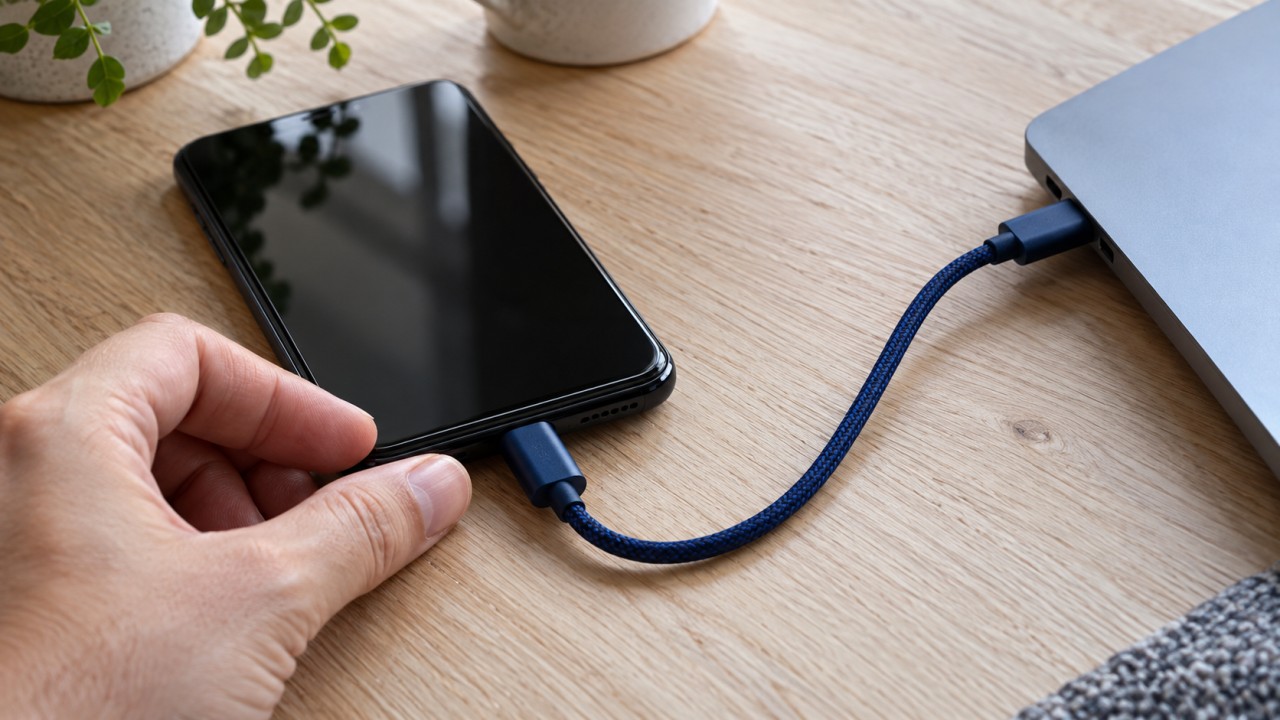
Připojte odemčené zařízení Android k počítači pomocí datového kabelu. V oznámení USB telefonu vyberte... Přenos souborů. Dále otevřete zařízení v počítači a zkopírujte položky do složky dle vlastního výběru. Podpora Androidu Tento postup podrobně popisuje proces.
Pokud se telefon pouze nabíjí, kabel pravděpodobně nepřenáší data nebo je nesprávný režim připojení. Před hledáním dalších aplikací vyzkoušejte jiný vhodný kabel. Po dokončení kopírování vysuňte zařízení ze systému Windows a odpojte jej.
Pro začátek si vyberte malou dávku. Složka s deseti fotografiemi se kontroluje snáze než několik let smíšených obrázků. Jakmile je postup jasný, opakujte jej pro složky nebo časová období.
Jak zkontrolovat, zda soubor dorazil tak, jak jste ho potřebovali.
Prohlížení miniatury na počítači nestačí. Otevřete alespoň několik položek a prohlédněte si je:
- Množství: Dorazily všechny vybrané soubory?
- Formát: Zůstává přípona stejná, nebo došlo ke konverzi?
- Fotografie: Odpovídají rozměry v pixelech rozměrům zdrojového souboru?
- Videa: Jsou nastavení doby trvání, rozlišení a přehrávání správná?
- Dokumenty: Jsou stránky, obrázky a formátování stále přítomny?
Název, velikost a rozměry pomáhají identifikovat rozdíly, ale samy o sobě nedokazují, že dva soubory jsou identické. Pokud potřebujete přesnou kopii, může obsah ověřit porovnání kontrolního součtu. Pro každodenní použití si uschovejte originály, dokud nedokončíte ověření, a pořiďte si řádnou záložní kopii.
Pokud chcete po přenosu uvolnit úložný prostor, postupujte také podle našeho návodu... uvolněte místo v telefonu.. Pro dokumenty, které jsou stále v papírové podobě, viz možnosti pro digitalizace přes mobilní telefon před uspořádáním složky v počítači.
Oficiální zdroje konzultovány 18. září 2026. Nabídky a kompatibilita se mohou lišit v závislosti na verzi. Možnosti byly porovnány pomocí dokumentace bez testování rychlosti.
Závěr: nejdříve zkopírujte, pak zkontrolujte.
Vyberte metodu kompatibilní s vašimi zařízeními a odešlete původní soubor, abyste se vyhnuli zbytečným konverzím. Poté otevřete výsledek v počítači. Smazání kopie z telefonu zvažte pouze tehdy, když si jste jisti, že jste obdrželi vše a že vaše důležité soubory zůstanou chráněny.






