
WhatsApp: Jak upravovat odeslané zprávy a kdy použít funkci opravy.
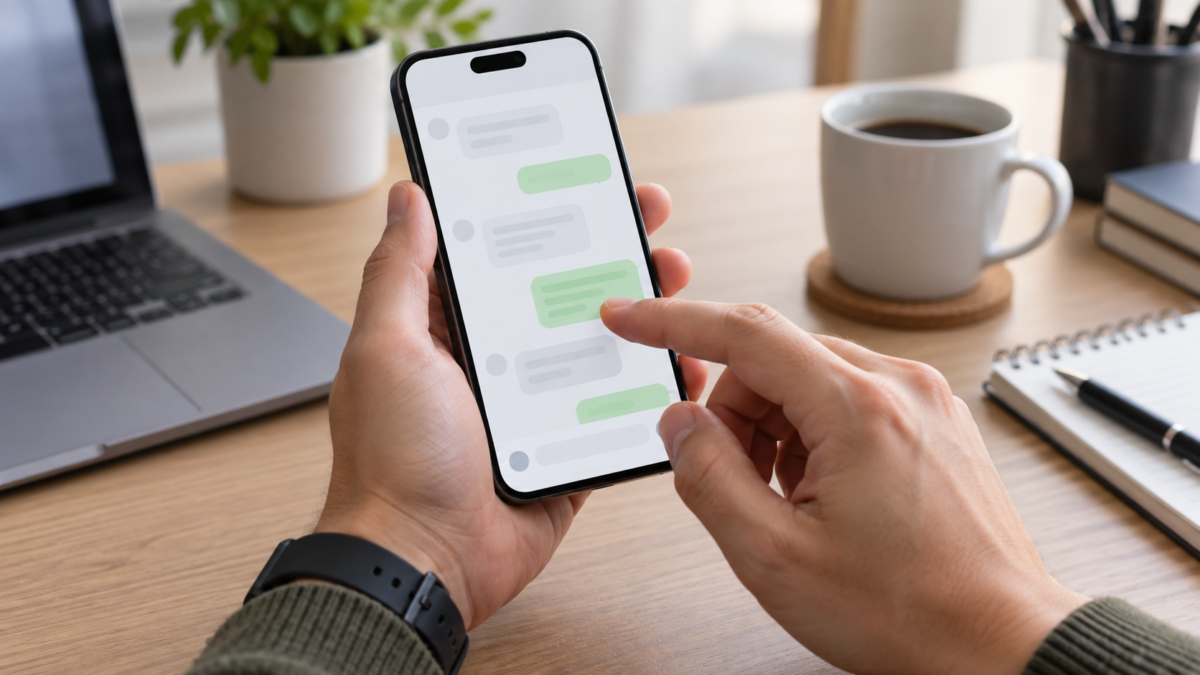
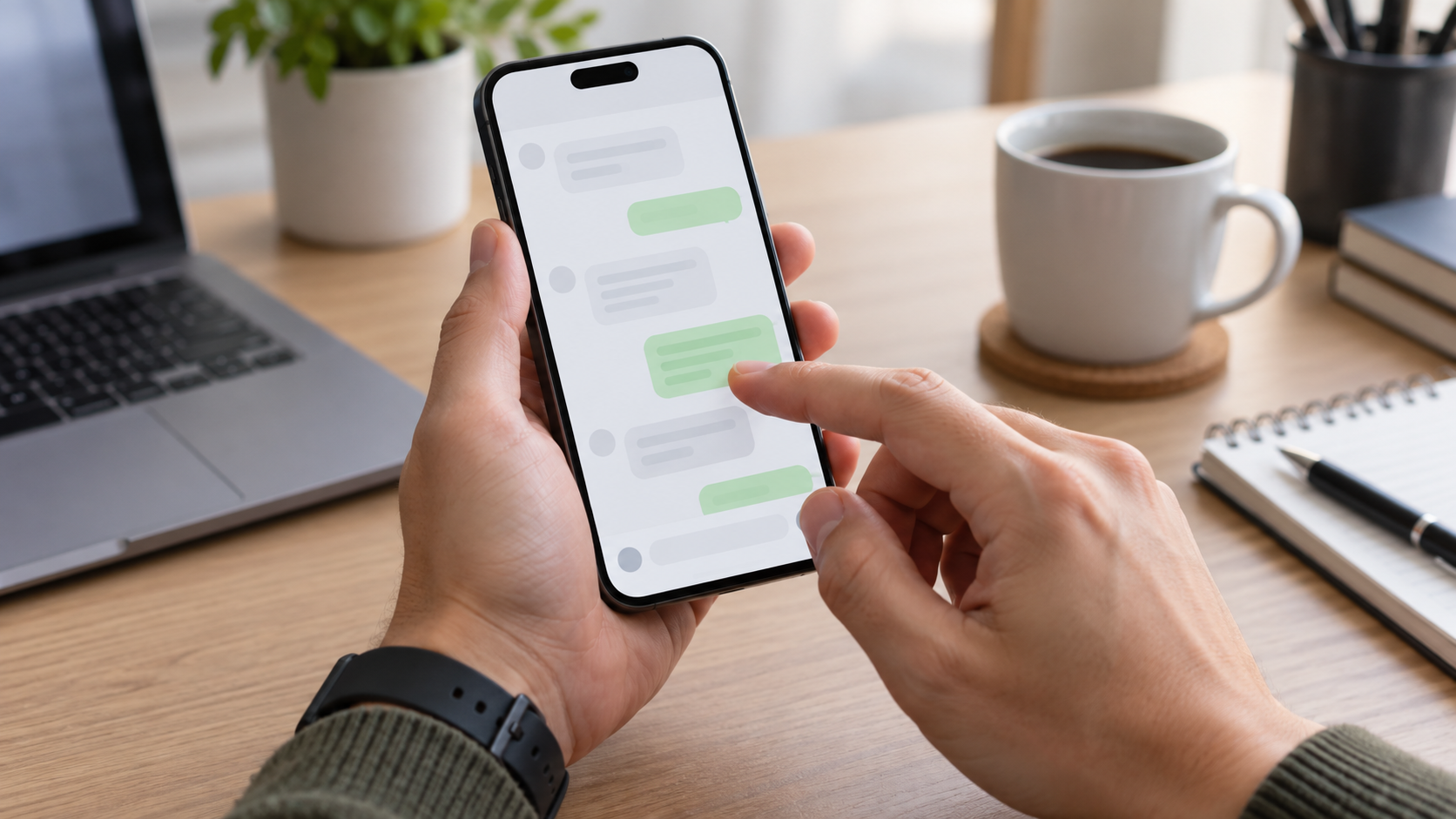
Odeslání zprávy a krátce poté zjištění chyby je běžná situace. WhatsApp umožňuje upravovat odeslané textové zprávy, ale tato funkce má časový limit, závisí na verzi aplikace a nepřevádí konverzaci do nezměněného záznamu. Vědět, kdy zprávu upravit, smazat nebo odeslat samostatnou opravu, zabraňuje nedorozuměním a zachovává kontext pro druhou osobu.
Úprava se používá k opravě slova, změně času, úpravě adresy nebo odstranění chybně zadaných informací. Pro všechny se liší od mazání: obsah zůstává v historii, ale zobrazuje se s indikací, že byl upraven. Příjemce nemusí obdržet oznámení s podrobnostmi o předchozím textu, takže důležitá oprava si zaslouží další vysvětlení.
Jak upravit zprávu v systému Android
Otevřete konverzaci a vyhledejte odeslanou zprávu. Klepněte a podržte bublinu zprávy, dokud se nezobrazí panel akcí. Klepněte na tři tečky a vyberte... Upravit, Pokud je tato možnost k dispozici, textové pole se znovu zobrazí s původním obsahem. Proveďte opravu, zkontrolujte celou větu a klepněte na tlačítko Odeslat.
V některých verzích se možnost Upravit zobrazí přímo v horní liště po výběru zprávy. Pokud tam není, aktualizujte WhatsApp přes Obchod Play a ověřte, že zpráva byla odeslána z vašeho účtu, a nikoli z přeposlané zprávy nebo dočasného obsahu, jehož platnost již vypršela.
Po záchraně balón obdrží značku. upraveno. Původní čas zůstává přiřazen ke zprávě, zatímco úprava označuje, že byla provedena změna. Tato funkce neumožňuje vybrat více zpráv najednou. Chcete-li opravit sekvenci, upravte každou položku nebo odešlete novou zprávu s vysvětlením změny.
Jak upravovat na iPhonu
Na iPhonu stiskněte a podržte odeslanou zprávu a klepněte na Upravit. Zobrazí se klávesnice s textem připraveným k úpravě. Opravte text, klepněte na tlačítko pro potvrzení a zkontrolujte značku úprav v bublině. Gesto se může v jednotlivých verzích iOS lišit, ale kontextová nabídka je stále stejná.
Pokud se v nabídce zobrazují pouze možnosti Odpovědět, Přeposlat, Kopírovat a Smazat, zkontrolujte, zda již neuplynul termín. Zkontrolujte také, zda je WhatsApp aktualizován v App Storu. Aktualizace nezávisí na tom, zda druhá osoba používá iPhone; aplikace zobrazuje opravenou verzi na zařízeních kompatibilních s touto funkcí.
Jaký je termín a co se bude dít potom?
WhatsApp umožňuje upravovat zprávu po omezenou dobu po jejím odeslání. Pokud časový limit vyprší, možnost zmizí a je nutné napsat novou opravu. Limit může být službou v průběhu času upraven, proto si před sdílením s někým jiným ověřte aktuální informace na oficiálních webových stránkách.
Příjemce vidí, že zpráva byla upravena, ale automaticky neobdrží seznam předchozích verzí. Tím se snižuje odhalení jednoduché chyby, ale může to způsobit zmatek, pokud změna změní význam. V pracovních záležitostech, platbách, rezervacích nebo adresách napište do nové zprávy něco jako “oprava času: bude v 15:00”, pokud je přesnost důležitější než vzhled.
Upravené zprávy zůstávají chráněny end-to-end šifrováním WhatsAppu. Úprava nevytváří veřejný příspěvek ani nemění pravidla ochrany soukromí konverzace. Každý účastník však může i nadále pořídit snímek obrazovky, přeposlat zprávu nebo zkopírovat text.
Upravit, smazat pro všechny nebo opravit dodatečně?
Pro drobné chyby, které nevyžadují další kontext, použijte tlačítko Upravit. Dobrými příklady jsou změna “úterý” na “středa”, oprava pravopisné chyby nebo přidání diakritiky. Použijte tlačítko Smazat pro všechny, pokud byla zpráva odeslána do nesprávné konverzace, obsahuje nevhodné informace nebo je třeba ji odstranit. Oznámení o smazané zprávě také přitahuje pozornost a nezaručuje, že si ji nikdo nepřečetl.
Nová zpráva je nejlepší, pokud je změna významná. Pokud jste změnili cenu, datum, bezpečnostní pokyn nebo skupinové rozhodnutí, ponechání původní zprávy a vysvětlení opravy pomůže vytvořit přehledný záznam. Ve velkých skupinách označte zúčastněné osoby, aby se nikdo nespoléhal pouze na “upravenou” verzi.
Důležitá omezení
Tato funkce se vztahuje na textové zprávy. Nepřepisuje fotografii, zvuk, video ani dokument, který již byl odeslán. U těchto typů obsahu odešlete novou verzi a soubor identifikujte jiným názvem. Pokud upravíte popisek fotografie, aplikace může nabídnout samostatnou akci, odlišnou od úpravy textové zprávy.
Dočasné zprávy mají další pravidla. Oprava nemusí být po zmizení obsahu k dispozici. V konverzacích se staršími verzemi WhatsAppu může druhá osoba vidět aktualizovaný text jinak, dokud aplikaci neotevře. Povzbuďte všechny, aby aplikaci udržovali aktualizovanou, zejména v pracovních skupinách.
Oznámení si také zaslouží pozornost. Pokud si příjemce přečetl text v náhledu na zamykací obrazovce, úpravou náhled nesmažete. Citlivé informace smažte, pokud je to možné, u všech, informujte skupinu a neopakujte je v další zprávě.
Jak se vyhnout chybám před odesláním
Před klepnutím na tlačítko Odeslat si zprávu jednou přečtěte, zejména pokud obsahuje čísla. V zařízeních Android a iPhone můžete text vybrat a zkopírovat stisknutím a podržením, ale před potvrzením si prohlédněte konverzaci a jméno kontaktu. Ve skupinách s podobnými jmény otevřete údaje příjemce, pokud je předmět soukromý.
Pro časy použijte časové pásmo osoby, která zprávu přijímá. Pro adresy uveďte město a zemi, pokud účastníci pocházejí z různých míst. U souborů před ukončením konverzace zkontrolujte, zda se příloha nahrála. Tyto postupy snižují potřebu úprav a usnadňují pochopení konverzace.
Rychlé otázky
Dostane druhá osoba oznámení o úpravě?
Vidí značku, která označuje, že text byl upraven, ale WhatsApp v bublině zprávy nenabízí kompletní historii verzí.
Mohu upravit přeposlanou zprávu?
Dostupnost závisí na typu obsahu a verzi aplikace. Pokud se možnost nezobrazí, odešlete prosím novou zprávu s opravou.
Odstraní se zpráva z oznámení úpravou?
Ne nutně. Náhled, který se již objevil na obrazovce příjemce, může zůstat viditelný, dokud jej systém nenahradí.
Jak opravím soubor, který byl odeslán nesprávně?
Pokud je to možné, smažte jej u všech v daném termínu a odešlete správný soubor s jasným názvem. Vysvětlete, která verze by měla být použita.
Konzultujte Oficiální centrum nápovědy WhatsApp aby se udržel krok se změnami termínů a kompatibility.
V profesionálních rozhovorech kombinujte úpravy s potvrzovací rutinou. Pokud opravená zpráva změní úkol, požádejte danou osobu, aby odpověděla a potvrdila, že si nové informace všimla. Ve skupinách opakujte změnu v denním shrnutí. Toto opatření snižuje riziko, že někdo bude následovat první verzi poté, co zpráva již byla upravena.
Také se vyhněte úpravám jen proto, abyste skryli dohodu. Jasnost konverzace má větší hodnotu než vizuálně dokonalé zobrazení všech bublin, zvláště když se skupina potřebuje odvolat na předchozí rozhodnutí.
Závěr
Úprava zpráv je nástroj pro opravu drobných chyb bez vytváření další bubliny zprávy, ale nenahrazuje transparentní komunikaci. V závislosti na dopadu změny si vyberte mezi úpravou, smazáním nebo odesláním nové opravy, dodržujte termín a nezapomeňte, že náhled již mohl být přečten. S touto péčí zůstává konverzace přesnější, aniž by se skrývaly důležité informace.






