Jak odstranit označení polohy z fotografií před sdílením.

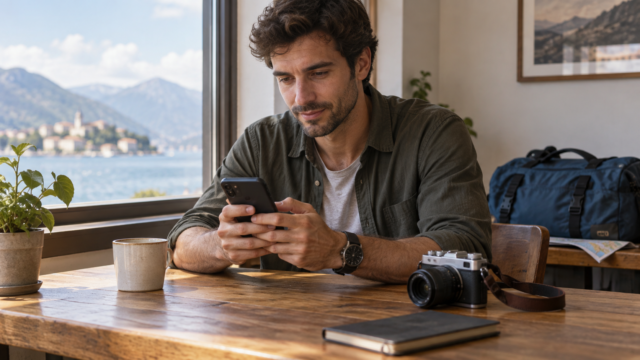
Fotografie mohou obsahovat více informací, než se zobrazuje na obrazovce. Kromě viditelného obrázku může soubor ukládat datum, model zařízení a v některých případech i souřadnice. Než někomu odešlete fotografii, stojí za to... odstranit umístění fotografie nebo potvrďte, že se již ve sdíleném souboru nenachází.
Poloha může být v metadatech nebo v samotné scéně.
Metadata jsou informace spojené se souborem. Mohou být čtena fotografickými aplikacemi a operačními systémy. Registrační značka, známá krajina nebo název ulice se však na obrázku objeví a po odstranění metadat nezmizí. Google doporučuje zvážit oba typy vodítek.
Jak odebrat lokalizační služby na iPhonu
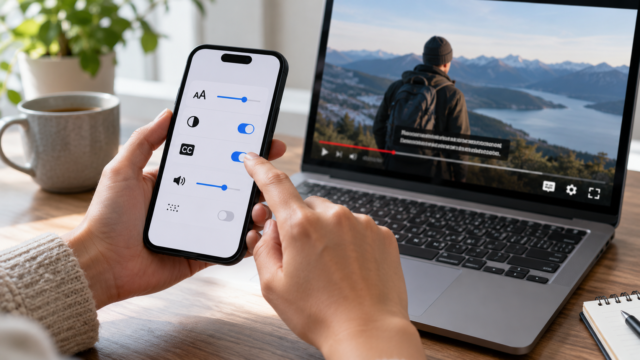
Na iPhonu otevřete aplikaci Fotky a vyberte obrázek. Klepněte na sdílet a otevřít. Možnosti. Zakázat Umístění před odesláním kopie. V některých verzích je také možné otevřít informace o fotografii klepnutím na Více, vybrat si Upravit umístění a vyberte Žádná poloha. Cesta se může lišit v závislosti na verzi iOS.
Chcete-li zabránit novým fotografiím v přijímání souřadnic, otevřete Nastavení, Soukromí a zabezpečení, Polohové služby, Fotoaparát a vyberte Nikdy. Tím zabráníte fotoaparátu v přístupu k vaší poloze; ostatní aplikace budou mít i nadále svá vlastní oprávnění.
Co vám Google Fotky umožňují?
Aplikace Fotky Google dokáže zobrazit odhadovanou polohu na základě vizuálních referencí a pokud je k dispozici, umožňuje tento odhad upravit. To neznamená, že aplikace automaticky smaže polohu zaznamenanou fotoaparátem z původního souboru. Při exportu nebo stahování fotografie zkontrolujte, zda jsou metadata stále přítomna.
U uložené fotografie otevřete podrobnosti a zkontrolujte polohu a zobrazené informace. Pokud je zdrojem fotoaparát od jiného výrobce, vyhledejte v aplikaci fotoaparátu nebo galerii možnost geotagging, poloha nebo uložení polohy. Názvy se liší; neexistuje univerzální nabídka pro všechna zařízení Android.
Před odesláním si udělejte kopii a zkontrolujte ji.
- Duplikujte fotografii nebo exportujte kopii.
- Odeberte služby určování polohy pomocí možnosti dostupné ve vašem zařízení nebo službě.
- Otevřete kopii v jiné aplikaci a zkontrolujte podrobnosti.
- Také pozorujte místo činu, abyste odstranili registrační značky, adresy a další stopy.
Některé platformy sociálních médií během zpracování odstraňují některá metadata, ale není moudré se na to spoléhat. Soubor odeslaný e-mailem, zprávou nebo cloudovým úložištěm si může zachovat původní data.
Pokud potřebujete přenést kopii do jiného zařízení, podívejte se do průvodce na [odkaz na průvodce]. Přeneste soubory z mobilního telefonu do počítače. a po přenosu soubor zkontrolujte.
Průvodce vychází z oficiální dokumentace konzultované 18. září 2026. Nabídky a funkce se mohou lišit v závislosti na verzi, výrobci a regionu.
Závěr: Soukromí začíná před sdílením.
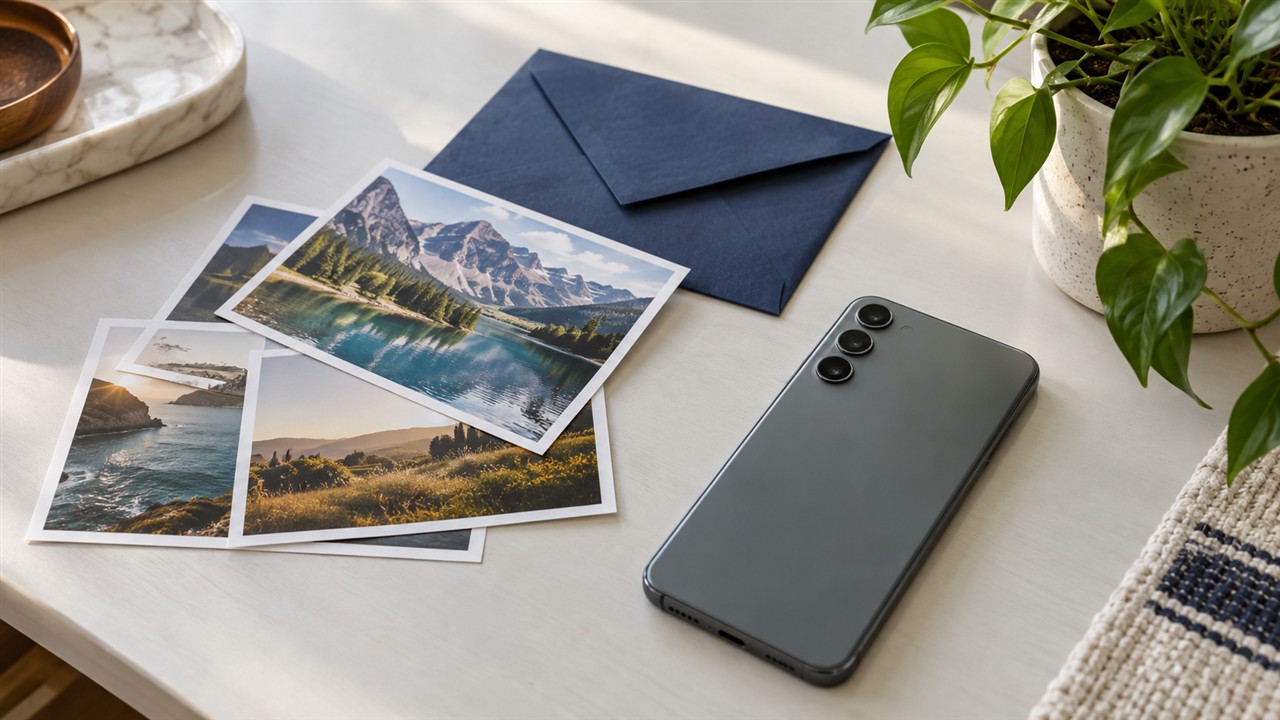
Odstranění souřadnic pomáhá, ale nenahrazuje kontrolu toho, co fotografie odhaluje. Zkontrolujte detaily kopie, prohlédněte si pozadí a odešlete pouze verzi nezbytnou pro danou konverzaci. Tento krátký interval před sdílením snižuje riziko neúmyslného odhalení polohy.