Jak skenovat dokumenty v telefonu a vytvořit uspořádaný PDF soubor.
Skenování dokumentu mobilním telefonem už není provizorní řešení. Fotoaparát dokáže opravit perspektivu, vylepšit kontrast a sloučit více stránek do jednoho PDF souboru připraveného k odeslání, archivaci nebo podepsání. Výsledek závisí méně na nejvýkonnějším fotoaparátu a více na osvětlení, rámování a výběru správné aplikace.
V této příručce se dozvíte, jak skenovat dokumenty v zařízeních Android a iPhone, kdy používat Disk Google nebo aplikaci Poznámky od Apple, jak zkontrolovat jednotlivé stránky a jaká opatření podniknout, abyste se vyhnuli nečitelným souborům. Tento pracovní postup funguje pro účtenky, formuláře, smlouvy, poukázky a poznámky, a to i v případě, že se dostupnost zařízení nebo služeb liší v závislosti na zemi.
Před fotografováním si připravte prostředí.
Položte papír na rovný, kontrastní povrch. Tmavý stůl pomáhá fotoaparátu identifikovat okraje bílého listu, zatímco zeď s rovnoměrným osvětlením zabraňuje stínům. Vypněte blesk, pokud vytváří odlesky na lesklém papíře; přesuňte fotoaparát blíže k oknu nebo použijte boční lampu.
Očistěte objektiv a držte telefon rovnoběžně s dokumentem. Když je telefon nakloněný, vzdálená část se jeví menší a automatická oprava musí oříznout více obsahu. U papíru A4 nebo Letter nechte po všech stranách malý okraj. Pokud je text příliš malý, přibližte zařízení, ale nepoužívejte nadměrný digitální zoom.
Skenování v systému Android pomocí Disku Google
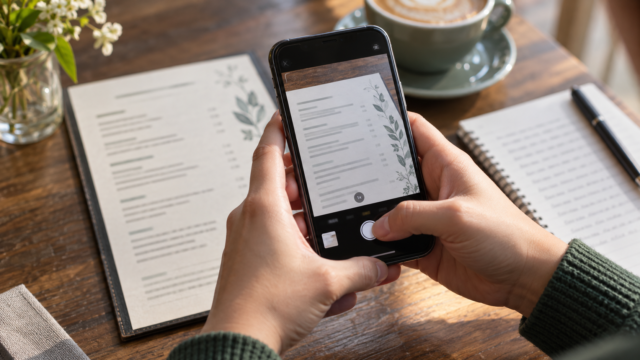
Disk Google nabízí vestavěný skener na mnoha zařízeních Android. Otevřete aplikaci, klepněte na tlačítko Přidat a vyberte možnost skenování. Namiřte skener na stránku a počkejte na automatický obrys; můžete také snímat ručně, když je pozadí přeplněné. Po pořízení fotografie zkontrolujte čtyři rohy a přetáhněte značky, pokud některé hrany chybí.
Pomocí ovládacích prvků barev můžete vybrat černobílou, stupně šedi nebo barevnou variantu. Dokumenty s razítky, podpisy a grafikou jsou často užitečnější v barvě. U textových smluv černá a bílá zmenší velikost a ostřejší písmena. Klepnutím na „přidat stránku“ budete moci pokračovat ve stejném souboru namísto vytváření samostatného PDF pro každou stránku.
Po dokončení zkontrolujte pořadí stránek, otočte ty, které jsou vzhůru nohama, a před uložením soubor přejmenujte. Vyberte čistou složku, například “Naskenované dokumenty”, abyste PDF později našli. Soubor bude synchronizován s účtem použitým na Disku, proto se ujistěte, že je k dispozici dostatek místa a že je účet správný, zejména na sdílených zařízeních.
Skenování na iPhonu z aplikace Poznámky
Na iPhonu otevřete Poznámky a vytvořte novou poznámku nebo vyberte existující. Klepněte na tlačítko přílohy, vyberte možnost skenování dokumentů a zarámujte list. Automatický režim zachytí poznámku, když detekuje stabilní obdélník; v ručním režimu určujete, kdy se má poznámka pořídit. Poté upravte rohy a klepněte na „ponechat skenovat“, chcete-li zahrnout další stránky.
Jakmile jsou všechny stránky v poznámce, klepněte na Uložit. Dokument může zůstat v poznámce nebo jej můžete sdílet jako PDF prostřednictvím nabídky akcí. Odešlete jej e-mailem, přes Messenger nebo cloudovou službu a na obrazovce sdílení potvrďte, že odesíláte celý soubor. Pro archivaci použijte název s předmětem a datem, například “nájemní-smlouva-2026-09”.
Skener v aplikaci Notes nevyžaduje aplikaci třetí strany a během snímání může fungovat offline. Připojení je potřeba pouze pro synchronizaci nebo sdílení. Apple popisuje proces a podporované možnosti ve své oficiální dokumentaci ke skenování v aplikaci Notes.
Správná perspektiva, oříznutí a čitelnost.
Dobrý sken nemusí zobrazovat okolní tabulku. Otevřete editor stránky a zkontrolujte, zda se při oříznutí zachovala čísla, podpisy a razítka. Pokud je slovo příliš blízko okraje, zopakujte sken a ponechte více místa. Příliš velké oříznutí může odstranit informace, které se v danou chvíli zdály zbytečné.
Porovnejte barevné režimy na stránce s tenkým písmem. Černá a bílá mohou vymazat jasné čáry, zatímco barevná zachovává detaily, ale vytváří větší soubory. Stupně šedi jsou střední cestou pro stránky se stíny nebo starým papírem. Vyhněte se filtrům, které přehánějí ostrost, protože mohou proměnit akcenty a interpunkci v šmouhy.
Vytvořte vícestránkový PDF.
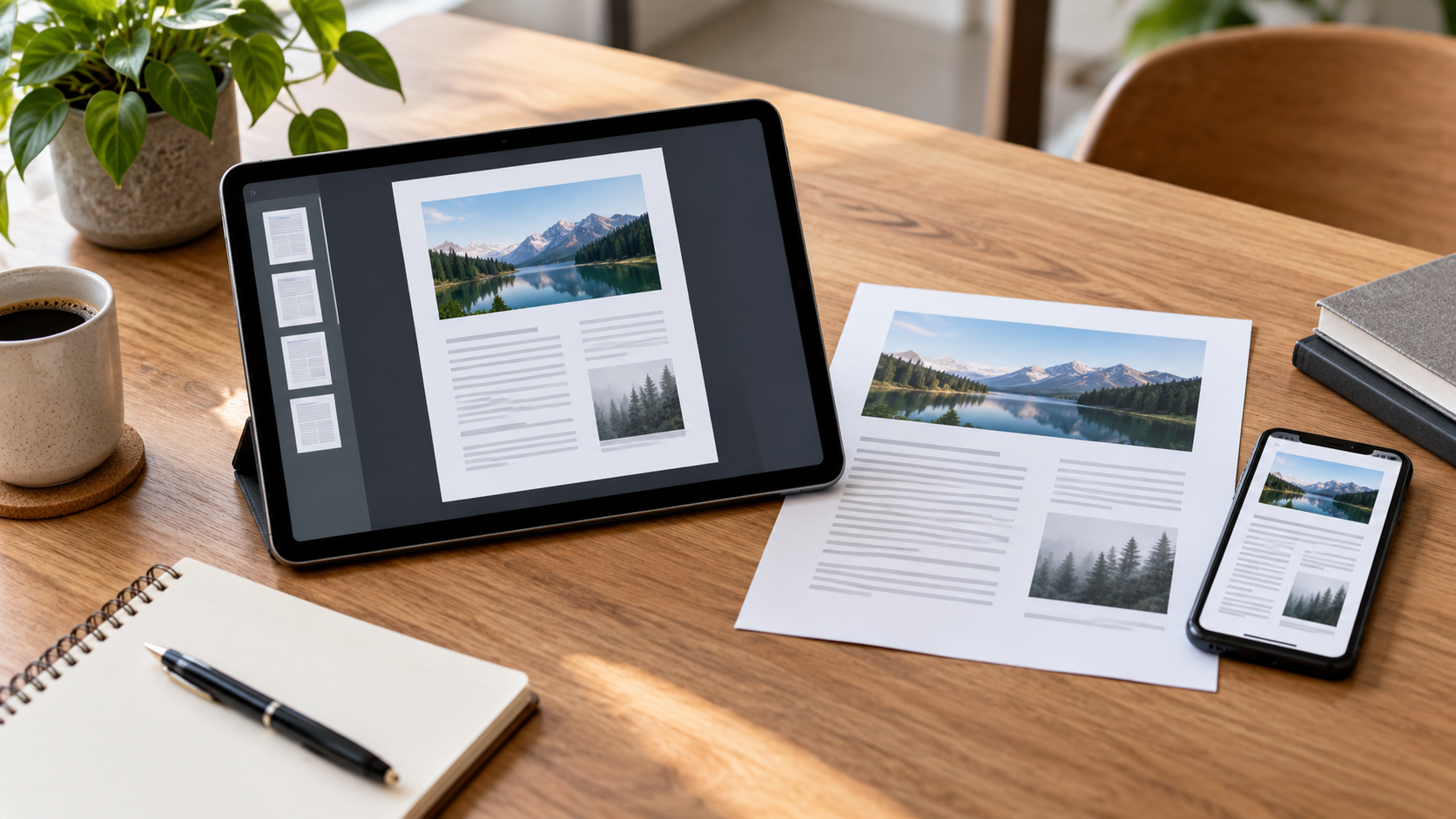
Stránky zařaďte v pořadí, v jakém je čtenář bude potřebovat prohlédnout. U formuláře začněte s obálkou a přílohy přidejte později. U účtenek usnadňuje kontrolu chronologické pořadí. Před uložením si rychle projděte všechny miniatury a otevřete alespoň jednu stránku v plné velikosti, abyste zkontrolovali, zda je text čitelný.
PDF je vhodnější než sekvence fotografií, pokud bude soubor vytištěn nebo odeslán firmě. Udrží stránky pohromadě a snižuje riziko ztráty listu. Pokud dokument obsahuje osobní údaje, zkontrolujte příjemce, název souboru a službu použitou k jeho sdílení. Veřejná složka nebo neomezený odkaz mohou obsah odhalit.
Kdy použít OCR a prohledávatelný text
Některé skenery rozpoznávají znaky a umožňují vyhledávat slova v PDF. Tato funkce se nazývá OCR. Pomáhá najít hodnoty v kolekci účtenek, ale neměla by být považována za dokonalý přepis. Tabulky, razítka, rukopis a smíšené jazyky mohou způsobovat chyby.
Pokud je důležitá přesnost, porovnejte rozpoznaný text s původním dokumentem. U smluv nebo oficiálních dokumentů ukládejte stránky také jako obrázky v rámci PDF. Soubor si tak zachová původní vzhled, i když textová vrstva obsahuje chyby.
Alternativy pro ty, kteří potřebují větší kontrolu.
Specializované aplikace pro skenování nabízejí profily pro účtenky, knihy a karty a také export do různých služeb. Mohou být užitečné, když potřebujete OCR ve více jazycích, specifickou kompresi nebo synchronizaci s týmem. Před odesláním dokumentů na externí server si přečtěte zásady ochrany osobních údajů a zjistěte, zda základní funkce závisí na podpisu.
Pokud nativní aplikace již poskytuje čistý PDF, není výhodné instalovat další jen kvůli filtrům. Méně aplikací také znamená méně oprávnění a méně míst, kam lze uložit kopii dokumentu. Před migrací velkého souboru otestujte pracovní postup se stránkou, která neobsahuje žádná citlivá data.
Časté problémy a jak je řešit.
Pokud skener nedetekuje okraje, zvyšte kontrast mezi papírem a stolem, odsuňte okolní objekty a udržujte zařízení rovnoběžně. Pokud je obraz tmavý, změňte polohu světla, místo abyste na něj mířili přímo bleskem. Pokud je text rozmazaný, opřete se lokty o obrazovku, klepnutím zaostřete a chvíli počkejte, než pořídíte snímek.
Pokud se PDF soubor neotevře na jiném zařízení, zkuste jej znovu exportovat nebo zmenšit počet stránek. Problémy se synchronizací obvykle souvisí s účtem, sítí nebo úložným prostorem. Oficiální nápověda k Disku Google vysvětluje pracovní postup skenování a kam lze soubor uložit.
Často kladené otázky
Není lepší fotit každou stránku zvlášť?
Pro malé množství papíru je bezpečnější režim vícestránkového skenování, protože uchovává vše ve stejném PDF. Samostatné fotografie mají smysl, když potřebujete stránky upravovat nebo posílat různým lidem.
Mohu naskenovat dokument běžným fotoaparátem?
Ano, ale běžný fotoaparát obvykle neopravuje hrany, perspektivu a kontrast automaticky. Integrovaný skener šetří kroky a vytváří konzistentnější soubor.
Je PDF k dispozici offline?
Pořizování a prohlížení může fungovat offline na mnoha zařízeních. Synchronizace a sdílení bude záviset na připojení a pravidlech aplikace.
Jak zmenším velikost souboru?
Pokud to neohrozí obsah, použijte stupně šedi nebo černobílou grafiku, odstraňte nepotřebné stránky a zvolte mírnou kompresi. Nezmenšujte velikost natolik, aby se čísla a podpisy staly nečitelnými.
Závěr
S dobrým osvětlením, paralelním kompozicováním a pečlivou kontrolou může váš mobilní telefon nahradit skener pro většinu každodenních úkolů. Pokud chcete jednoduchý přístup, udržovat stránky organizované a používat OCR jako zálohu, zvolte Disk Google na Androidu nebo Poznámky na iPhonu. Před sdílením si ověřte kvalitu souboru, příjemce a úroveň soukromí.
Pokyny od společnosti Apple pro skenování dokumentů v aplikaci Poznámky naleznete v pokynech. e oficiální průvodce Diskem Google. Chcete-li si fotografie před odesláním uspořádat, podívejte se také na jak odstranit označení polohy fotografie.