
كيفية تسجيل شاشة هاتفك على أجهزة أندرويد وآيفون
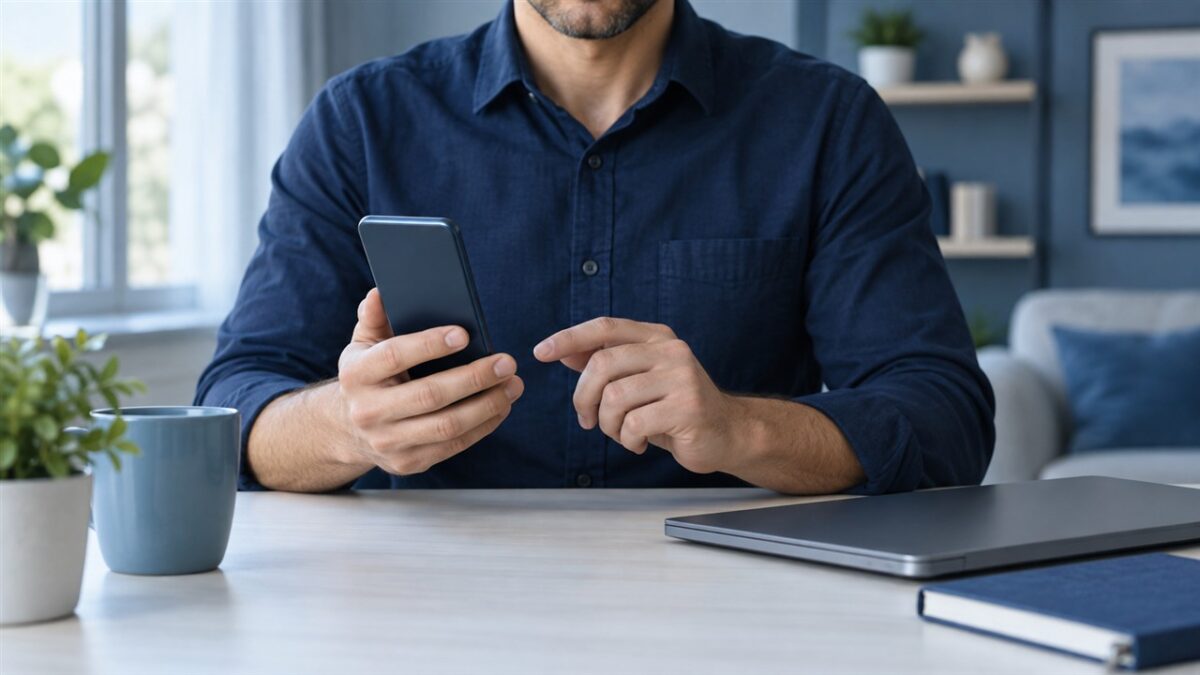
ل سجل شاشة هاتفك., ابدأ باستخدام مسجل النظام المدمج. فهو يُتيح لك تسجيل سلسلة من نغمات الرنين لشرح مشكلة ما، أو عرض ميزة معينة، أو إعداد درس تعليمي قصير، دون الحاجة إلى تثبيت أي تطبيق إضافي. قبل التسجيل الكامل، قم بتسجيل عينة صوتية للتأكد من وجود الصوت المطلوب.
يُظهر الفيديو ما هو مرئي أثناء العرض التوضيحي. رتّب شاشتك الرئيسية، وأغلق المحادثات، وافصل المسار الذي تنوي عرضه. بهذه الطريقة، لن يتحول الشرح الموجز إلى جولة في ملفاتك الشخصية.
كيفية تسجيل شاشة هاتفك على نظام أندرويد
في الإجراء الموصوف بواسطة دعم نظام أندرويد, اسحب لأسفل مرتين من الأعلى إلى الأسفل وابحث. مسجل الشاشة في الإعدادات السريعة. إذا لم يظهر الزر، فافتح قسم التحرير في تلك اللوحة وتحقق مما إذا كان بالإمكان إضافته.
- افتح برنامج التسجيل واختر الخيارات المتاحة.
- حدد ما إذا كنت تريد تضمين الصوت وعرض نغمات الرنين.
- اضغط على زر البدء وانتظر العد التنازلي.
- قم بتشغيل العرض التوضيحي.
- افتح الإشعارات وانقر على إشعار المُسجِّل لإغلاقه.
تُشير جوجل إلى أن بعض الخطوات على أجهزة بكسل تتطلب نظام أندرويد 11 أو أحدث. قد تُغيّر الشركات المُصنّعة أسماء هذه الخطوات ومدى توافرها. إذا لم يكن الزر موجودًا، يُرجى مراجعة دعم جهازك قبل تثبيت بديل.
كيفية تسجيل شاشة هاتفك الآيفون
افتح مركز التحكم وانقر على تسجيل الشاشة. إذا لم يكن جهاز التحكم عن بُعد متاحًا، فأضفه إلى مركز التحكم. سيبدأ تشغيل الآيفون بعد عد تنازلي لمدة ثلاث ثوانٍ.
للتعليق الصوتي، اضغط مع الاستمرار على زر التحكم، ثم فعّل ميكروفون ابدأ. عند الانتهاء، استخدم المؤشر الأحمر للإيقاف. سيتم حفظ الفيديو في تطبيق الصور. انظر دليل استخدام آيفون.
تُشير آبل إلى أن بعض التطبيقات تمنع تسجيل محتواها، وأن التسجيل لا يُمكن استخدامه بالتزامن مع خاصية عكس الشاشة. ولا يعني ظهور شاشة سوداء في خدمة معينة بالضرورة وجود خلل.
يختلف صوت الميكروفون عن صوت التطبيق.
أولاً، حدد ما يحتاج المتلقي إلى سماعه. لشرح مكان التشغيل، قد يكون سردك كافياً. لعرض صوت لا يعمل، تحقق مما إذا كان الصوت الخاص بالتطبيق مُضمّناً في الملف. تفعيل الميكروفون لا يحل أيًا من المشكلتين.
سجّل عشر ثوانٍ، ثم شغّل الملف واستمع جيداً. إذا كان هناك صدى أو ضوضاء أو صوت منخفض، فقم بضبط البيئة المحيطة وكرر التسجيل.
النص القصير يحسن الشرح.
- ابدأ من المكان الصحيح: اترك الشاشة التي تسبق الإجراء المهم مفتوحة.
- أرني مهمة: قم بفصل الشروحات المختلفة في مقاطع فيديو منفصلة.
- خذ فترات راحة: امنح نفسك بعض الوقت لمتابعة التغييرات في قائمة الطعام.
- راجع النتيجة: تحقق مما إذا كانت قد ظهرت أي إشعارات أو معلومات خاصة.
تحقق من الملف قبل مشاركته.
شاهد البداية والنهاية والمقطع الرئيسي. احذف فترات الصمت الطويلة إن سمح بذلك برنامج التحرير. احتفظ بنسخة من الملف الأصلي حتى تتأكد من أن النسخة المُرسلة قابلة للقراءة وتحتوي على صوت.
إذا كنت بحاجة إلى تشغيل الفيديو على جهاز كمبيوتر، فراجع دليلنا الخاص بذلك. انقل الملفات من هاتفك المحمول إلى جهاز الكمبيوتر الخاص بك.. للتسجيلات المتكررة، اتبع أيضًا مساحة حرة على الجهاز.
يستند هذا الدليل إلى الوثائق الرسمية التي تمت استشارتها في 18 سبتمبر 2026. تختلف القوائم حسب الإصدار والشركة المصنعة؛ ولم يتم إجراء الاختبار على جميع الطرازات.
الخلاصة: اختبر عينة قبل تسجيل كل شيء.
يُعدّ المُسجّل المُدمج عادةً أفضل نقطة بداية عند توفّره. جهّز مهمة، وتحقق من الصورة والصوت في عينة قصيرة، ثم أنشئ النسخة النهائية. يجب أن تُمكّن النتيجة أي شخص آخر من متابعة الإجراء دون الحاجة إلى التخمين بشأن ما حدث بين كل لمسة وأخرى.






