
كيفية مشاركة كلمة مرور شبكة Wi-Fi الخاصة بك بشكل آمن على أجهزة Android و iPhone.
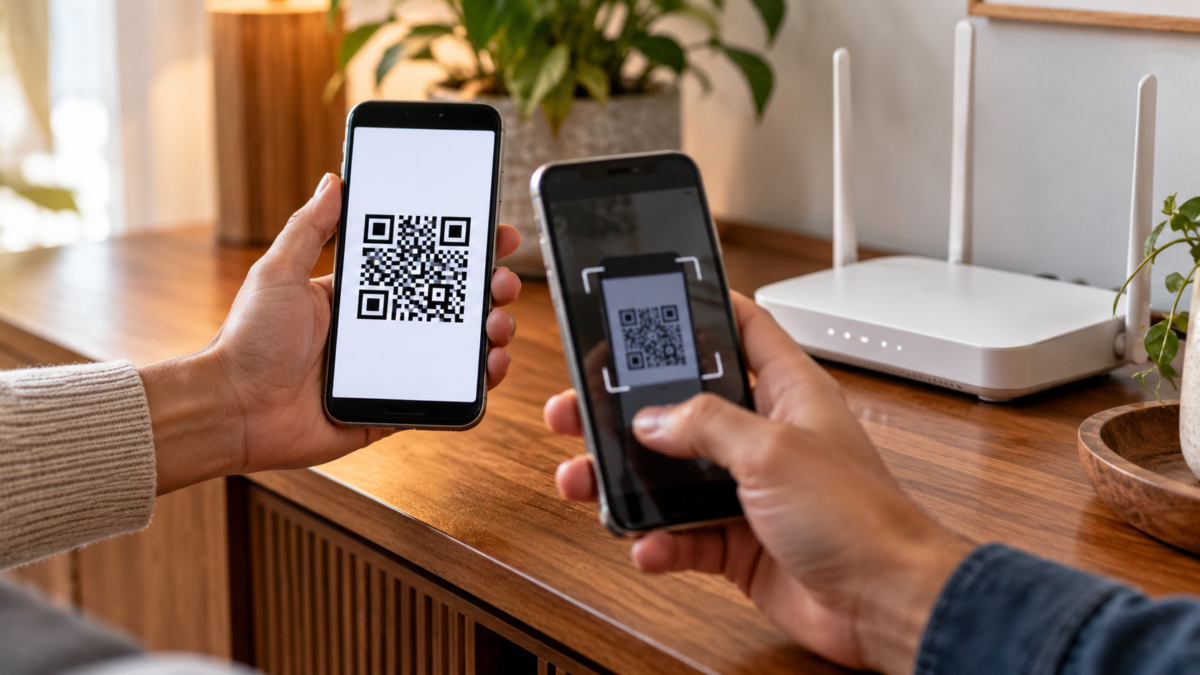
قد يبدو مشاركة كلمة مرور شبكة Wi-Fi أمرًا بسيطًا، لكن إملاء سلسلة طويلة منها يكشفها لأي شخص قريب، وغالبًا ما يُسبب أخطاءً في الأحرف الكبيرة والرموز والمسافات. يوفر نظاما أندرويد وآيفون طرقًا مدمجة لمشاركة الوصول دون الكشف عن كلمة المرور بصوت عالٍ. يستخدم بعضها رمز الاستجابة السريعة (QR code)، بينما يعرض البعض الآخر إشعارًا لجهات الاتصال الموثوقة. وتختلف الطريقة المتاحة باختلاف إصدار النظام والشركة المصنعة والشبكة.
ستتعرف في هذا الدليل على الخيارات الأكثر أمانًا، وتفهم البيانات التي يجب تفعيلها، وتحل مشكلات التوافق، وتحدد متى يكون من الأفضل إدخال كلمة المرور يدويًا. الهدف هو السماح للزائر بالاتصال دون الكشف عن كلمة مرور جهاز التوجيه للعامة.
قبل المشاركة
تأكد من أن الهاتف الذي تشاركه متصل بالشبكة الصحيحة وأنك تتعرف على الاسم المعروض. في المنازل التي تحتوي على شبكات للضيوف بتردد 2.4 جيجاهرتز و5 جيجاهرتز، اختر الشبكة التي يجب على الزائر استخدامها فعليًا. لا تُعطِ كلمة مرور الشبكة الرئيسية لشخص يحتاج إلى الإنترنت لبضع ساعات فقط؛ فشبكة الضيوف تُقيّد الوصول إلى الأجهزة الأخرى في المنزل.
عطّل نقطة الاتصال الشخصية، وأبقِ الواي فاي والبلوتوث مُفعّلين عند الحاجة، واحرص على إبقاء الأجهزة قريبة من بعضها. قد يطلب الهاتف فتح القفل، أو إدخال بصمة الإصبع، أو بصمة الوجه، أو رمز المرور قبل عرض رمز الاستجابة السريعة (QR). هذا التأكيد إجراء وقائي: أي شخص يعثر على جهاز مفتوح القفل لن يتمكن من مشاركة جميع الشبكات المحفوظة دون إذن.
مشاركة عبر أندرويد
استخدام إعدادات الواي فاي
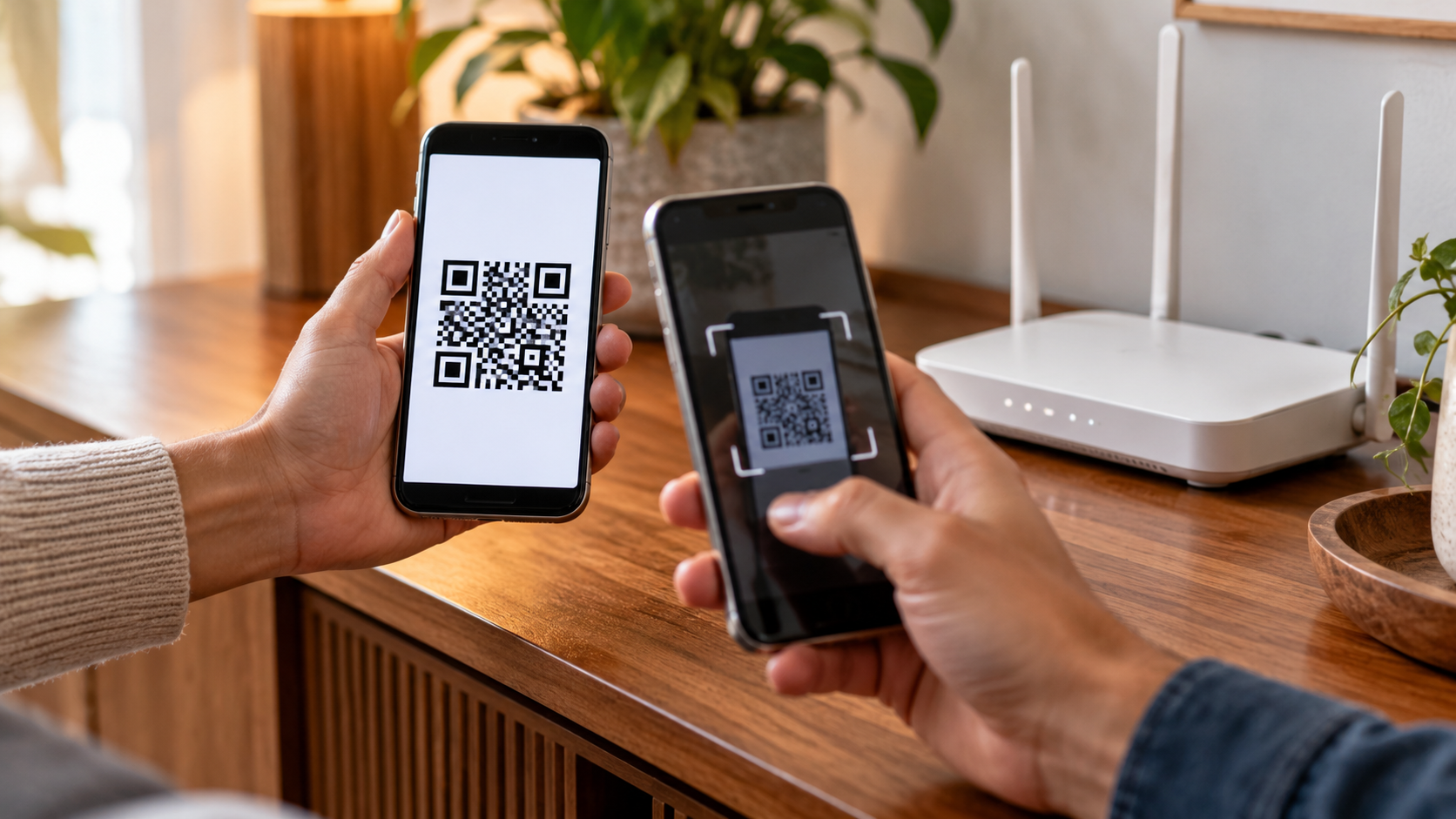
على جهاز أندرويد حديث، افتح الإعدادات وانتقل إلى الشبكة والإنترنت أو الاتصالات. انقر على الإنترنت أو الواي فاي، واختر الشبكة التي أنت متصل بها، ثم ابحث. للمشاركة. أكد هويتك إذا طلب منك الجهاز ذلك. سيعرض رمز الاستجابة السريعة (QR) الذي يحتوي على تفاصيل الشبكة؛ على الهاتف الآخر، افتح الكاميرا أو قارئ رمز الاستجابة السريعة (QR) وانقر على الطلب للاتصال.
في هواتف Pixel، يكون المسار هو الشبكة والإنترنت > الإنترنت > معدات الشبكة > مشاركة. تفاصيل دعم Pixel لمشاركة رمز الاستجابة السريعة (QR code).. في أجهزة سامسونج وموتورولا وغيرها من العلامات التجارية، قد تتغير الأسماء إلى رمز الاستجابة السريعة (QR Code) أو مشاركة شبكة Wi-Fi أو زر ضمن صفحة الشبكة. إذا لم تجده، فابحث عن "QR" أو "مشاركة شبكة Wi-Fi" في الإعدادات.
كيفية قراءة الزائر للرمز
على جهاز الزائر الذي يعمل بنظام أندرويد، افتح الإعدادات > الشبكة والإنترنت > الإنترنت، ثم انقر على زر إضافة شبكة أو أيقونة رمز الاستجابة السريعة (QR code). في العديد من الأجهزة، تتعرف الكاميرا أيضًا على النمط. تأكد من أن الرمز كامل داخل الإطار، وتجنب الانعكاسات، وارفع سطوع شاشة الهاتف الذي يعرضه. يحتوي الرمز على اسم الشبكة ومفتاحها؛ لذا لا تنشر صورة له في أي مجموعة أو على مواقع التواصل الاجتماعي.
إذا فشلت عملية القراءة، فتأكد من عدم وجود تشققات في الشاشة، وأن سطوعها مرتفع، وأن الشبكة تستخدم حماية متوافقة. قد لا تقبل شبكة الشركة التي تستخدم تسجيل دخول مقيد أو شهادة أو بوابة رمز الاستجابة السريعة الشائع. في هذه الحالة، اتبع تعليمات المسؤول.
مشاركة عبر جهاز iPhone
استخدم إشعارات أبل الأصلية.
يُتيح لك جهاز iPhone إمكانية مشاركة كلمة مرورك مع جهاز iPhone أو iPad أو Mac آخر. يجب أن يكون كلا الجهازين مُفعّلاً بخاصيتي Wi-Fi وBluetooth، وأن يكونا قريبين من بعضهما، وأن يكونا مُسجّلين الدخول إلى حساب Apple الخاص بهما. يجب أن يكون لدى كل شخص عنوان البريد الإلكتروني أو رقم حساب Apple الخاص بالشخص الآخر مُسجّلاً في جهات الاتصال. يجب أن يكون الهاتف المُتصل مُسبقاً غير مُقفل.
على الجهاز الثاني، افتح الإعدادات > واي فاي، ثم انقر على اسم الشبكة. ستظهر رسالة على جهاز الآيفون المتصل تسألك عما إذا كنت تريد مشاركة كلمة المرور. انقر على موافق. مشاركة كلمة المرور ثم انقر فوق "موافق". توضح Apple هذه المتطلبات على الصفحة. كيفية مشاركة كلمة مرور شبكة Wi-Fi الخاصة بك باستخدام جهاز iPhone أو iPad..
عندما يكون الجهاز الآخر يعمل بنظام أندرويد
تم تصميم إشعارات Apple التلقائية لأجهزة Apple. أما بالنسبة لأجهزة Android، فيمكنك فتح صفحة الشبكة على جهاز iPhone الخاص بك، وفي الإصدارات الحديثة من نظام iOS، يمكنك عرض كلمة المرور من خلال الإعدادات > Wi-Fi > زر المعلومات؛ ثم تأكيدها باستخدام بصمة الوجه أو رمز المرور، ونسخها فقط إلى جهاز الشخص الآخر. خيار آخر هو استخدام رمز QR الذي يُنشئه جهاز التوجيه (الراوتر) أو ميزة موثوقة من الشركة المصنعة. تجنب المواقع الإلكترونية غير المعروفة التي تطلب منك لصق كلمة مرورك لإنشاء رمز.
إذا كنت تستخدم جهاز توجيه مزودًا بتطبيق خاص به، فتأكد من أنه يدعم شبكة الضيوف ورمز الاستجابة السريعة المحلي. بهذه الطريقة، تبقى كلمة المرور الرئيسية سرية. في أجهزة iPhone التي تعمل بنظام iOS حديث، يمكن لتطبيق كلمات المرور أيضًا حفظ شبكات Wi-Fi؛ استخدم هذه الميزة فقط على جهازك الشخصي ولا ترسل لقطة شاشة تتضمن بيانات اعتماد أخرى.
قم بحماية الشبكة بعد الزيارة.
تبقى كلمة المرور المشتركة صالحة حتى يتم تغييرها. بالنسبة للضيوف الذين يترددون على منزلك باستمرار، أنشئ شبكة منفصلة على جهاز التوجيه (الراوتر) وقم بتغيير كلمة المرور عند الحاجة. عطّل خاصية WPS إذا كنت لا تستخدمها، وقم بتحديث برنامج جهاز التوجيه (الراوتر)، وراجع قائمة الأجهزة المتصلة. يمكن للهاتف المحمول المساعدة في إرسال المفتاح، لكنه لا يغني عن إعداد شبكة آمنة.
في الفنادق والمقاهي والمطارات، تأكد من اسم الشبكة مع الموظفين. قد يشير رمز الاستجابة السريعة (QR) المُلصق فوق رمز آخر إلى شبكة مزيفة. على الشبكات العامة، يُفضل استخدام مواقع HTTPS وتجنب العمليات الحساسة. لإرسال الملفات بين الأجهزة، استخدم طرقًا مناسبة مثل المشاركة السريعة أو AirDrop؛ راجع أيضًا دليلنا حول... مشاركة الملفات بشكل آمن.
المشاكل الشائعة
إذا لم يظهر إشعار iPhone، فأعد تشغيل كلا الجهازين، وتأكد من جهات الاتصال، وتحقق من إيقاف تشغيل نقطة الاتصال الشخصية. إذا لم يظهر خيار المشاركة على Android، فقم بتحديث النظام أو ابحث عنه في صفحة تفاصيل الشبكة. بعض الأجهزة القديمة لا تُنشئ رموز QR؛ في هذه الحالة، أدخل كلمة المرور أو أنشئ شبكة ضيوف.
عند انقطاع الاتصال بعد بضع دقائق، تحقق مما إذا كانت الشبكة تتطلب قبول شروط على بوابة، أو ما إذا كان جهاز التوجيه يحد من عدد الأجهزة المتصلة، أو ما إذا كانت الإشارة ضعيفة. لا يحل استخدام كلمة مرور صحيحة مشكلة فشل بروتوكول DHCP، أو التداخل، أو حظر عنوان MAC. افصل مشكلة المصادقة عن مشكلة التغطية.
الأسئلة الشائعة
هل يظهر رمز الاستجابة السريعة كلمة المرور؟
يقوم هذا البرنامج بتشفير اسم الشبكة ومفتاحها. أي شخص يلتقط صورة للرمز يمكنه محاولة استخدامه، لذا لا تعرض الشاشة إلا لمن ترغب بالاتصال بهم، واحذف أي صور تم التقاطها أثناء المسح.
هل يمكنني مشاركة شبكة الواي فاي بدون الوصول إلى الإنترنت؟
نعم. كلمة المرور تربط الجهاز بالموجه، حتى لو كان الموجه غير متصل بالإنترنت مؤقتًا. لن تعمل الخدمات عبر الإنترنت إلا بعد استعادة اتصال مزود الخدمة.
لماذا يطلب جهاز الآيفون جهة اتصال محفوظة؟
يقلل هذا الشرط من المشاركة غير المقصودة مع أجهزة غير معروفة. احفظ البريد الإلكتروني أو رقم الهاتف الصحيح في ملف تعريف جهة الاتصال، واحرص على إبقاء كلا الجهازين قريبين من بعضهما.
هل استخدام مولد رموز الاستجابة السريعة عبر الإنترنت آمن؟
هذا ليس الخيار الأمثل للشبكة الرئيسية. قد يحفظ الموقع الإلكتروني كلمة المرور. بدلاً من ذلك، اختر رمز الاستجابة السريعة (QR) الخاص بنظام أندرويد، أو رمز الاستجابة السريعة الخاص بجهاز التوجيه (الراوتر)، أو أداة محلية موثوقة لا ترسل البيانات إلى خادم.
خاتمة
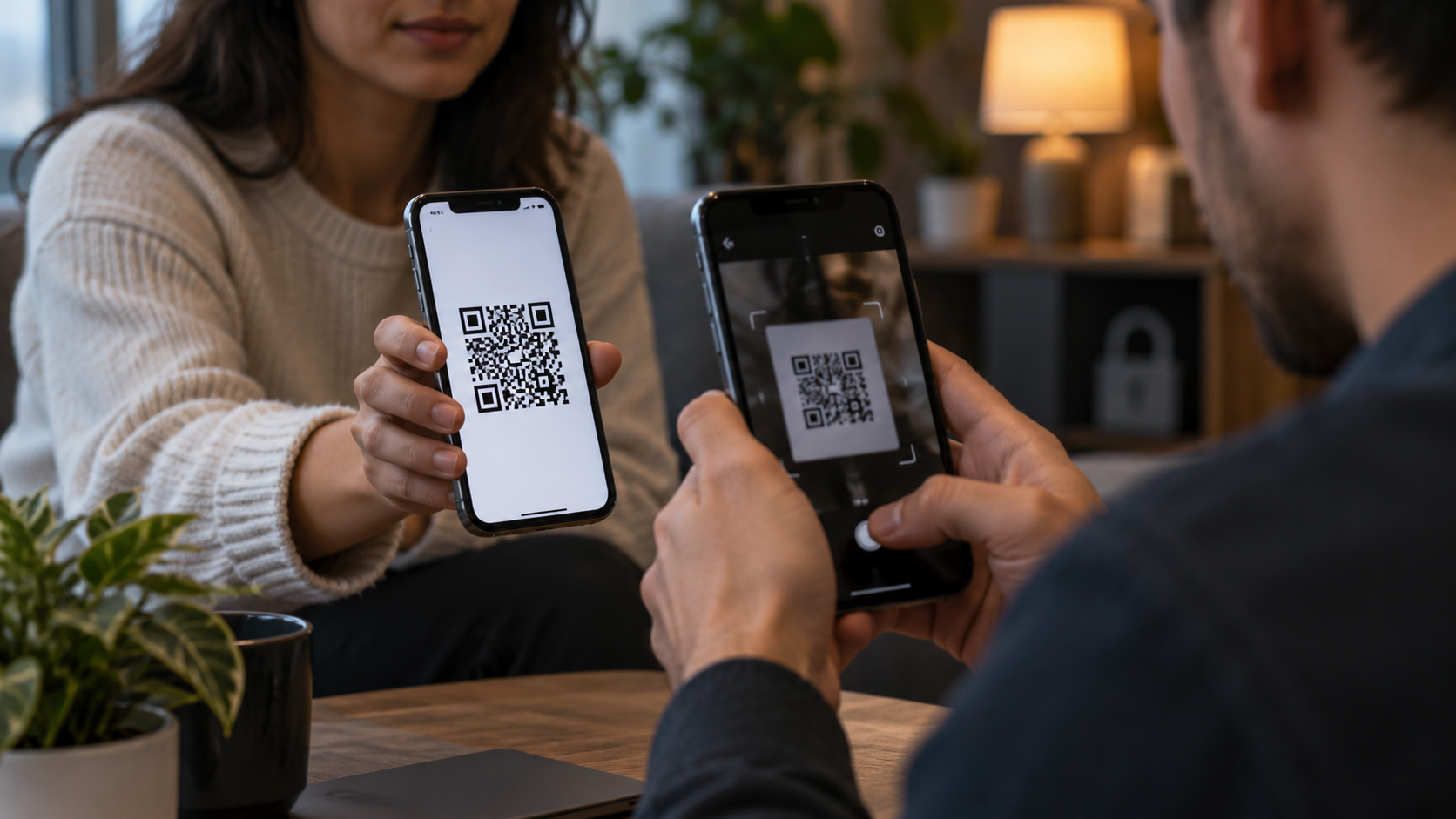
الطريقة الأكثر أمانًا هي استخدام الميزات المدمجة في جهازك الأندرويد أو الآيفون أو جهاز التوجيه، وتأكيد هويتك عند الطلب، وتجنب نشر الرمز. للزيارات العرضية، يُفضل استخدام شبكة الضيوف؛ ولأجهزة أبل، استخدم الإشعارات المدمجة؛ أما في الحالات الأخرى، فيكفي رمز الاستجابة السريعة المحلي دون الحاجة إلى إدخال كلمة المرور. بعد ذلك، راجع الأجهزة المتصلة وغيّر المفتاح عندما تصبح الشبكة الرئيسية غير مستقرة.






