
كيفية نقل الملفات من هاتفك إلى جهاز الكمبيوتر الخاص بك دون فقدان الجودة.
لنقل الملفات من هاتفك إلى جهاز الكمبيوتر دون فقدان الجودة، يكمن السر في إرسال الملف الأصلي. قد تصل لقطة الشاشة أو الصورة المُعاد توجيهها عبر الدردشة أو الملف المُصدّر بدقة أقل بشكل مختلف حتى قبل بدء عملية النقل.
لستَ مُضطرًا لاستخدام الطريقة نفسها في كل الحالات. بالنسبة لنظامي أندرويد وويندوز، يتوفر خيار المشاركة السريعة وكابل USB. أما بين أجهزة آيفون وماك، فعادةً ما يكون AirDrop هو الخيار المُدمج. وعندما تختلف الأنظمة، يُتيح لك LocalSend العمل عبر الشبكة المحلية. تعرّف على كيفية الاختيار وما يجب تحديده في كل حالة.
اختر بناءً على الجهازين اللذين لديك.
- أندرويد وويندوز: خاصية المشاركة السريعة لنقل الملفات لاسلكيًا أو كابل USB لنسخ الملفات مباشرةً.
- آيفون وماك: عند مشاركة الصور عبر AirDrop، انتبه لخيارات التنسيق.
- أجهزة iPhone وWindows، وأجهزة Android وMac، أو تركيبات مع Linux: LocalSend، مثبت على كلا الجهازين المتصلين بنفس الشبكة المحلية.
لا تتطلب الطرق المذكورة أدناه اشتراكًا في خدمة التخزين السحابي. مع ذلك، قد يتطلب تثبيت تطبيق، أو تنزيل ملف أصلي مخزن في السحابة، أو تحديث النظام، اتصالاً بالإنترنت. لذا، يُرجى الاستعداد لذلك قبل بدء عملية النقل دون اتصال بالإنترنت.
LocalSend: خيار للأنظمة المختلفة
O إرسال محلي هو برنامج مجاني ومفتوح المصدر، ويتوفر بإصدارات لأنظمة ويندوز، وماك أو إس، ولينكس، وأندرويد، وآي أو إس. ينقل الملفات عبر الشبكة المحلية دون الحاجة إلى حساب. لا يمكن استخدامه لإرسال ملف إلى شخص بعيد عبر الإنترنت.
- قم بتثبيت التطبيق على كلا الجهازين باستخدام الروابط الموجودة على الموقع الرسمي.
- قم بتوصيل كلا الجهازين بنفس شبكة الواي فاي وافتح تطبيق LocalSend.
- على الجهاز المصدر، حدد الملفات واختر الجهاز الوجهة.
- تحقق من اسم المستلم واقبل التسليم عند ظهور المطالبة.
- انتظر حتى يكتمل تحميل الملف ثم افتحه.
يمكن لشبكة الضيوف فصل الأجهزة حتى لو كانت تحمل نفس اسم شبكة Wi-Fi. إذا لم يظهر الجهاز المطلوب، فتحقق من أذونات الشبكة المحلية للتطبيق وجرّب شبكة منزلية معروفة. تجنّب تعطيل حماية الكمبيوتر بشكل عشوائي لتفعيل خاصية الاكتشاف.
مشاركة سريعة: مشاركة لاسلكية بين أجهزة أندرويد وويندوز
قم بتثبيت برنامج Quick Share لنظام التشغيل Windows باستخدام المسار الذي حددته جوجل. بالنسبة لأجهزة الكمبيوتر من سامسونج، يُنصح باستخدام إصدار سامسونج من متجر مايكروسوفت. تحقق من متطلبات جهازك قبل التثبيت.
افتح التطبيق، واضبط مستوى الرؤية، وتأكد من تشغيل الواي فاي والبلوتوث. على نظام أندرويد، حدد الملف، وافتح خيار المشاركة، ثم اختر "مشاركة سريعة"؛ ثم حدد الكمبيوتر. تحقق من الطلب على جهاز المستلم، وإذا ظهر رمز PIN، قارنه على كلا الجهازين.
بالنسبة للملفات الشخصية، اختر خيار تقييد الوصول إليها على أجهزتك عند توفره. في نظام ويندوز، تُخزَّن العناصر المُستلمة في مجلد "المشاركة السريعة" ضمن مجلد "التنزيلات". تشير جوجل إلى توفر هذه الخدمة في معظم البلدان، باستثناء بعض الدول مثل كوبا وإيران وكوريا الشمالية وسوريا.
لا تخلط بين الإرسال والتصدير: إذا قمت بتحديد نسخة مصغرة بالفعل من الصورة، فلن تستعيد ميزة المشاركة السريعة التفاصيل التي تم تجاهلها مسبقًا.
AirDrop: تحقق من تنسيق الصورة على جهاز iPhone الخاص بك
تتيح لك ميزة AirDrop مشاركة الملفات بين أجهزة iPhone وMac القريبة دون الحاجة إلى إجراء محادثة. شغّل Wi-Fi وBluetooth، وتحقق من إعدادات استقبال جهاز Mac، ثم اختر جهاز الكمبيوتر من قائمة المشاركة على جهاز iPhone. تحتفظ Apple بـ دليل شحن AirDrop مع مراعاة المتطلبات والتعديلات.
في تطبيق الصور، افتح الصورة، ثم انقر على مشاركة، ثم انتقل إلى... خيارات. الخيار حاضِر يمنع تحويل التنسيق. بالفعل جميع البيانات من تطبيق الصور يتيح لك ذلك مشاركة النسخة الأصلية مع سجل التعديلات والبيانات الوصفية، وفقًا لـ وثائق مشاركة منتجات Apple.
لا يضمن الاحتفاظ بالتنسيق الأصلي إمكانية فتحه بواسطة أي برنامج. إذا كان البرنامج المُستهدف لا يقبل ملفات HEIC أو تنسيقات الفيديو، فاحتفظ بالملف الأصلي وأنشئ نسخة متوافقة بشكل منفصل. بهذه الطريقة، لا يُغني فتح الملف عن الحاجة إلى نسخة مرجعية.
كابل USB: بديل مباشر بين نظامي أندرويد وويندوز.
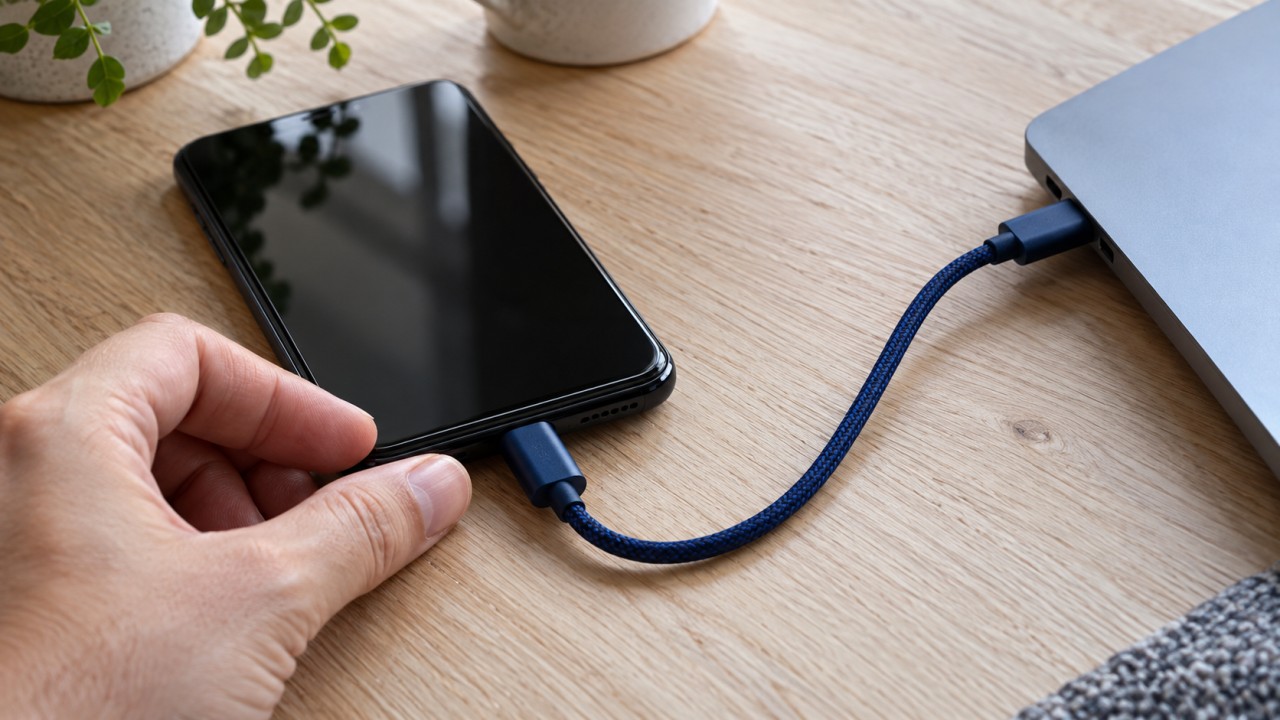
قم بتوصيل جهاز Android غير المقفل بجهاز الكمبيوتر باستخدام كابل يدعم نقل البيانات. في إشعار USB على الهاتف، حدد... نقل الملفات. بعد ذلك، افتح الجهاز على جهاز الكمبيوتر الخاص بك وانسخ العناصر إلى مجلد من اختيارك. دعم نظام أندرويد توضح هذه الإجراءات العملية بالتفصيل.
إذا كان الهاتف يشحن فقط، فقد لا ينقل الكابل البيانات أو قد يكون وضع الاتصال غير صحيح. جرّب كابلًا آخر مناسبًا قبل البحث عن تطبيقات إضافية. عند اكتمال النسخ، أخرج الجهاز من نظام ويندوز وافصله.
للبدء، اختر مجموعة صغيرة. من الأسهل مراجعة مجلد يحتوي على عشر صور بدلاً من مراجعة صور متنوعة لعدة سنوات. بمجرد أن تصبح العملية واضحة، كررها لمجلدات أو فترات زمنية مختلفة.
كيفية التحقق من وصول الملف بالشكل المطلوب.
لا يكفي مجرد عرض صورة مصغرة على جهاز الكمبيوتر. افتح على الأقل بعض العناصر واطلع عليها:
- كمية: هل وصلت جميع الملفات المحددة؟
- شكل: هل بقي الامتداد كما هو أم تم تحويله؟
- الصور: هل تتطابق أبعاد البكسل مع أبعاد الملف الأصلي؟
- مقاطع الفيديو: هل مدة الفيديو ودقته وإعدادات التشغيل صحيحة؟
- وثائق: هل ما زالت الصفحات والصور والتنسيق موجودة؟
يساعد الاسم والحجم والأبعاد في تحديد الاختلافات، لكنها وحدها لا تثبت تطابق الملفين. عند الحاجة إلى نسخة طبق الأصل، يمكن التحقق من المحتوى باستخدام مقارنة المجموع الاختباري. للاستخدام اليومي، احتفظ بالملفات الأصلية حتى إتمام عملية التحقق والحصول على نسخة احتياطية سليمة.
إذا كانت الفكرة هي توفير مساحة تخزين بعد النقل، فاتبع أيضًا دليلنا الخاص بـ... قم بتحرير مساحة على هاتفك.. للاطلاع على خيارات المستندات التي لا تزال ورقية، انظر إلى التحول الرقمي عبر الهاتف المحمول قبل تنظيم المجلد على الكمبيوتر.
تمت استشارة المصادر الرسمية بتاريخ 18 سبتمبر 2026. قد تختلف القوائم والتوافق باختلاف الإصدار. تمت مقارنة الخيارات باستخدام الوثائق، دون إجراء اختبارات سرعة.
الخلاصة: انسخ أولاً، ثم راجع لاحقاً.
اختر الطريقة المتوافقة مع أجهزتك وأرسل الملف الأصلي، مع تجنب أي تحويلات غير ضرورية. ثم افتح الملف الناتج على جهاز الكمبيوتر. لا تفكر في حذف النسخة من هاتفك إلا بعد التأكد من استلامك جميع الملفات وأن ملفاتك المهمة لا تزال محمية.






