
كيفية استخدام هاتفك المحمول بأمان كنقطة اتصال واي فاي.
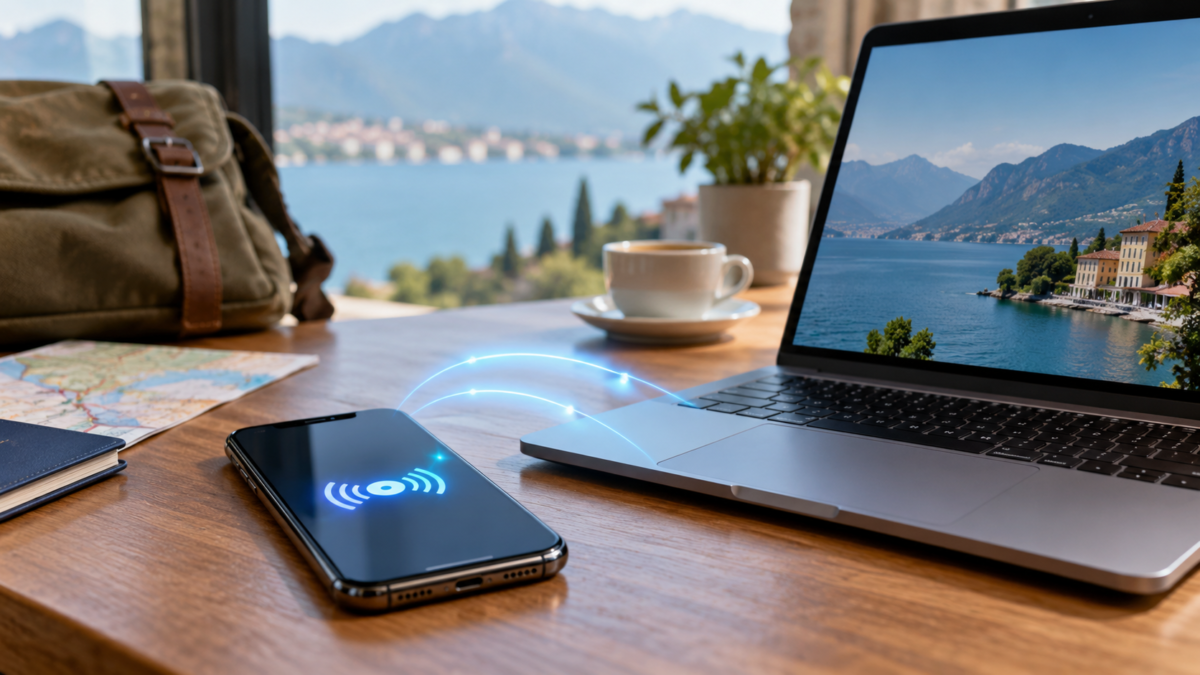
يمكن لهاتفك المحمول أن يعمل كجهاز توجيه لاسلكي متنقل عندما تحتاج إلى توصيل جهاز كمبيوتر محمول أو جهاز لوحي أو هاتف آخر بالإنترنت. تُعد هذه الميزة مفيدة أثناء السفر، أو في الأماكن التي لا تتوفر فيها تغطية واي فاي موثوقة، أو عند انقطاع الاتصال، ولكنها تتطلب الانتباه إلى استهلاك البيانات وعمر البطارية وأمان الشبكة. في هذا الدليل، ستتعلم كيفية تفعيل نقطة الاتصال على أجهزة أندرويد وآيفون، واختيار أفضل طريقة للاتصال، وتقليل مخاطر ترك شبكتك مفتوحة.
قبل أن تبدأ: تحقق من خطتك وأرسل الإشارة.
تستخدم نقطة الوصول اتصال الهاتف المحمول. إذا كان الجهاز في منطقة ذات إشارة ضعيفة، فسيعاني الجهاز المتصل أيضًا من ضعف في جودة الاتصال. قبل المشاركة، افتح صفحة بسيطة على هاتفك وتأكد من استقرار اتصال الإنترنت. ثم، تحقق من تطبيق أو موقع شركة الاتصالات الخاصة بك لمعرفة ما إذا كانت باقتك تسمح بالمشاركة عبر الإنترنت. بعض شركات الاتصالات تحد من هذا الاستخدام أو تفرض رسومًا إضافية، كما هو موضح في وثائق نظام أندرويد الرسمية.
من المفيد أيضًا التحقق من رصيد بياناتك المتبقي. قد يقوم جهاز الكمبيوتر بتنزيل التحديثات ومزامنة الصور وتشغيل مقاطع الفيديو عالية الدقة دون أن تلاحظ ذلك. إذا كان رصيد بياناتك منخفضًا، فعّل وضع البيانات المحدودة على جهاز الكمبيوتر وأوقف خدمات التخزين السحابي مؤقتًا حتى تنتهي. بالنسبة للمهام القصيرة، عادةً ما يكون استخدام منفذ USB أكثر كفاءة في استهلاك البطارية من إبقاء شبكة Wi-Fi نشطة.
كيفية تفعيل نقطة الاتصال على نظام أندرويد
في العديد من الأجهزة، اسحب لأعلى مرتين من أعلى الشاشة وانقر على نقطة وصول. إذا لم يظهر الزر، فانقر على "تحرير" واسحب الاختصار إلى الإعدادات السريعة. أو افتح "الإعدادات" وابحث عن "نقطة وصول" أو "موجّه واي فاي" أو "نقطة اتصال". تختلف الأسماء باختلاف الشركة المصنّعة وإصدار نظام أندرويد.
اضغط مطولاً على الزر لفتح التفاصيل. هناك، يمكنك ضبط اسم الشبكة وكلمة المرور ونوع الأمان. استخدم كلمة مرور طويلة تتكون من أحرف وأرقام، وليست اسم الجهاز أو تاريخًا. تجنب خيار "بلا كلمة مرور": فالشبكة بدون كلمة مرور تسمح للأشخاص القريبين باستخدام بياناتك ومحاولة الوصول إلى خدمات الهاتف المحلية. عند الانتهاء، عطّل هذه الميزة من نفس الشاشة.
لتوصيل الجهاز الثاني، افتح قائمة شبكات Wi-Fi، واختر اسم هاتفك، ثم أدخل كلمة المرور. يوفر نظام Android أيضًا إمكانية الربط عبر Bluetooth وUSB. بالنسبة لـ Bluetooth، قم بإقران الأجهزة قبل تفعيل الخيار. أما بالنسبة لـ USB، فقم بتوصيل الكابل، وافتح إعدادات نقطة الوصول، وفعّل "الربط عبر USB". تشير جهات الدعم الرسمية إلى أن الربط عبر USB في Android لا يعمل مع أجهزة Mac؛ في هذه الحالة، يُفضّل استخدام Wi-Fi أو Bluetooth.
كيفية تفعيل نقطة الاتصال الشخصية على جهاز iPhone
على جهاز iPhone الخاص بك، افتح الإعدادات، ثم انقر على الوصول الشخصي فعّل خيار "السماح للآخرين بالانضمام". في الإصدارات التي يظهر فيها هذا الخيار ضمن بيانات الجوال، انتقل إلى الإعدادات، ثم بيانات الجوال، ثم نقطة الاتصال الشخصية. ستظهر كلمة مرور الشبكة على الشاشة؛ انقر عليها لتغييرها إلى كلمة مرور فريدة. أبقِ خيار "السماح للآخرين بالانضمام" مُعطّلاً عندما لا تشارك الشبكة.
يعثر الجهاز الآخر على الآيفون في قائمة شبكات الواي فاي باستخدام اسم الجهاز. إذا كان جهاز ماك أو أي جهاز آخر متصل بنفس حساب آبل، فإن ميزة نقطة الاتصال الفورية تُسهّل عملية الاتصال، ولكن يمكنك استخدام كلمة المرور كالمعتاد. تنصح آبل بإبقاء الواي فاي والبلوتوث مُفعّلين على الآيفون لتحسين عملية الاكتشاف. إذا لم يعثر الكمبيوتر على الشبكة، فأوقف تشغيل نقطة الاتصال الشخصية ثم أعد تشغيلها، واترك الآيفون مفتوحًا لبضع ثوانٍ، ثم قرّب الجهازين من بعضهما.
واي فاي، أو يو إس بي، أو بلوتوث: أيها نختار؟
يُعدّ الواي فاي الخيار الأمثل للعديد من الأجهزة ولمن يحتاجون إلى سرعة عالية. إلا أنه يستهلك طاقة أكبر، خاصةً عندما يكون الهاتف بعيدًا عن الكمبيوتر المحمول. أما منفذ USB فهو مفيد لمكتب العمل: إذ يحافظ الكابل على شحن الهاتف ويمنع ظهور اسم الشبكة لمن حوله. بينما يستهلك البلوتوث طاقة أقل، ولكنه أبطأ، وعادةً ما يكون مناسبًا فقط للمهام البسيطة، مثل المراسلة أو تصفح صفحات الويب.
لا تقم بتوصيل عدد كبير من الأجهزة دون داعٍ. يُشير نظام أندرويد إلى إمكانية مشاركة البيانات مع ما يصل إلى عشرة أجهزة، لكن الحد الأقصى الفعلي يعتمد على طراز الجهاز وشركة الاتصالات. كل اتصال إضافي يُقلل من سرعة الإنترنت ويزيد من استهلاك البيانات. في اجتماعات الفيديو، أبقِ جهاز الكمبيوتر المُستخدم للاجتماع فقط متصلاً، وعطّل خاصية المزامنة التلقائية على الأجهزة الأخرى.
كيفية جعل شبكتك أكثر أمانًا
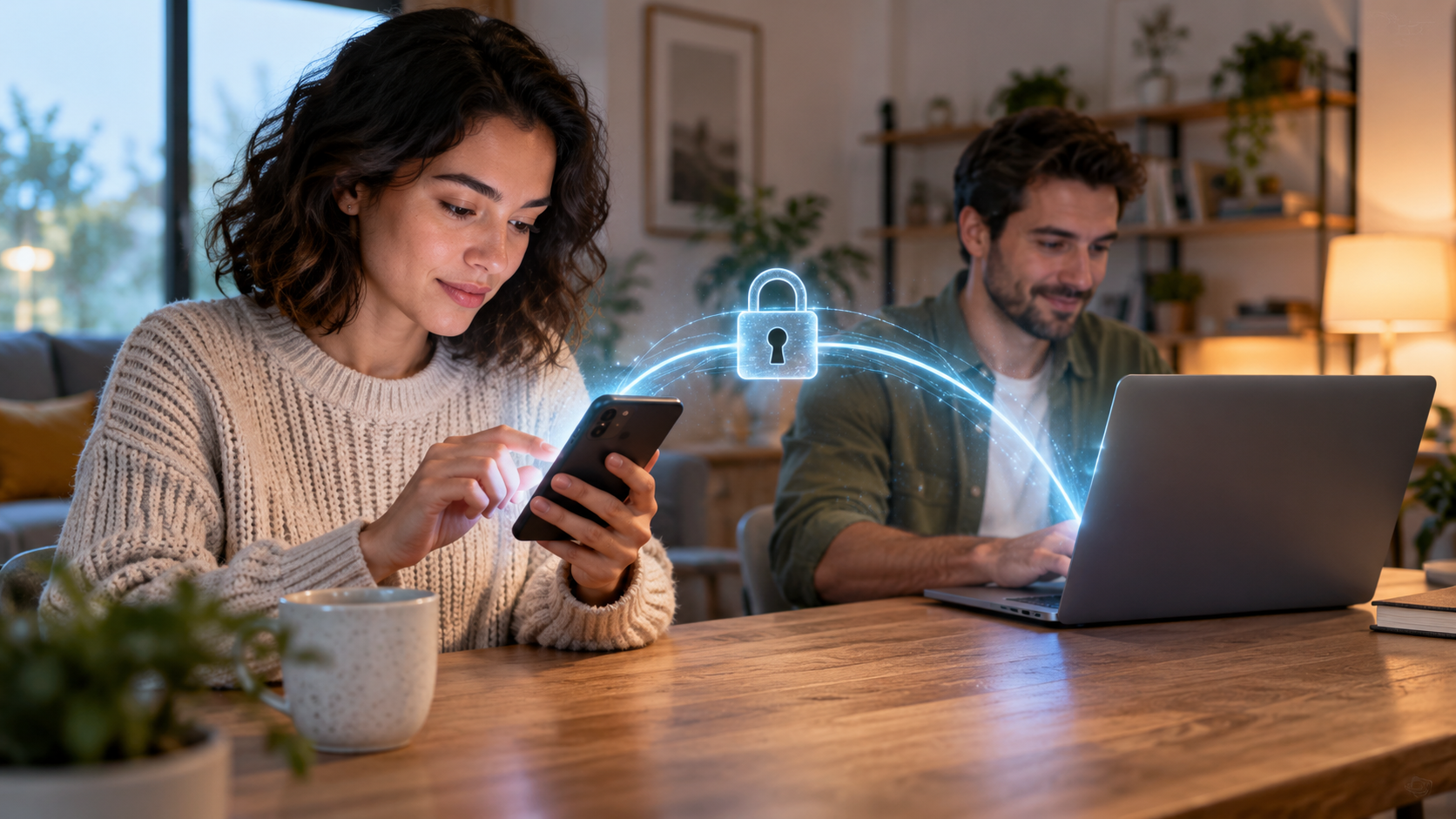
غيّر كلمة المرور الافتراضية قبل الاستخدام الأول، واستخدم WPA2 أو WPA3 إن كان الجهاز يدعم هذا الخيار، وتجنّب مشاركة كلمة المرور في الرسائل العامة. لا تستخدم نقطة الوصول للوصول إلى الخدمات المصرفية عبر الإنترنت من جهاز كمبيوتر غير معروف. على حاسوبك المحمول، أبقِ جدار الحماية مُفعّلاً وقم بتثبيت التحديثات قبل السفر. إذا ظهر شخص لا تعرفه في قائمة الأجهزة المتصلة، فأوقف تشغيل نقطة الوصول، وغيّر كلمة المرور، وأعد توصيل الأجهزة الموثوقة فقط.
المشاكل الشائعة والحلول
إذا انقطع الاتصال، انقل هاتفك إلى منطقة ذات إشارة أفضل، وعطّل وضع توفير الطاقة الشديد، وأبقِ الجهاز موصولاً بالشاحن. إذا اتصل جهاز الكمبيوتر الخاص بك ولكنك لا تستطيع التصفح، فأوقف تشغيل الشبكات الافتراضية الخاصة (VPN) مؤقتًا، واحذف الشبكة، ثم أعد الاتصال. عندما تكون السرعة بطيئة، أوقف التنزيلات مؤقتًا، وخفّض جودة الفيديو، وتحقق مما إذا كان جهاز آخر يستخدم الشبكة. إذا اختفت نقطة الوصول، فتحقق مما إذا كانت ميزة الإغلاق التلقائي مُفعّلة عند عدم اتصال أي أجهزة.
الأسئلة الشائعة
هل تستهلك نقطة الوصول الكثير من البيانات؟
يستهلك هذا التطبيق البيانات التي يستخدمها الجهاز المتصل. قد تستهلك التحديثات والفيديوهات والنسخ الاحتياطية عدة غيغابايتات؛ راقب الاستخدام في إعدادات الشبكة أو تطبيق مزود الخدمة.
هل يمكنني ترك هاتفي يشحن أثناء استخدامه؟
نعم. أثناء الاستخدام المطوّل، يُساعد إبقاء الجهاز موصولاً بالكهرباء على منع استنزاف البطارية. ضعه على سطح جيد التهوية، وانزع أي أغطية سميكة إذا لاحظت ارتفاع درجة حرارته.
هل استخدام نقطة الاتصال اللاسلكية آمن في الأماكن العامة؟
يُعد استخدام كلمة مرور قوية، وتحديث النظام باستمرار، وتعطيل المشاركة عند الانتهاء، أكثر أمانًا من الشبكة المفتوحة. مع ذلك، تجنب القيام بأي أنشطة حساسة على أجهزة كمبيوتر ليست ملكك.
لماذا تقوم شركة الاتصالات الخاصة بي بحظر هذه الميزة؟
تتضمن بعض الباقات قواعد محددة لاستخدام الإنترنت عبر الهاتف المحمول. راجع شروط وأحكام الباقة وتواصل مع دعم مزود الخدمة قبل الاشتراك في أي باقة أو تغيير إعداداتك.
كيفية التحكم في استهلاكك أثناء السفر.
عند السفر دوليًا، عطّل التحديثات التلقائية وتنزيلات الوسائط قبل تفعيل نقطة الاتصال. في نظام أندرويد، تتيح لك منطقة الشبكة التحقق من استخدام البيانات حسب التطبيق؛ أما في نظام آيفون، فيُمكنك الاطلاع على استخدام البيانات خلال الفترة المحددة من خلال الإعدادات أو بيانات الجوال. اضبط تنبيهًا أو حدًا أقصى على جهازك عند توفر هذه الميزة. إذا كنت تشارك الاتصال مع آخرين، فاتفقوا على قاعدة بسيطة: لا بث عالي الدقة ولا نسخ احتياطية كاملة أثناء استخدام الاتصال. عند الوصول إلى شبكة موثوقة، عطّل نقطة الوصول واستأنف عمليات المزامنة. هذا الإجراء يقلل من المفاجآت في فاتورتك ويُبقي الاتصال متاحًا لما هو مهم حقًا.
خاتمة
تُحوّل نقطة الاتصال هاتفك المحمول إلى اتصال طوارئ فعّال، شريطة أن تتحكم في حجم البيانات ومستوى الأمان. اختر Wi-Fi للراحة، وUSB لمحطة العمل، وBluetooth للمهام الخفيفة. استخدم كلمة مرور فريدة، وحدّد عدد الأجهزة، وأوقف تشغيل الميزة عند الانتهاء. قد تختلف الخطوات باختلاف العلامة التجارية والمنطقة، لذا تأكد من الأسماء المعروضة على جهازك وقواعد شركة الاتصالات الخاصة بك.
اطلع على تعليمات الربط الرسمية على نظام أندرويد. واستشر دليل أبل للوصول الشخصي.
اقرأ أيضاً: ينظر كيفية توفير طاقة البطارية على أجهزة أندرويد وآيفون.






