
كيفية تسجيل شاشة هاتفك على أجهزة أندرويد وآيفون
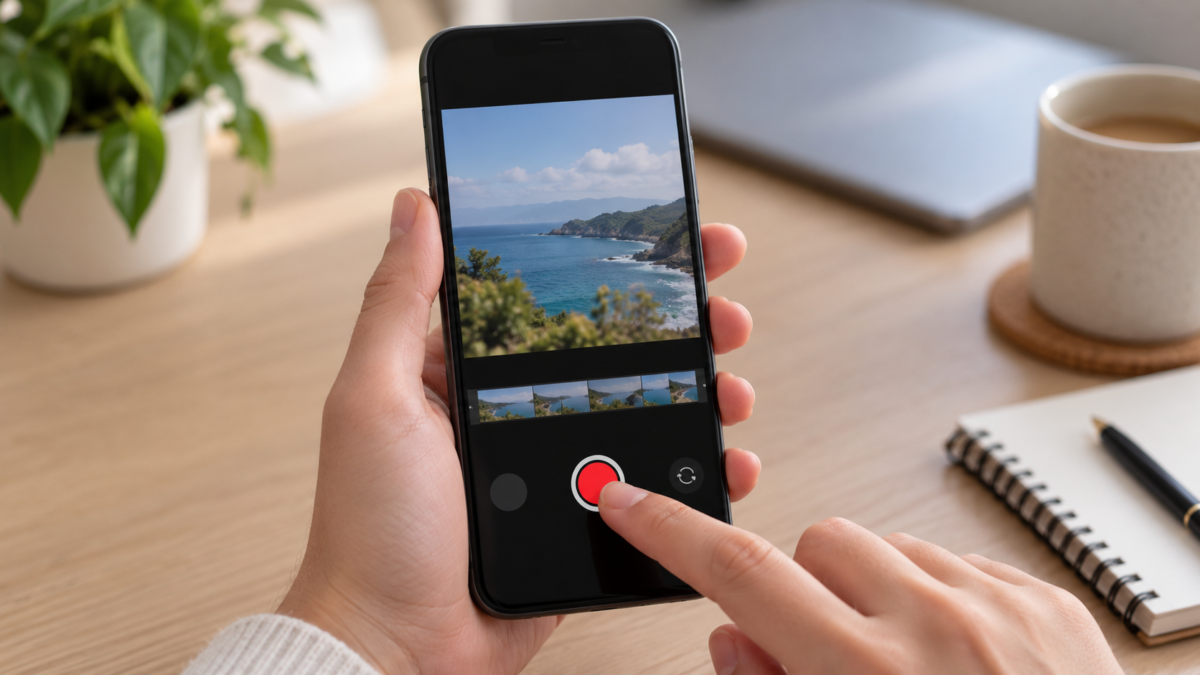
يُعدّ تسجيل شاشة هاتفك مفيدًا لعرض خطأ ما، أو شرح إجراء معين، أو تسجيل درس، أو توضيح مكان النقر في تطبيق ما. كما يُمكن للفيديو أن يكشف الإشعارات، وكلمات المرور، والمحادثات، وبيانات الآخرين. يحتوي كل من نظامي أندرويد وآيفون على مسجلات مدمجة مع أدوات تحكم في الصوت ونغمات الرنين. قبل البدء، امسح الشاشة، وحدد ما تريد تسجيله، واتفق على طريقة آمنة لمشاركته.

قم بإعداد الشاشة قبل التسجيل.
أغلق التطبيقات التي تحتوي على رسائل خاصة، وعطّل معاينات الإشعارات، وأزل الأدوات التي تعرض العناوين أو التقاويم أو الرموز. فعّل وضع التركيز أو وضع عدم الإزعاج لتجنب الإعلانات أثناء التسجيل. إذا كنت بحاجة إلى عرض بيانات تسجيل الدخول، فاستخدم حسابًا تجريبيًا ولا تكتب كلمة مرور حقيقية في الفيديو.
حدد ما إذا كنت بحاجة إلى الصوت. في حالة الدروس التعليمية، يمكن للميكروفون شرح كل خطوة؛ أما في حالة الأخطاء المرئية، فيكفي صوت النظام. أخبر من حولك إذا كان الميكروفون سيُفعّل. لا تقم بتسجيل الشاشة سرًا في محادثة خاصة أو مكالمة دون موافقة.
سجل الشاشة على نظام أندرويد
على نظام أندرويد، اسحب لأسفل مرتين من أعلى الشاشة لفتح الإعدادات السريعة. انقر على "تسجيل الشاشة". إذا لم يظهر الزر، فانقر على "تحرير" واسحب الميزة إلى اللوحة. قبل بدء العد التنازلي، اختر ما إذا كنت تريد تسجيل الصوت وعرض لمسات الشاشة. انقر على "بدء".
أثناء التسجيل، سيظهر إشعار يشير إلى أن المسجل نشط. لإيقافه، اسحب لأسفل من أعلى الشاشة وانقر على إشعار مسجل الشاشة. قد يختلف المسار والأسماء حسب الشركة المصنعة. دليل أندرويد الرسمي ويوضح ذلك أن بعض الخطوات تعتمد على الإصدار؛ ففي هواتف Pixel، تتطلب بعض الوظائف نظام Android 11 أو أحدث.
يظهر الملف عادةً في صور جوجل أو في معرض الصور، ضمن قسم "الأفلام" أو "تسجيلات الشاشة". افتح الفيديو، واحذف الثواني الأولى والأخيرة، وراجع كل إطار قبل رفعه. إذا كان حجم الفيديو كبيرًا، فقم بتصدير نسخة أصغر بعد الاحتفاظ بالنسخة الأصلية.
سجل الشاشة على جهاز iPhone
على جهاز iPhone الخاص بك، افتح الإعدادات، ثم مركز التحكم، وأضف تسجيل الشاشة إذا لم يكن الزر متاحًا. افتح مركز التحكم وانقر على أيقونة التسجيل. بعد انتهاء العد التنازلي لثلاث ثوانٍ، تابع التصفح كالمعتاد. لإضافة صوتك، اضغط مطولًا على الزر، ثم فعّل الميكروفون، وانقر على بدء التسجيل.
لإيقاف الفيديو، انقر على المؤشر أعلى الشاشة ثم أكّد، أو افتح مركز التحكم وانقر على الزر مرة أخرى. سيتم حفظ الفيديو في تطبيق الصور. وثائق أبل تذكر أن التسجيل قد يلتقط الصوت وأن بعض التطبيقات تحظر المحتوى لأسباب تتعلق بحقوق النشر أو الأمن.
إذا ظهر المؤشر الأحمر أو "الجزيرة الديناميكية"، فاستبعد هذا العنصر من المنطقة المهمة أو قصه لاحقًا. قبل المشاركة، افتح تطبيق الصور، وانقر على "تحرير"، وتأكد من أن بداية الصورة تحتوي على إشعارات. استخدم ميزة القص، وليس تعديلًا يُعيد تحميل الصورة تلقائيًا إلى خدمة غير معروفة.
الصوت والميكروفون وحقوق الطبع والنشر
قد يتم كتم صوت النظام بواسطة تطبيقات الموسيقى والمكالمات وخدمات البث وخدمات حماية المحتوى. هذا أمر طبيعي ولا يعني أن جهاز التسجيل معطل. لتوضيح إجراء ما، استخدم الميكروفون للتعليق الصوتي أو أضف صوتًا لاحقًا باستخدام برنامج تحرير صوت موثوق.
لا تنشر محاضرة أو فيلمًا أو فيديو اجتماع أو مكالمة دون إذن. حتى لو كان برنامج التسجيل يسمح بالتسجيل، فقد تمنع شروط التطبيق إعادة التوزيع. في مؤتمرات الفيديو، أبلغ المشاركين، واستخدم خاصية التسجيل الخاصة بالخدمة عند الاقتضاء، واحفظ الملف في حساب ذي صلاحيات وصول محدودة.
إصلاح الأخطاء وتقليل الحجم
إذا لم يظهر الزر، فقم بتحديث النظام وابحث عنه في الإعدادات السريعة أو مركز التحكم. أعد تشغيل هاتفك وحرر مساحة تخزين. التسجيلات عالية الدقة تشغل مساحة أكبر؛ ولشرح بسيط، قد تكون الدقة ومعدل الإطارات المنخفضان كافيين.
إذا توقف الفيديو عن العمل، أغلق الألعاب والتطبيقات التي تستهلك موارد النظام بكثرة، وعطّل المؤثرات غير الضرورية. قم بإجراء اختبار لمدة 20 ثانية، ثم أعد تشغيله قبل تسجيل الدرس كاملاً. قد يتأخر الصوت في الأجهزة القديمة، لذا قم بقص المقطع أو أعد تسجيله مع تشغيل عدد أقل من التطبيقات.
قم بالتحرير والمشاركة بشكل آمن.
استخدم معرض الصور الأصلي لقص بداية ونهاية الصورة. إذا كنت بحاجة إلى تمويه رقم أو اسم أو وجه، فاختر برنامج تحرير صور يدعم معالجة الصور على الجهاز أو يوضح لك كيفية إرسال الملف. لا تخلط بين القص والإخفاء: قد يظل الجزء المقصوص قابلاً للاستعادة في الملف الأصلي. احذف النسخة الأصلية عندما لا تعود بحاجة إليها، ولكن احتفظ بنسخة خاصة إذا كانت ذات قيمة توثيقية.
لإرسال الملف، يُفضّل استخدام رابط ذي موعد نهائي أو قناة خاصة. يمكن لخاصية المشاركة السريعة أو AirDrop أو المشاركة عبر الخدمة نفسها تقليل الخطوات، ولكن تأكد من هوية المُستلم قبل الضغط على زر الإرسال. تجنّب نشر تسجيلات الدعم التي تحتوي على رموز مصادقة أو عناوين بريد إلكتروني أو إشعارات بنكية. راجع دليلنا حول... نقل آمن تطبيق نفس العناية على البيانات الأخرى.
إمكانية الوصول والاستخدام المهني
أظهر نقرات الشاشة عند شرح تسلسل معين في الفيديو، ولكن عطّلها عند الرغبة في عرض تصميم أنيق. قم بزيادة حجم النص واستخدم تكبير النظام ليتمكن المستخدم من متابعة الشرح. في تسجيل الدعم، اذكر إصدار النظام، ونوع الهاتف، واللحظة الدقيقة للخطأ دون الكشف عن أي معلومات شخصية.
في الشركة، حدد مجلدًا بفترة احتفاظ محددة، وحدد من يمكنه مشاهدة الفيديوهات. احذف تسجيلات اختبارات الأجهزة التي يستخدمها العملاء. بالنسبة للدروس، أضف وصفًا مكتوبًا وترجمةً عند الضرورة؛ فالفيديو بدون صوت يبقى مفهومًا.
كيفية سرد درس تعليمي بوضوح.
خطط للتسلسل قبل التسجيل: حدد الهدف، وانقر نقرة واحدة في كل مرة، وانتظر حتى يتم تحميل الشاشة بالكامل. لا تُسرّع كلامك ليناسب مقطع فيديو قصير. إذا احتاج الشخص إلى تكرار الإجراء، استخدم فترات توقف طبيعية واذكر اسم القوائم بدقة. يساعد مؤشر مرئي أو نقرات على الشاشة من يتابعون الشرح على الهواتف الصغيرة.
سجّل بالوضع الأفقي فقط عندما يتطلب المحتوى مساحةً أكبر؛ أما بالنسبة لوسائل التواصل الاجتماعي والرسائل، فالوضع الرأسي أسهل للمشاهدة عادةً. اضبط سطوع الشاشة على مستوى مريح، وأزل الموسيقى الخلفية. في حال حدوث خطأ، توقف، ودوّن الخطوة، ثم أعد تصوير المقطع. هذا التنظيم يقلل من القطع المفاجئة ويجعل الفيديو أكثر موثوقية.
بعد الإرسال، تحقق من الرابط في نافذة خاصة أو مع مُستلم تجريبي. تأكد من أن الصوت مسموع، وأن الملف يُفتح على أجهزة أندرويد وآيفون، وأن الإذن غير مُتاح للعامة. عندها فقط احذف النسخة المؤقتة من الجهاز.
الأسئلة الشائعة
هل يسجل جهاز التسجيل الإشعارات؟
نعم، إذا ظهرت أثناء التسجيل. فعّل وضع التركيز أو وضع عدم الإزعاج، وأخفِ المعاينات على شاشة القفل قبل البدء.
هل يمكنني تسجيل المكالمة؟
قد يحجب مسجل الشاشة صوت المكالمة أو لا يسجله. إضافةً إلى ذلك، قد تتطلب القوانين واللوائح المحلية الحصول على موافقة. تحقق من إعدادات الهاتف الرسمية وأبلغ المشاركين.
لماذا لم يتم حفظ الصوت؟
قد يكون الميكروفون مغلقًا، أو مشغولًا بتطبيق آخر، أو محظورًا بسبب حقوق النشر. جرّب اختبارًا قصيرًا، وفكّر في إضافة التعليق الصوتي لاحقًا.
كيف يمكنني تقليل حجم الفيديو؟
احذف الأجزاء غير الضرورية، وخفّض دقة الصورة باستخدام برنامج تحرير موثوق، وأرسل رابطًا خاصًا. احتفظ بالنسخة الأصلية حتى تتأكد من صحة النسخة.
خاتمة
يبدأ التسجيل الجيد قبل الضغط على زر التشغيل: امسح الشاشة، واختر الصوت، وحدد من سيتم تسجيله، واختبره لبضع ثوانٍ. استخدم مسجل الصوت المدمج، وراجع الملف، وشاركه عبر قناة تحكم. بهذه الطريقة، يحل الفيديو مشكلة أو يعلم شيئًا ما دون تحويل البيانات العرضية إلى معلومات متاحة بشكل دائم.






