
من يمكنه الوصول إلى كاميرتك؟ تعرف على كيفية مراجعة الأذونات على أجهزة أندرويد وآيفون.
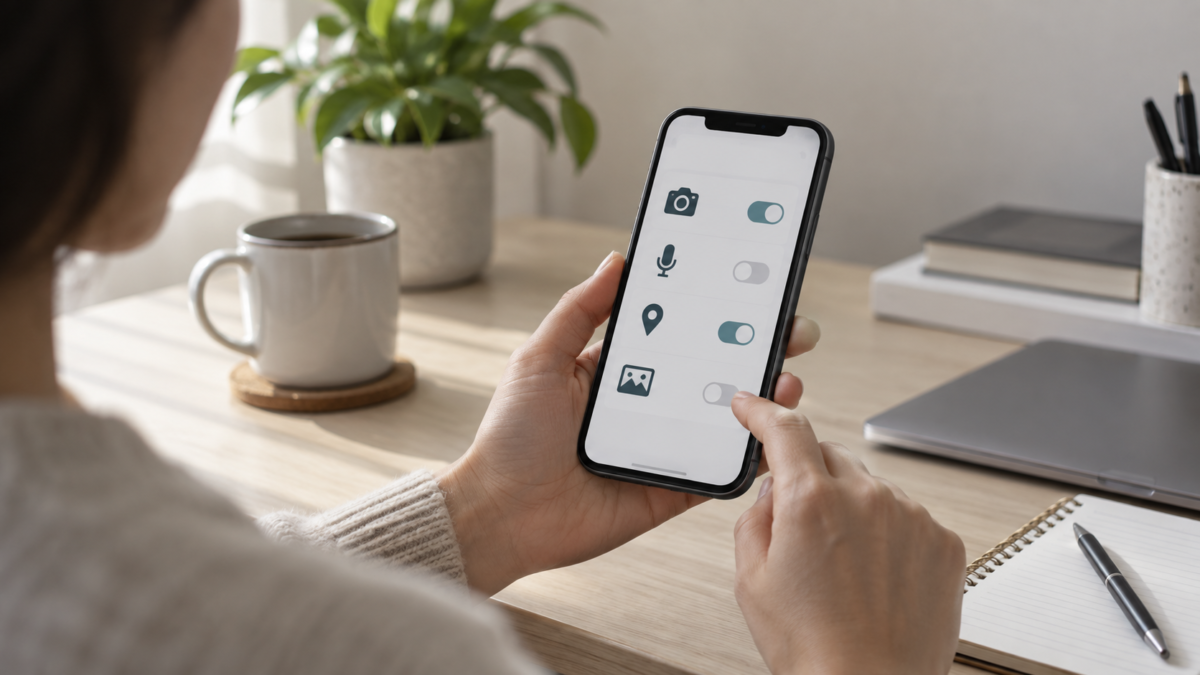
تقوم بتثبيت تطبيق، وتوافق على بعض الطلبات، ثم تمضي في يومك كالمعتاد. بعد أشهر، قد لا تتذكر حتى التطبيقات التي يمكنها الوصول إلى موقعك أو الميكروفون أو مكتبة الصور. مراجعة هذه الأذونات تساعدك في الحفاظ على توافق استخدامك الفعلي مع هاتفك.
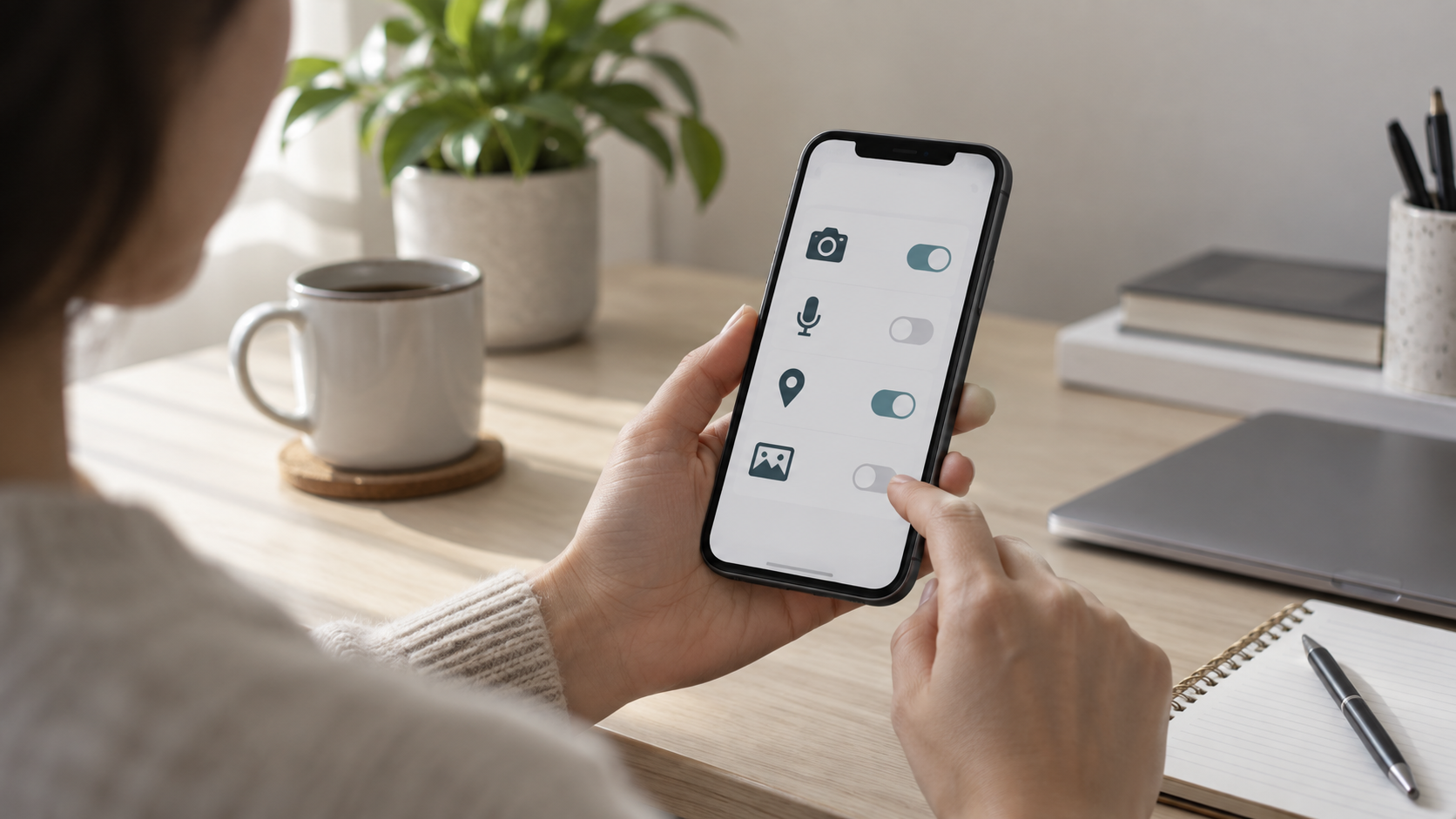
يُقدّم نظاما أندرويد وآيفون عناصر تحكم مختلفة، لكن يبقى السؤال نفسه: هل تتوافق هذه الإمكانية مع الوظيفة التي أستخدمها؟ يحتاج تطبيق مكالمات الفيديو إلى كاميرا وميكروفون أثناء المكالمة؛ بينما قد يحتاج محرر الصور فقط إلى الصور التي تختارها.
ما الذي يسمح به التصريح؟
يُخوّل هذا الإذن التطبيق بالوصول إلى موارد مثل الكاميرا والميكروفون والموقع وجهات الاتصال والصور والأجهزة القريبة. ولا يُوضح هذا الإذن، في حد ذاته، كيفية تخزين الخدمة للبيانات أو مشاركتها. وللحصول على هذه المعلومات، يُرجى مراجعة سياسة الخصوصية الخاصة بالتطبيق.
كيفية مراجعة الأذونات على نظام أندرويد
اطلع على تطبيق محدد.
- افتح إعدادات هاتفك.
- يدخل التطبيقات ثم اختر التطبيق.
- انقر على الأذونات.
- افتح كل عنصر واختر السماح أثناء الاستخدام، واسأل دائمًا، أو لا تسمح، عندما تكون هذه الخيارات موجودة.
تختلف المسارات باختلاف الشركات المصنعة والإصدارات. إذا لم تتمكن من العثور على القائمة، فاستخدم خاصية البحث في الإعدادات وابحث عن "الأذونات".
عرض جميع التطبيقات التي تستخدم ميزة معينة.
بحث عن خصوصية, الأمن والخصوصية أو مدير الصلاحيات. عند اختيار الكاميرا أو الميكروفون أو الموقع، يمكنك معرفة التطبيقات التي سمحت أو رفضت الوصول. قد تُظهر لوحة الخصوصية عمليات الوصول الأخيرة، لكنها لا تُقدّم سجلاً كاملاً لكل ما فعله التطبيق.
كيفية مراجعة الأذونات على جهاز iPhone
يفتح الإعدادات > الخصوصية والأمان اختر خدمات الموقع، أو الصور، أو جهات الاتصال، أو البلوتوث، أو الميكروفون، أو الكاميرا. راجع التطبيقات المدرجة وعدّل صلاحيات الوصول حسب الحاجة. يمكنك أيضًا فتح إعدادات تطبيق معين؛ قد يختلف ترتيب التطبيقات بين إصدارات iOS المختلفة.
إذا لم يظهر تطبيق ما في فئة معينة، فقد لا يكون قد طلب هذا الوصول بعد. وهذا لا يشير بالضرورة إلى وجود مشكلة.
ابدأ بالأذونات الأكثر حساسية.
موقع
قد يحتاج تطبيق طلب سيارات الأجرة إلى موقعك لتحديد نقطة الانطلاق، ولكن هذا لا يعني ضرورة الوصول المستمر إليه. عند توفره، اسمح بالوصول إليه فقط أثناء الاستخدام. اختر بين الموقع الدقيق والموقع التقريبي بناءً على الوظيفة: قد يكون التنبؤ بالطقس مناسبًا لمنطقة واسعة، بينما يتطلب عنوان الالتقاء دقة أكبر.
صور
تتيح الأجهزة المتوافقة مع نظامي أندرويد وiOS، في بعض عمليات التشغيل، اختيار صور محددة بدلاً من فتح المكتبة بأكملها. إذا كنت سترفع صورة واحدة فقط، فاختر خيار الاختيار المحدود عند توفره.
كاميرا وميكروفون
حرر هذه الموارد للمكالمات وتسجيل الصوت والمسح الضوئي والوظائف الأخرى ذات الصلة. تعرض الأنظمة مؤشرات عند استخدام الكاميرا أو الميكروفون؛ استخدم هذه الإشارة للتحقق من توافق الوصول مع ما تقوم به.
جهات الاتصال
قد يُسهّل الوصول إلى قائمة جهات الاتصال العثور على الأشخاص داخل الخدمة، ولكن فكّر مليًا فيما إذا كانت هذه الميزة ضرورية. تسمح بعض التطبيقات بإضافة جهات الاتصال يدويًا أو استخدام الميزات الأساسية دون الحاجة إلى فتح قائمة جهات الاتصال.
خيارات وصول خاصة على نظام أندرويد
لا تظهر جميع عناصر التحكم المهمة في القائمة العامة. وصول خاص إلى التطبيقات, قد تتوفر خيارات مثل الظهور فوق التطبيقات الأخرى، أو الوصول إلى الإشعارات، أو تثبيت التطبيقات من مصادر محددة. خدمات تسهيل الاستخدام لها استخدامات مشروعة، لكنها تمنح إمكانيات واسعة: فعّلها فقط عندما تفهم وظيفتها وتثق بالتطبيق.
قد يؤدي إلغاء الإذن إلى فقدان التطبيق لإحدى ميزاته أو طلبه الإذن مجددًا. هذا يقيد الوصول المستقبلي، ولكنه لا يحذف تلقائيًا المعلومات التي سبق إرسالها إلى الخدمة. لحذف بيانات الحساب، استخدم إعدادات الخصوصية الخاصة بالتطبيق.

خاتمة
ابدأ بالتطبيقات التي تستخدمها بشكل غير متكرر، واضبط أذونات الوصول إلى الموقع والكاميرا والميكروفون والصور. قم بإجراء التغييرات المتعلقة بحاجة محددة، وكرر المراجعة بعد تثبيت تطبيق، أو التوقف عن استخدام ميزة معينة، أو ملاحظة طلب غير متوقع.
قراءات ذات صلة: تحكم في بيانات الهاتف المحمول على هاتفك الخلوي e كلمات المرور على الهاتف المحمول.
مصادر رسمية: الأذونات على نظام أندرويد e الخصوصية على جهاز iPhone.






