
كيفية مراجعة أذونات الصور والكاميرا والموقع على هاتفك المحمول.
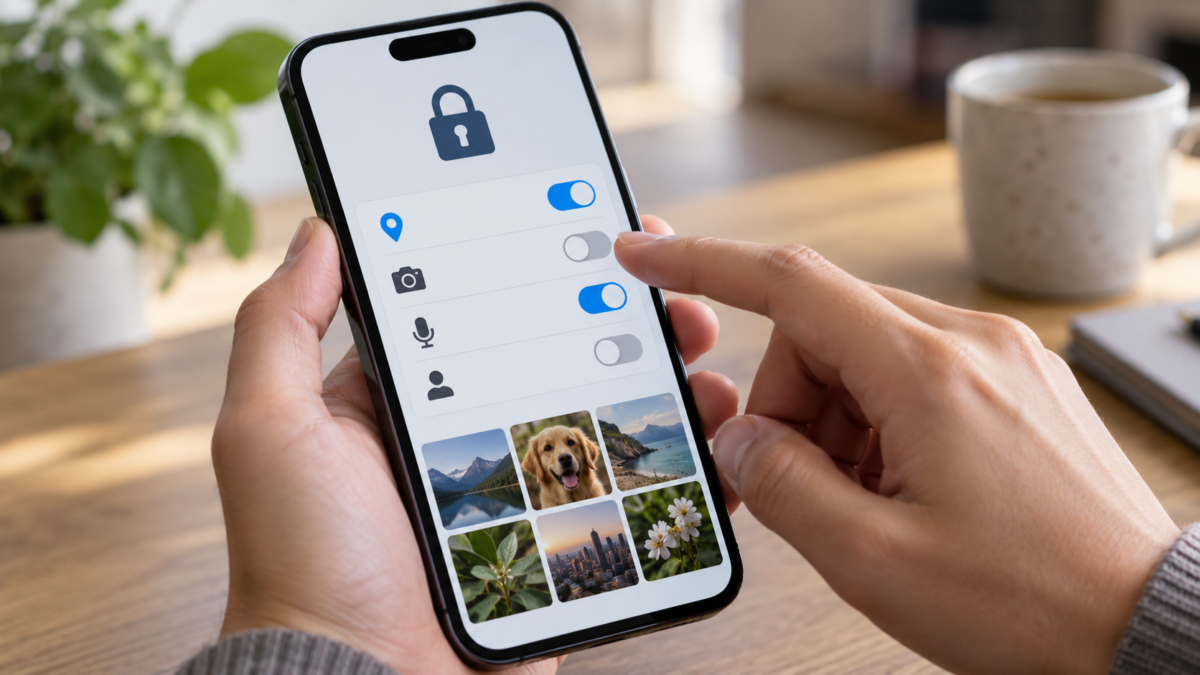
تطلب التطبيقات الوصول إلى الصور والكاميرا والميكروفون والموقع وجهات الاتصال لتقديم وظائف مفيدة، لكن العديد منها يحتفظ بالأذونات التي منحتها على عجل. تقلل المراجعة الدورية من هذا الوصول دون التأثير على الاستخدام الطبيعي. الهدف ليس حظر كل شيء، بل السماح بكل ميزة عند الحاجة إليها وإزالة الوصول غير الضروري.
يُقدّم نظاما أندرويد وآيفون عناصر تحكّم متشابهة، ولكن بأسماء ومستويات مختلفة. قد يحتاج تطبيق التحرير إلى صور مُحدّدة، بينما يحتاج تطبيق الخرائط إلى بيانات الموقع أثناء التنقل. يشرح هذا الدليل كيفية مراجعة الأذونات، واختيار الوصول المؤقت، وتحديد علامات إساءة الاستخدام، وحلّ المشكلات عند توقف تطبيق عن العمل بعد إجراء تغيير.
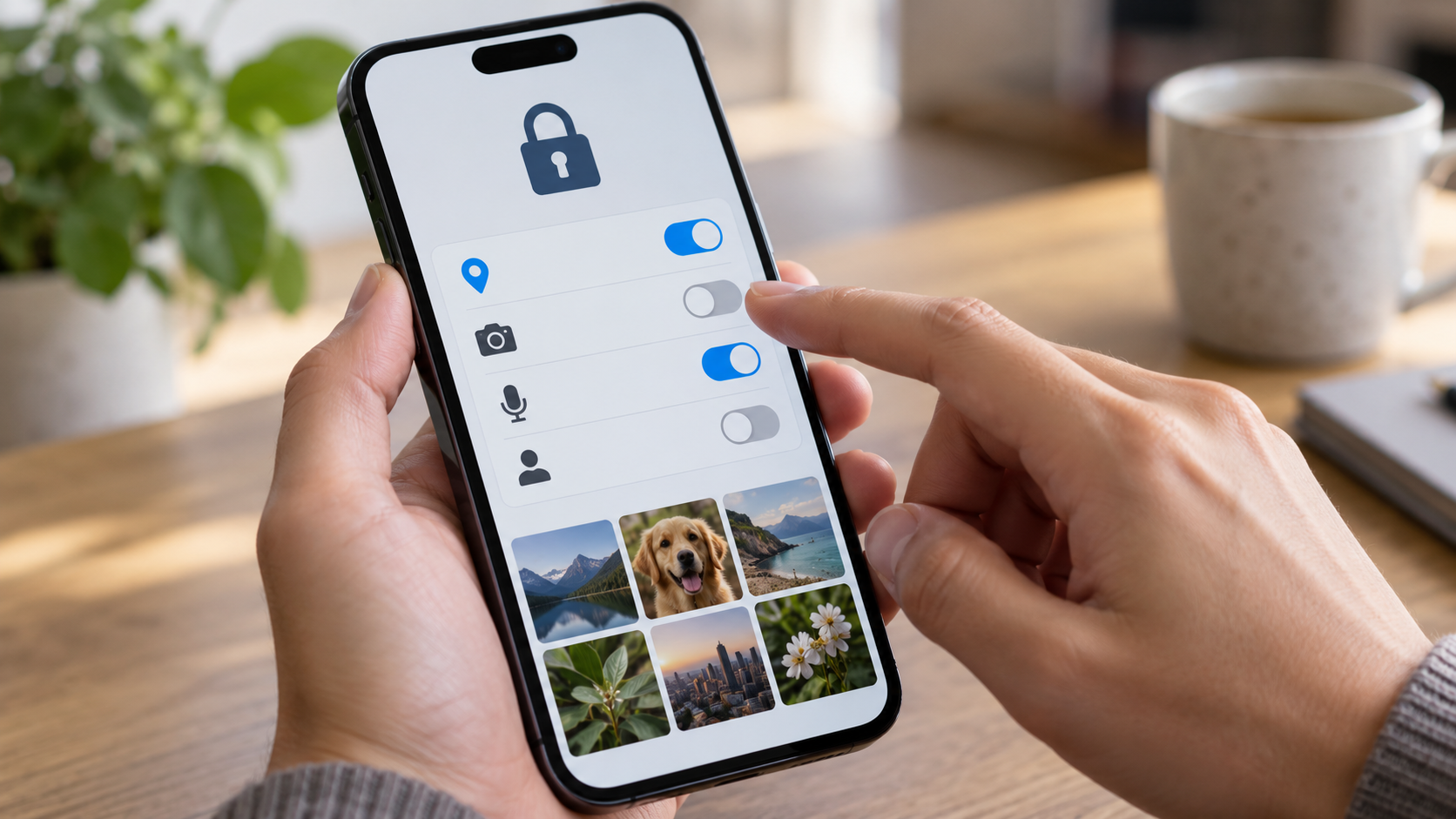
ابدأ بلوحة الخصوصية.
على نظام أندرويد، افتح الإعدادات > الخصوصية أو الأمن والخصوصية وابحث عن اللوحة التي تعرض عمليات الوصول الأخيرة. على جهاز iPhone، افتح الإعدادات > الخصوصية والأمان. تعرض الشاشات قائمة بالتطبيقات التي استخدمت الموقع والكاميرا والميكروفون، وتساعد في كشف الوصول غير المتوقع. ولا يعني وجود سجل بحد ذاته وجود إساءة استخدام، بل يشير إلى وقت رصد النظام لاستخدام أحد أجهزة الاستشعار.
ابدأ بمراجعة الأذونات ذات التأثير الكبير: الموقع الدقيق، والميكروفون، والكاميرا، وجهات الاتصال، والصور الكاملة. ثم انظر إلى التقويم، والبلوتوث، والأجهزة القريبة. لعبة بسيطة تطلب جهات اتصال، أو قارئ رموز يتطلب ميكروفونًا دائمًا، يستحق تفسيرًا. إذا لم تكن هناك وظيفة مقابلة، فارفض الوصول وجرّب التطبيق.
افهم مستويات الوصول إلى الصور.
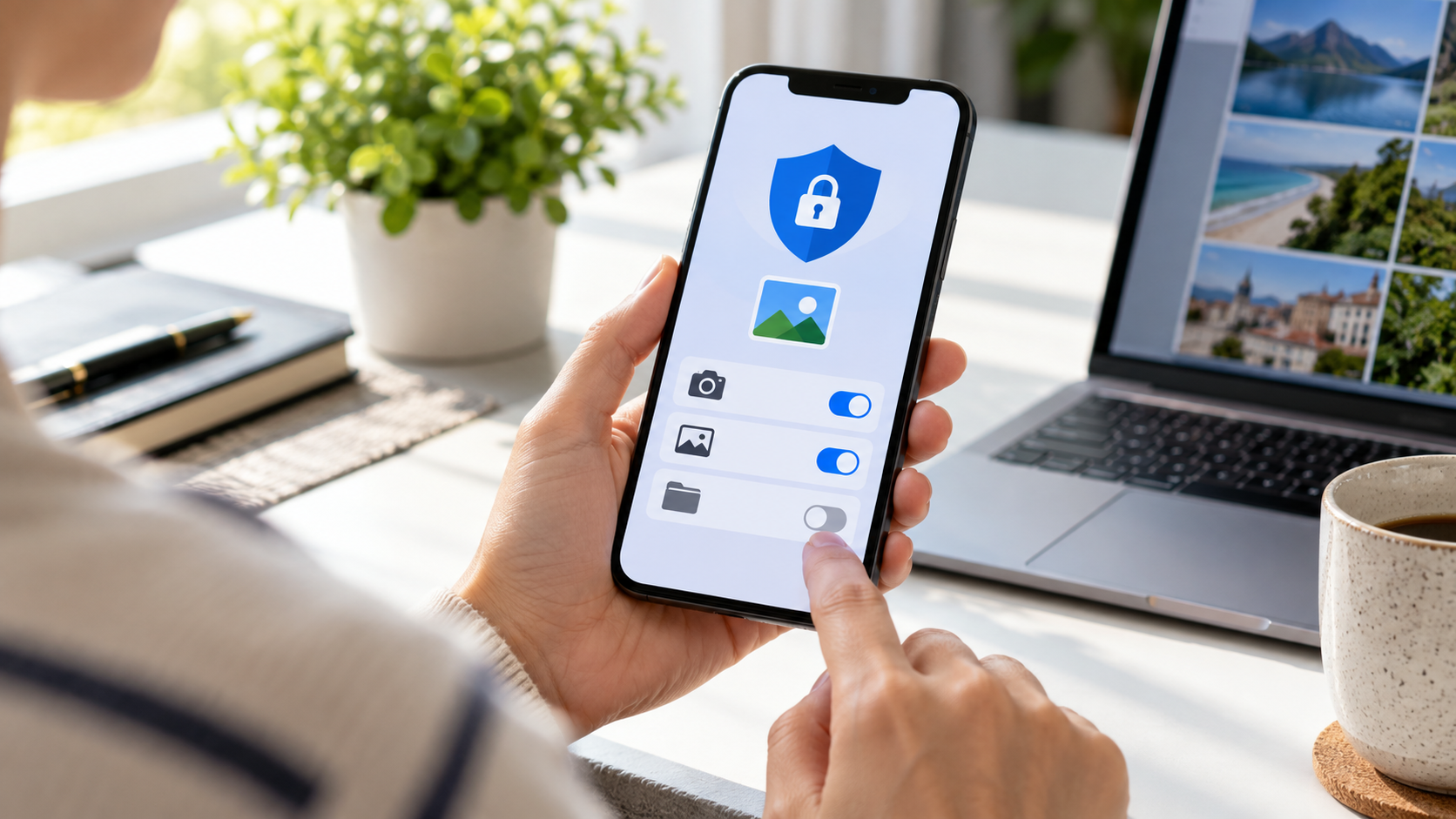
تتيح تطبيقات أندرويد وآيفون الحديثة الوصول إلى صور محددة بدلاً من مكتبة الصور بأكملها. اختر هذا الخيار عندما يحتاج التطبيق فقط إلى تعديل أو تحميل عدد قليل من الصور. يمكن للتطبيق طلب المزيد من الصور لاحقًا، ويُترك لك القرار في كل حالة على حدة. يُعدّ الإذن الكامل مناسبًا لأداة النسخ الاحتياطي التي تحتاج فعلاً إلى قراءة مكتبة الصور بأكملها، ولكن لا ينبغي أن يكون هذا هو الإعداد الافتراضي لمواقع التواصل الاجتماعي والألعاب.
إذا لم يتمكن المحرر من العثور على صورة، فافتح إعدادات التطبيق وانقر على صور. على جهاز iPhone، حدد صور مختارة وأضف العناصر اللازمة. على نظام أندرويد، قد يكون الاسم هو السماح بالوصول المحدود. يحافظ هذا الخيار على الوظيفة الأساسية ويقلل من كمية البيانات التي يمكن للتطبيق تحليلها.
التحكم بالكاميرا والميكروفون
تحتاج تطبيقات المراسلة والاجتماعات إلى الوصول إلى الكاميرا أو الميكروفون عند بدء مكالمة. لا تحتاج هذه التطبيقات إلى الوصول المستمر إذا لم تكن تستخدم المكالمات مطلقًا. ارفض الإذن، ثم امنحه "فقط أثناء الاستخدام" عند ظهور هذا الخيار. في نظام أندرويد، قد يعرض النظام مؤشرات خضراء عند تفعيل الكاميرا أو الميكروفون؛ أما في نظام آيفون، فتساعد النقاط الملونة في تحديد المستشعر المستخدم.
إذا توقفت الكاميرا عن العمل، فتأكد من عدم استخدام أي تطبيق آخر للمستشعر. أنهِ المكالمات، وأعد تشغيل الجهاز، وراجع الأذونات. تجنب تثبيت تطبيقات التسجيل أو الفلاتر التي تتطلب أذونات الوصول لتفعيل التأثيرات. تتيح لك أذونات الوصول التحكم في الشاشة وهي أكثر شمولاً من أذونات الكاميرا العادية.
اختر الموقع والوقت
لعرض الخريطة، حدد أثناء الاستخدام كلما أمكن ذلك. يسمح خيار "دائمًا" بتحديثات الخلفية، وقد يكون ضروريًا لتطبيقات التتبع أو التمارين أو تنبيهات الوصول، ولكنه يزيد من التعرض واستهلاك البطارية. على أجهزة iPhone، قم بتعطيله. موقع دقيق بالنسبة للتطبيقات التي تحتاج فقط إلى معرفة المدينة. على نظام أندرويد، استخدم خيار "تقريبي" عندما لا تتطلب الوظيفة موقعًا دقيقًا.
راجع أيضًا سجل مواقع حسابك. قد يتوقف التطبيق عن استقبال بيانات نظام تحديد المواقع العالمي (GPS) ويحتفظ بسجلاته الخاصة إذا لم تحذف السجل من الخدمة. بالنسبة للرحلات وعمليات التوصيل، يُفضّل المشاركة المؤقتة، وتأكد من انتهاء صلاحية الوصول. لا تُرسل روابط الموقع العامة في مجموعات مفتوحة.
أذونات الوصول إلى جهات الاتصال والتقويم والبلوتوث.
قد يحتاج تطبيق الاتصال إلى جهات الاتصال للعثور على الأشخاص، لكن المصباح اليدوي لا يحتاج إلى ذلك. يُعدّ التقويم مفيدًا للجدولة والحجوزات؛ ونادرًا ما تحتاج المتاجر والألعاب إلى الاطلاع على مواعيدك. قد يكون البلوتوث والأجهزة القريبة ضروريًا لسماعات الرأس والسيارات والساعات، ولكن يُنصح بإيقاف الوصول للتطبيقات التي لا تتصل بأي شيء.
عند رفض إذن، راقب سلوك التطبيق. إذا استمر التطبيق في العمل، فاحتفظ بقرارك. إذا فشلت وظيفة معينة في الفتح، فامنح إذن وصول مؤقت أثناء المهمة ثم اسحبه بعد ذلك. لا تمنح الأذونات دفعة واحدة لتجنب ظهور شاشة خطأ دون فهم ما سيتم مشاركته.
استخدم عناصر التحكم التلقائية للنظام.
يتيح لك نظام أندرويد إيقاف أذونات التطبيقات التي لم تستخدمها لفترة. فعّل هذا الخيار للتطبيقات التي تستخدمها بشكل متقطع، ولكن استثنِ الخدمات التي تحتاج إلى إرسال تنبيهات حتى عندما لا تفتحها. يعرض نظام آيفون قائمة بالتطبيقات ويتيح لك تغيير كل إذن على حدة؛ استخدم خاصية البحث في الإعدادات للعثور على أي تطبيق بسرعة.
حافظ على تحديث نظامك وتطبيقاتك. قد تتضمن التحديثات الجديدة ضوابط خصوصية جديدة وتمنع التطبيقات من استخدام المستشعرات دون إذن. نزّل التطبيقات من المتاجر الرسمية واطلع على معلومات المطور والتقييمات وسياسة الخصوصية. لا يُبرر الوصف المبهم منح الوصول إلى البيانات الشخصية.
كيفية التحقيق في عملية دخول غير متوقعة.
إذا سجلت لوحة التحكم بيانات الكاميرا أو الميكروفون أو الموقع في وقت غير معتاد، فدوّن اسم التطبيق والوقت. افتح التطبيق وابحث عن وظيفة تشرح استخدامه. ثم، اسحب الإذن وتحقق مما إذا كان التسجيل سيعود. تحقق أيضًا من الأدوات المصغّرة والمساعدين الصوتيين والساعات وأنظمة السيارة، فقد تستخدم الهاتف في الخلفية.
إذا استمر النشاط دون تفسير، فاحذف التطبيق، وغيّر كلمة مرور حسابك، وراجع الأجهزة المتصلة. على أجهزة iPhone، تساعدك ميزة "الفحص الأمني" على إيقاف المشاركة ومراجعة من لديه حق الوصول. أما على أجهزة Android، فيمكن للوحة الخصوصية وGoogle Play Protect رصد أي سلوك مشبوه. إذا كنتَ مُعرّضًا لخطر التجسس، فراجع التطبيق من مكان آمن واطلب المساعدة.
يؤدي إزالة أحد الأذونات إلى تعطيل التطبيق.
بعض التطبيقات تعرض رسالة واضحة وتطلب الوصول فقط عند النقر على الوظيفة. بينما تفشل تطبيقات أخرى دون أي تفسير. افتح إعدادات التطبيق وامنح الإذن أثناء الاستخدام، وليس "دائمًا". إذا استمرت المشكلة، فقم بتحديث التطبيق أو إعادة تثبيته بعد التأكد من سلامة النسخة الاحتياطية. لا تمنح الإذن بالوصول إلى جهات الاتصال أو الصور أو الميكروفون لمجرد إزالة تحذير دائم.
قد تعتمد خدمات الشركات على سياسات الإدارة المعتمدة من قبل الشركة. في هذه الحالة، يُرجى طلب الدعم التقني قبل حذف أي ملف تعريف. كما أن لحسابات المصادقة والبنوك والمحافظ الرقمية متطلبات محددة؛ وقد يتطلب تغيير الأذونات تسجيلًا جديدًا أو التحقق من الهوية.
الأسئلة الشائعة
هل يجب عليّ رفض جميع الأذونات؟
لا. تجاهل أي شيء لا علاقة له بالوظيفة، وأعطِ الأولوية للوصول أثناء الاستخدام أو إلى صور محددة. تحتاج الخريطة إلى بيانات الموقع للتوجيه؛ بينما لا تحتاج الآلة الحاسبة إلى جهات الاتصال.
لماذا يطلب منك التطبيق موقعك باستمرار؟
قد تستخدم تطبيقات تتبع النشاط والتمارين الرياضية وتنبيهات الوصول خدمات الموقع في الخلفية. إذا كنت لا تستخدم هذه الميزات، فقم بتفعيلها أثناء استخدام التطبيق وتحقق مما إذا كان لا يزال يلبي احتياجاتك.
هل تعني النقطة الخضراء على جهاز الآيفون أنه مراقب؟
يشير هذا إلى أن الكاميرا قيد الاستخدام؛ وتشير النقطة البرتقالية إلى الميكروفون. تحقق من التطبيق المسؤول في مركز التحكم، وقم بإلغاء الإذن إذا لم يكن هناك سبب لذلك.
كيف يمكنني مراجعة معلومات تسجيل الدخول الخاصة بي بعد تغيير الهاتف؟
تختلف الأذونات باختلاف الجهاز. عند استعادة نسخة احتياطية، افتح لوحة الخصوصية وأعد تأكيد أذونات الكاميرا والميكروفون والموقع والصور لكل تطبيق مهم.
خاتمة
تُعدّ الأذونات قرارات قابلة للتغيير وفقًا لنمط استخدامك. راجع إعدادات الخصوصية، واختر الوصول المحدود إلى الصور، واستخدم خدمات الموقع أثناء استخدام التطبيق، وتحقق من السجلات غير المتوقعة. عندما تتطلب إحدى الوظائف صلاحيات وصول أوسع، امنحها لأقصر مدة ممكنة ثم اسحبها. هذه العادة تُبقي التطبيقات المفيدة تعمل دون أن تمنحك رؤية دائمة لحياتك الرقمية.
مصادر رسمية: إعدادات الخصوصية في نظام أندرويد e خدمات الخصوصية والموقع على أجهزة iPhone.






