
كيفية مسح رموز QR بأمان على هاتفك المحمول.
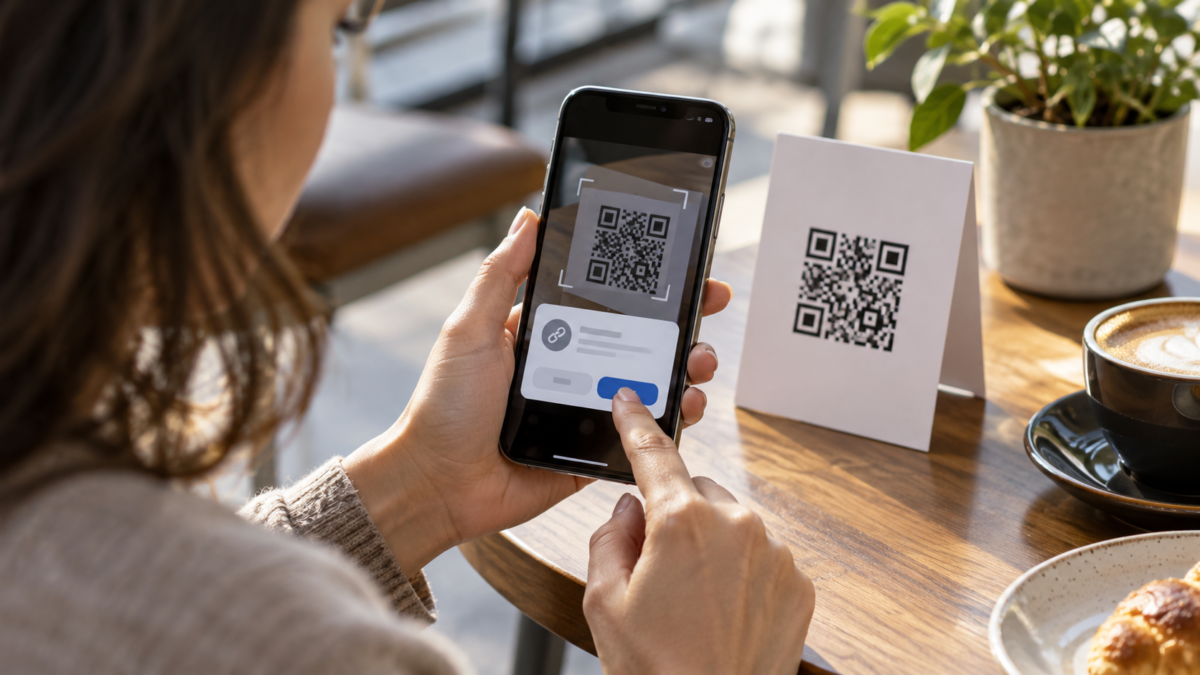
تظهر رموز الاستجابة السريعة (QR) على قوائم الطعام، والملصقات، والتذاكر، والتغليف، وشاشات الدفع. لا تستغرق قراءة الرمز سوى ثوانٍ معدودة، ولكن فتح جميع محتوياته تلقائيًا قد يعرضك لموقع ويب مزيف، أو عملية شراء غير مصرح بها، أو طلب مفرط للأذونات. الإجراء الآمن هو فصل عملية القراءة عن عملية اتخاذ القرار: تحقق أولًا من الوجهة، ثم اختر ما إذا كنت تريد فتح الرمز، أو حفظه، أو تجاهله.
كيف يعمل رمز الاستجابة السريعة (QR code)
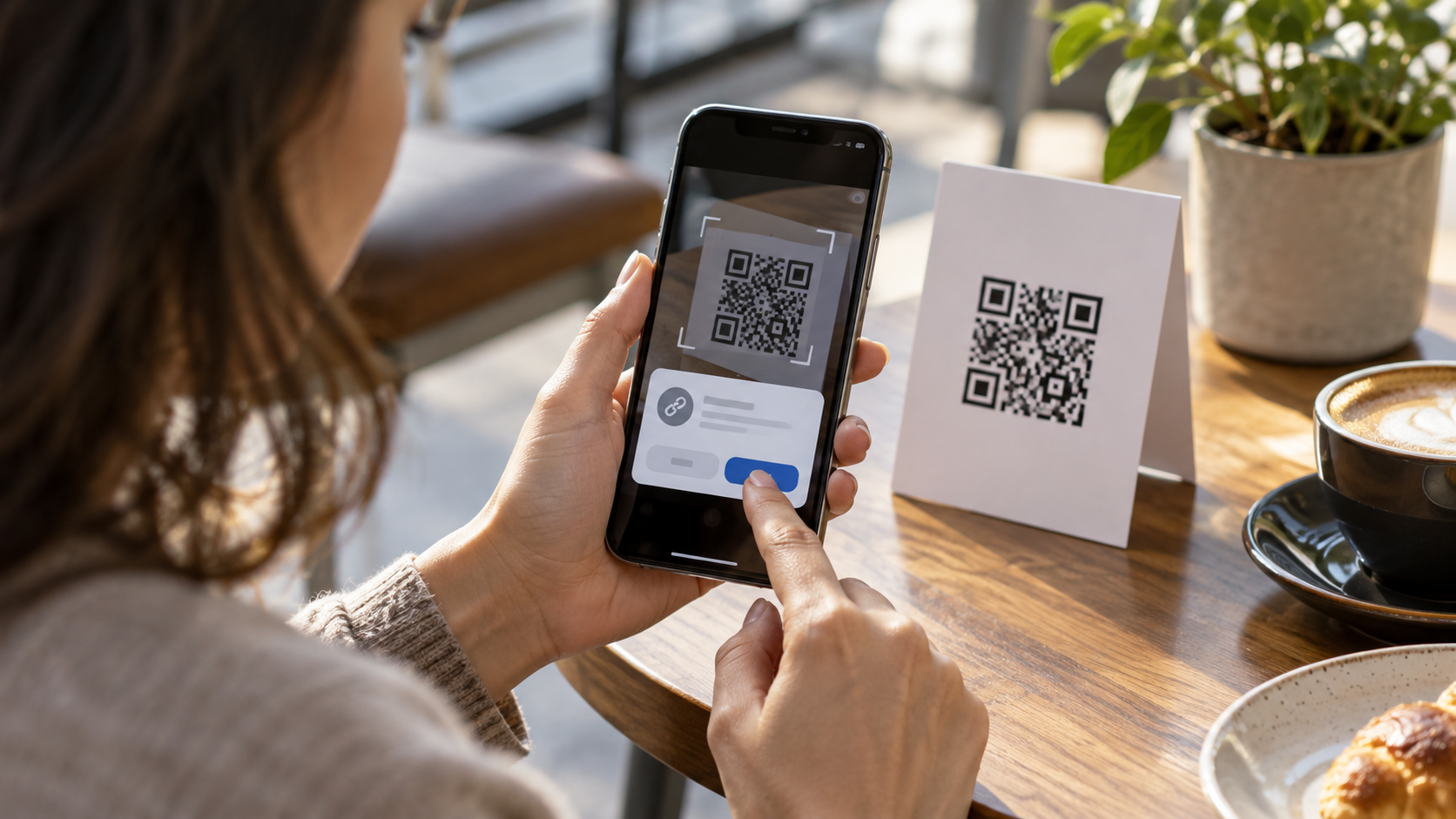
الرمز عبارة عن صورة تمثل نصًا أو عنوانًا أو بيانات شبكة واي فاي أو جهة اتصال أو تعليمات لتطبيق ما. لا يؤكد التصميم صحة المعلومات. يمكن وضع ملصق فوق رمز الاستجابة السريعة الأصلي، ويمكن إخفاء النطاق النهائي بعنوان مختصر. تحتفظ الرموز الثابتة بنفس المحتوى، بينما يمكن للرموز الديناميكية إعادة التوجيه إلى وجهة مختلفة بعد طباعتها.
قبل المسح الضوئي، تأكد من عدم وجود أي تلاعب بالرمز. في المطعم، قارن الرمز بأمثلة أخرى. عند الدفع، يُفضل فتح تطبيق البنك وإتمام العملية من خلاله. رمز الاستجابة السريعة (QR) الذي يصلك عبر رسالة غير متوقعة يستدعي نفس الحذر الذي يُتخذ عند التعامل مع رابط مجهول.
قراءة رموز QR على أجهزة أندرويد
على هواتف Pixel، افتح تطبيق الكاميرا ووجهه نحو الرمز. ستظهر لك نافذة منبثقة تعرض العنوان أو الإجراء المطلوب؛ انقر فقط بعد قراءة اسم النطاق والسياق. قد يوفر نظام Android أيضًا قارئ رمز الاستجابة السريعة (QR Code) في لوحة الإعدادات السريعة. دليل البكسل يصف هذا الدليل المسارات ويذكر القراء بأن الأسماء تتغير باختلاف الإصدار.
في الأجهزة الأخرى، تستخدم الكاميرا تطبيق Google Lens أو قارئًا مدمجًا. إذا لم يظهر شيء، فانقر على أيقونة Lens، ونظّف العدسة، وثبّت هاتفك جيدًا. تجنّب تثبيت قارئ غير معروف لمجرد أن متصفحك فتح إعلانًا، فالعديد من الأجهزة تحتوي بالفعل على خيار مدمج.
قراءة رمز الاستجابة السريعة على جهاز iPhone
على جهاز iPhone الخاص بك، افتح تطبيق الكاميرا، واختر وضع التصوير، ووجّه الرمز نحوه دون لمس زر الغالق. عند ظهور إشعار، اسحب أو انقر لعرض العنوان. لاستخدام اختصار منفصل، افتح مركز التحكم واختر قارئ رمز المرور، إن وُجد. وثائق أبل ويوضح ذلك أن القارئ يستطيع تشغيل المصباح اليدوي والتعرف على الرموز حتى في البيئات ذات الإضاءة المنخفضة.
إذا لم تتعرف الكاميرا على التطبيق، فتحقق من الإعدادات، ثم الكاميرا، ثم خيار مسح الرموز. قد تُغير تحديثات نظام iOS ترتيب القائمة. يُنصح بتجنب استخدام كاميرا خارجية إذا طلبت الوصول غير الضروري إلى جهات الاتصال أو الميكروفون أو الموقع.
كيفية التحقق من الرابط قبل فتحه.
اقرأ العنوان الكامل في المعاينة. النطاق هو الجزء الذي يسبق الشرطة المائلة الأولى مباشرةً، وليس النص الذي يسبقها. عنوان مثل banco.exemplo.com يختلف عن exemplo-banco.com. ابحث عن الأخطاء الإملائية، والأحرف الغريبة، والنطاقات المختصرة. يساعد بروتوكول HTTPS في حماية الاتصال، لكنه لا يحوّل الموقع الاحتيالي إلى موقع موثوق.
تأكد من منطقية الغرض. قد يؤدي رمز الاستجابة السريعة (QR) الموجود على ملصق النقل إلى جداول المواعيد، ولا ينبغي أن يتطلب كلمة مرور بريدك الإلكتروني. لا داعي لطلب الوصول إلى الكاميرا مرة أخرى من القائمة. في حال وجود تسجيل دخول، افتح التطبيق الرسمي أو أدخل العنوان يدويًا. عند الدفع، قارن الاسم والمبلغ واسم المستلم على شاشة البنك قبل التأكيد.
الحالات التي تتطلب عناية إضافية.
تتيح لك رموز الواي فاي توصيل جهازك بالشبكة تلقائيًا. استخدم هذا الخيار فقط في الأماكن التي تعرفها، وتأكد من اسم الشبكة مع أحد الموظفين. يمكن للمحفظة الرقمية ورموز المصادقة أن تُفعّل عملية الدفع؛ لذا تجنب مسحها ضوئيًا من شاشة يرسلها لك شخص غريب. غالبًا ما يستغل رمز الاستجابة السريعة (QR) الذي يعد بجائزة أو استرداد أموال أو توصيل عاجل، التسرع والفضول.
بالنسبة للتذاكر والفعاليات، قد يكون الرمز صالحًا حتى لو بدا العنوان غريبًا، لأن تطبيق الجهة المنظمة هو من يقوم بالتحقق. مع ذلك، لا تمنح المتصفح أي صلاحيات إضافية. إذا طلبت منك صفحة ما تنزيل ملف تعريف، أو تثبيت ملف APK، أو تعطيل حماية النظام، فأغلقها.
حل أخطاء القراءة
حسّن الإضاءة دون إحداث انعكاسات، وحافظ على مسافة كافية بحيث تكون جميع الزوايا الأربع مرئية، وانقر على الشاشة للتركيز. ارفع سطوع الورقة أو أدر هاتفك. قد لا يعمل الرمز المقطوع أو الملطخ أو الصغير جدًا؛ اطلب نسخة جديدة. على الشاشة، صغّر الصورة ونظّف البقع.
إذا كان الرمز يحتوي على نص وتريد نسخه فقط، فاستخدم المعاينة واختر "نسخ دون فتح". يُفيد هذا الخيار مع أرقام الطلبات وكلمات المرور المؤقتة، ولكن احذف محتويات الحافظة بعد ذلك. لتنظيم المستندات، انظر أيضًا كيفية مسح المستندات ضوئيًا باستخدام هاتفك المحمول..
رموز الاستجابة السريعة، والخصوصية، وعمليات الاحتيال.
قد يسجل الموقع الإلكتروني المقصود عنوان IP الخاص بك، والوقت، ونوع جهازك. عادةً ما يقتصر عمل قارئ الصور الأصلي على تفسير الصورة فقط؛ ويظهر الخطر الأكبر لاحقًا، عند اتباعك لعملية إعادة توجيه أو منح بيانات. استخدم شبكة موثوقة، وحافظ على تحديث نظامك، ولا تُكرر استخدام كلمات المرور. إذا كنت قد فتحت رابطًا مشبوهًا، فأغلق الصفحة، ولا تُثبّت أي شيء، وراجع التنزيلات، وغيّر بيانات اعتمادك من الموقع الرسمي.
كيفية استخدام رموز الاستجابة السريعة (QR) أثناء السفر وفي العمل.
في المطارات والفنادق والمؤتمرات، قد تشير الرموز إلى خرائط أو نماذج أو بيانات اعتماد. يُفضّل استخدام شبكة الهاتف المحمول عند عدم التأكد من شبكة الواي فاي الخاصة بالمكان، وتعطيل خاصية التعبئة التلقائية في الصفحات غير المألوفة. إذا ظهر الرمز على الشاشة، فلا تلتقط صورة له إلا إذا أكد المنظم أنه عنصر رسمي؛ إذ يمكن التلاعب بالشاشات العامة.
لمشاركة مستند، تأكد من أن الرابط يتيح الوصول إلى النسخة المطلوبة فقط، وأن له تاريخ انتهاء صلاحية. في فرق العمل، تجنب نشر رموز الاستجابة السريعة (QR) من البيئات الداخلية في القنوات المفتوحة. عند تغيير المحتوى، قم بإلغاء صلاحية الرمز الديناميكي، وأبلغ المشاركين عبر قناة معروفة. هذا الفصل بين الوصول العام والمستندات الخاصة يمنع تحول رمز الاستجابة السريعة إلى بوابة دائمة.
في المنزل، علّموا الأطفال عدم مسح الملصقات الترويجية دون استئذان شخص بالغ. وفي الشركات، ضعوا آلية لتأكيد المدفوعات عبر قناة أخرى. الهدف هو تحويل رموز الاستجابة السريعة (QR) إلى أداة موثوقة، مع تحديد شخص واحد مسؤول عن وجهتها وكيفية الوصول إليها.
الأسئلة الشائعة
هل أحتاج إلى تطبيق لقراءة رموز QR؟
في معظم أجهزة أندرويد وآيفون الحالية، تكفي كاميرا النظام أو قارئ بصمات الأصابع. لا تقم بتثبيت تطبيق آخر إلا إذا كان الجهاز لا يدعم هذه الميزة، وكانت سياسة الخصوصية واضحة.
هل يضمن بروتوكول HTTPS أن رمز الاستجابة السريعة آمن؟
لا. صحيح أن بروتوكول HTTPS يحمي عملية نقل البيانات، لكن يمكن لموقع ويب مزيف استخدامه أيضاً. تحقق من النطاق والسياق وطلب البيانات.
هل يمكنني مسح رمز الاستجابة السريعة (QR code) من شبكة واي فاي عامة؟
تأكد من اسم الشبكة مع الجهة المعنية فقط. قد تقوم الشبكات المزيفة بمراقبة حركة البيانات أو إعادة توجيهك إلى صفحات تسجيل الدخول.
لماذا لا تتعرف الكاميرا على الرمز؟
من الأسباب الشائعة: الانعكاس، والإضاءة الخافتة، والمسافة غير الكافية، أو تلف الصورة. اضبط التركيز والإضاءة أو اطلب رمزًا مختلفًا.
بعد المسح الضوئي، احذف الصور التي تحتوي على رموز دخول أو تذاكر أو بيانات شخصية. حافظ على سجل التنزيلات نظيفًا، وراجع الأذونات الممنوحة لمتصفحك. هذه الإجراءات البسيطة تقلل من آثار الملفات وتساعد أيضًا في تحديد المشاكل بسرعة.
خاتمة
المسح سهل، لكن الثقة تتطلب فهم السياق. استخدم الكاميرا الأصلية، واقرأ اسم النطاق قبل الفتح، وأجرِ عمليات الدفع وتسجيل الدخول باستخدام التطبيق الرسمي، وارفض التنزيلات غير المتوقعة. هذه العادة تحافظ على سهولة استخدام رمز الاستجابة السريعة دون منح التصميم ثقةً أكبر مما يستحق.







