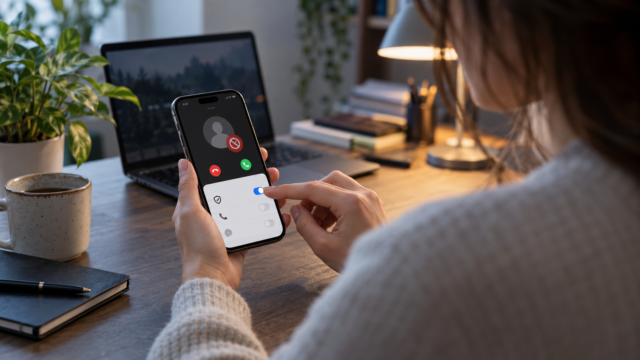
كيفية حظر التطبيقات وإخفائها على أجهزة أندرويد وآيفون
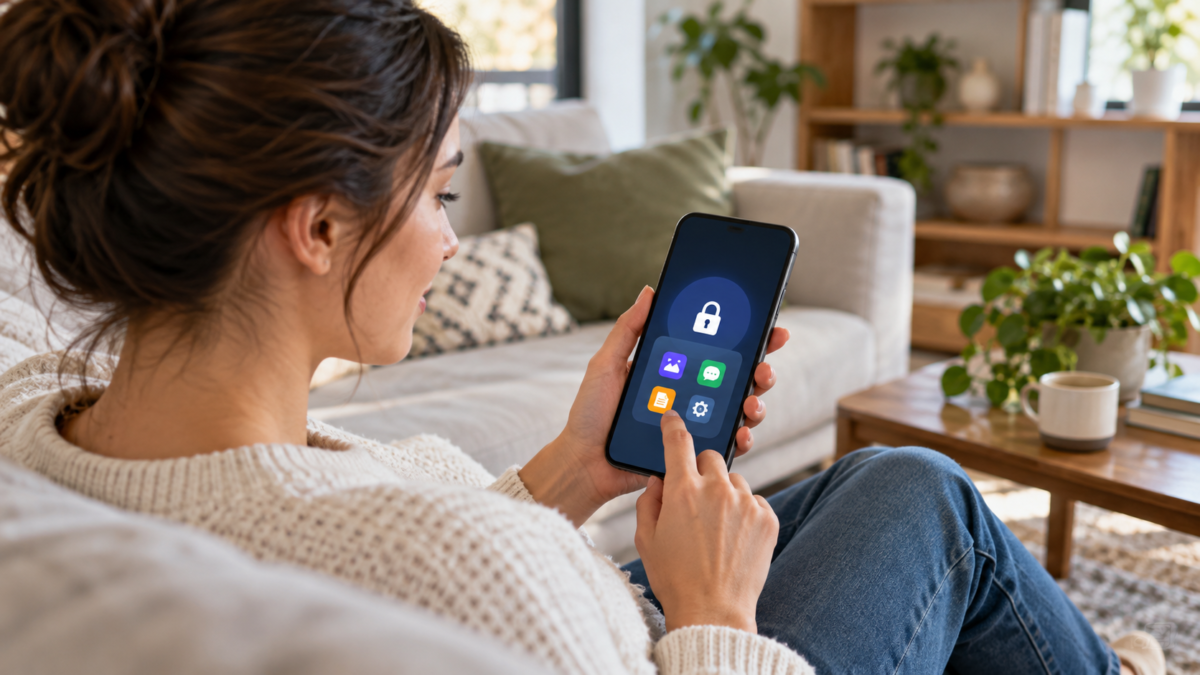
يساعد قفل التطبيقات على فصل الخصوصية عن تنظيم الشاشة. وهو مفيد عند إعارة هاتفك، أو مشاركة جهازك اللوحي مع العائلة، أو عند الرغبة في منع إشعار من كشف محادثة. يوفر نظاما أندرويد وآيفون ميزات مختلفة: بعضها يحظر الوصول باستخدام البصمة، والبعض الآخر يخفي أيقونة التطبيق، وبعض الشركات المصنعة تُنشئ منطقة محمية خاصة بها. في هذا الدليل، ستختار الطريقة المناسبة، وتُهيئ الحماية، وتفهم ما يمكن أن يظهر خارج التطبيق.
ماذا يعني حظر أو إخفاء تطبيق؟
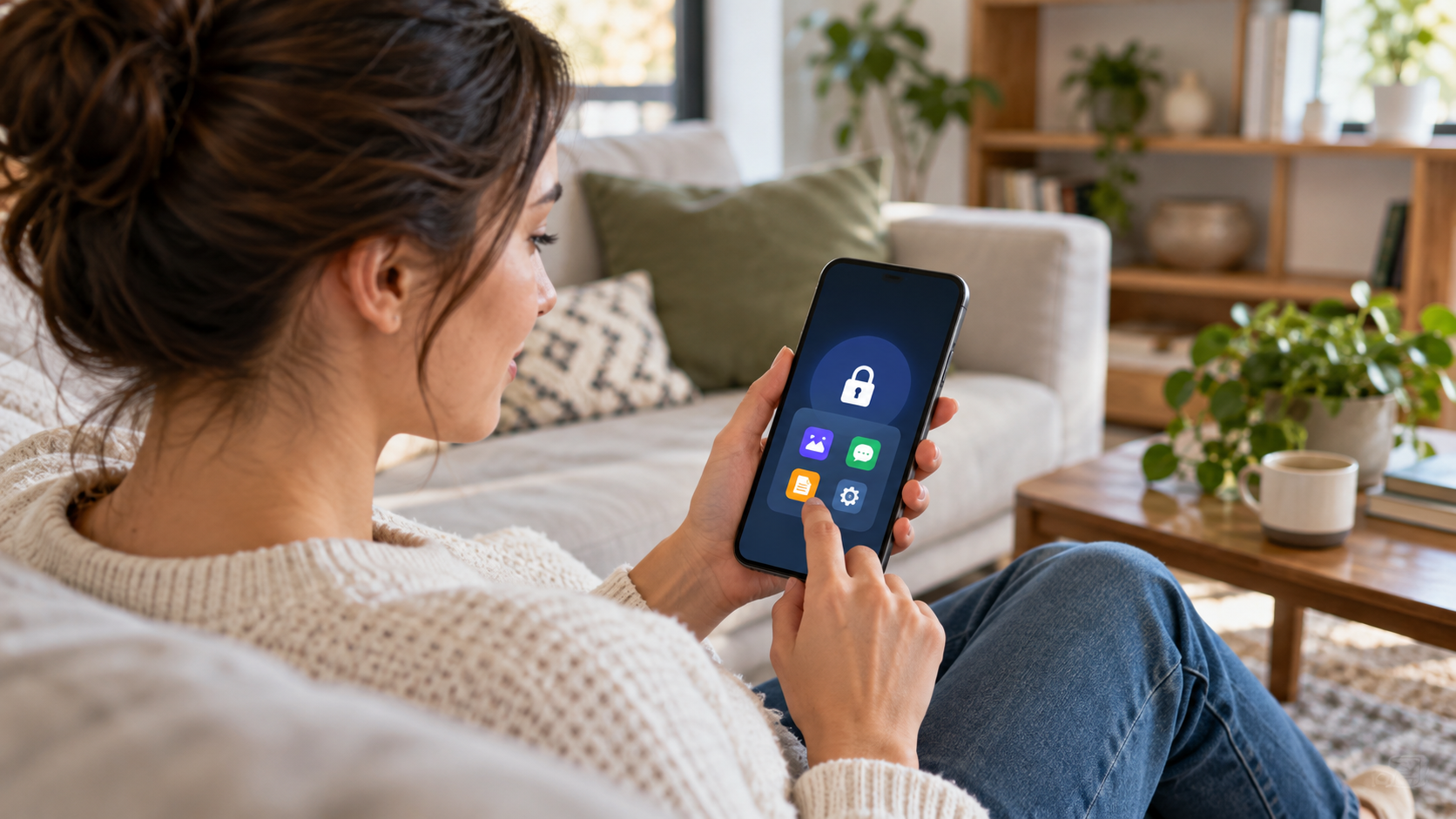
يعني الحظر اشتراط استخدام بصمة الوجه أو بصمة الإصبع أو التعرف على الوجه أو رمز المرور قبل فتح التطبيق. يبقى رمز التطبيق مرئيًا، لكن محتواه محمي. أما الإخفاء فهو مختلف: إذ لا يظهر التطبيق على الشاشة الرئيسية، أو في نتائج البحث العادية، أو في أي مجلد. في العديد من الأنظمة، يبقى التطبيق مثبتًا وقد يظهر في الإعدادات، أو قائمة التسوق، أو التحكم في التخزين، أو الإشعارات. لذا، يقلل الإخفاء من احتمالية الوصول العرضي، بينما يحمي الحظر الوصول.
قبل البدء، قم بتحديث نظامك وتعيين رمز مرور قوي. تُعدّ المقاييس الحيوية مريحة، لكن رمز المرور يبقى المفتاح الأساسي للاستعادة. تجنّب استخدام رمز المرور نفسه لحسابك المصرفي على جهاز مشترك، وراجع الإشعارات الظاهرة على شاشة القفل.
كيفية حظر التطبيقات وإخفائها على نظام أندرويد
ابحث عن هذه الميزة على الهواتف التي تعمل بإصدارات أندرويد الحديثة. مساحة خاصة في الإعدادات > الأمان والخصوصية أو في قسم الأمان. قد يختلف الاسم والمسار حسب الشركة المصنعة. انقر لإنشاء المساحة، واختر قفلًا خاصًا بك أو استخدم قفل الجهاز، ثم ثبّت التطبيقات التي تريد فصلها داخلها. تعمل المساحة كملف تعريف مستقل: فالتطبيقات المثبتة فيها لها بيانات وحسابات مستقلة عن التطبيقات الموجودة في ملف التعريف الرئيسي.
عند قفل المساحة الخاصة، لن تظهر تطبيقاتك في قائمة التطبيقات الرئيسية، أو الاقتراحات، أو بعض شاشات المشاركة. يمكنك ضبطها لتُقفل تلقائيًا عند إعادة التشغيل أو بعد فترة من عدم النشاط. الدليل الرسمي... جوجل تشرح مفهوم المساحة الخاصة وقيودها. تعتمد هذه الميزة على إصدار نظام أندرويد، وقد لا تكون موجودة على أجهزة الشركات، أو الطرازات القديمة، أو الواجهات المعدلة بشكل كبير.
للاستفادة من مساحة التخزين دون إحداث فوضى، ثبّت نسخة ثانية عند الحاجة فقط. لا يقوم تطبيق المراسلة الموجود في مساحة التخزين بمشاركة جهات الاتصال أو الصور أو الإشعارات تلقائيًا مع الحساب الرئيسي. في حال إزالة مساحة التخزين، قد تُحذف البيانات المخزنة فيها نهائيًا؛ لذا يُرجى تصدير بياناتك أو نسخها احتياطيًا قبل إعادة ضبط الميزة.
بدائل في هواتف سامسونج وغيرها من العلامات التجارية
تقدم سامسونج مجلد آمن, يُنشئ هذا مساحة محمية للتطبيقات والملفات. افتح الإعدادات > الأمان والخصوصية > المزيد من إعدادات الأمان > المجلد الآمن، ثم فعّل المصادقة، وأضف التطبيقات. في أجهزة الشركات المصنعة الأخرى، ابحث عن أسماء مثل "الخزنة" أو "التطبيقات الخاصة" أو "قفل التطبيقات". قد تحمي هذه الميزات تطبيقات محددة فقط، ولا تُخفي التطبيق بالضرورة في كل مكان.
عندما لا يحتوي الجهاز على قفل شاشة مدمج، قد يطلب تطبيق حظر تابع لجهة خارجية الوصول إلى بياناتك أو الإشعارات. لذا، يُنصح بتقييم سياسة الخصوصية، وسمعة المطور، وعدد الأذونات الممنوحة. فالتطبيق الذي يطلب الوصول الكامل إلى محتوى الشاشة قد يُشكل خطراً أكبر من المشكلة الأصلية.
كيفية حظر التطبيقات وإخفائها على جهاز iPhone
على جهاز iPhone يعمل بنظام iOS 18 أو أحدث، اضغط مطولاً على أيقونة التطبيق واختر يتطلب التعرف على الوجه, بصمة الإصبع أو رمز. سيطلب النظام حينها المصادقة في كل مرة يتم فيها فتح التطبيق. لإخفاء التطبيق، اختر إخفاء وتفعيل خاصية التعرف على الوجه. سيتم نقله إلى المجلد المخفي في مكتبة التطبيقات. الإجراء الرسمي موضح في... دليل أبل للأمان الشخصي.
لا يمكن إخفاء جميع التطبيقات. قد تبقى تطبيقات النظام، مثل الإعدادات والساعة و"العثور على جهازي"، مرئية. يتطلب مجلد "مخفي" المصادقة ولا يظهر على الشاشة الرئيسية، ولكن قد يظهر اسم التطبيق في سجل الشراء ووقت الاستخدام وإعدادات التخزين واقتراحات النظام. كما أن هذه الميزة لا تُنشئ حسابًا منفصلاً للتطبيق.
لمنع الرسائل من الكشف عن محتواها، افتح الإعدادات > الإشعارات، وحدد التطبيق، ثم اضبط خيار "عرض المعاينات" على "أبدًا" أو "عند فتح القفل". يمكنك أيضًا إيقاف التنبيهات على شاشة القفل. هذا ضروري حتى عندما يكون التطبيق مقفلاً، لأن المعاينة قد تكشف عن المرسل أو الموضوع أو رمز التحقق.
ماذا تفعل عندما لا ينجح الحظر؟
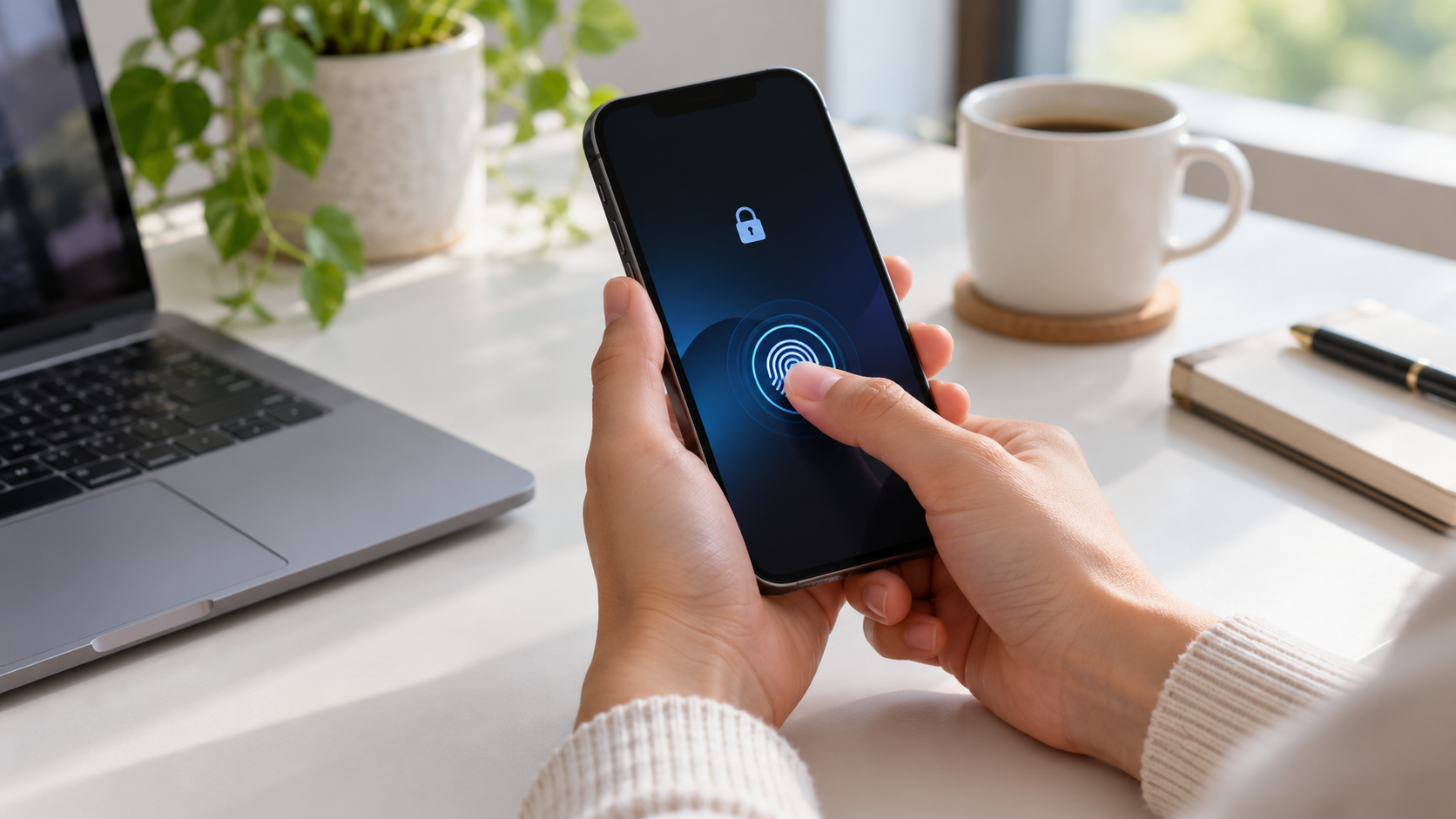
أولًا، تأكد من إصدار النظام وما إذا كانت المصادقة البيومترية مُفعّلة. أعد تشغيل هاتفك وحاول فتح التطبيق عبر اختصار البحث، أو رابط مُستلم، أو قائمة الإعدادات؛ فهذه الخيارات تُساعد في تحديد ما إذا كان القفل عامًا أم مرئيًا فقط. على نظام أندرويد، تحقق مما إذا كنت تستخدم ملفك الشخصي الرئيسي أم المساحة الخاصة. على نظام سامسونج، ابحث عن التطبيق داخل المجلد الآمن، حيث قد تختلف الإعدادات بين النظامين.
إذا كان الهدف هو منع التغييرات، فاستخدم ميزة القفل مع أدوات التحكم في مدة استخدام الشاشة. في أجهزة iPhone، تتيح ميزة مدة استخدام الشاشة تقييد عمليات التثبيت والشراء؛ أما في أجهزة Android، فتساعد ميزة Family Link في إدارة الحسابات الخاضعة للإشراف. لا تُغني هذه الأدوات عن قفل الخصوصية، ولكنها تمنع أي شخص آخر من إلغاء تثبيت التطبيق أو تغيير أذوناته أو تثبيت إصدار مختلف.
الأسئلة الشائعة
إذا تم حظر التطبيق، فهل سيتوقف عن استقبال الرسائل؟
عمومًا، لا. قد يستمر التطبيق في المزامنة في الخلفية، لكن النظام قد يخفي محتوى الإشعارات. إذا كنت ترغب في إيقاف النشاط تمامًا، فقم بإيقاف التطبيق مؤقتًا، أو تعطيل بيانات الخلفية، أو تسجيل الخروج من حسابك.
هل يمكنني إخفاء تطبيق بدون كلمة مرور؟
لا توجد حماية حقيقية بدون مصادقة. المجلد ذو الاسم غير الواضح لا يُنظّم سوى الشاشة؛ إذ يُمكن لأي شخص فتح التطبيق. استخدم رمزًا أو مصادقة بيومترية، واحرص على قفل الجهاز.
هل تحمي المساحة الخاصة الصور من المعرض الرئيسي؟
ستكون الملفات التي تم استيرادها فقط متاحة. أما الصور الموجودة في المعرض الرئيسي فستظل متاحة. انقل الملف أو انسخه إلى الملف الشخصي المحمي، وتأكد من الحساب الذي تم تفعيل النسخة الاحتياطية عليه.
ماذا يحدث إذا نسيت كلمة المرور؟
يعتمد ذلك على الميزة. فبعضها يسمح بالاستعادة باستخدام حساب الجهاز، بينما يتطلب البعض الآخر حذف المنطقة المحمية. راجع تعليمات الشركة المصنعة قبل حفظ أي بيانات مهمة هناك.
من المفيد أيضًا مراجعة ما يظهر في الأدوات المصغّرة والاختصارات وسجل المشاركة. قد يستمر ظهور تطبيق محظور في لوحة المفاتيح أو شريط البحث، وقد يُحفظ ملف مُصدّر في المجلد العام للهاتف. عطّل الاقتراحات الحساسة، وتحقق من أذونات الصور والميكروفون والموقع، وأزل الاختصارات من شاشة القفل. على جهاز العمل، تأكد أيضًا مما إذا كانت سياسة الشركة تسمح باستخدام ملف تعريف خاص؛ إذ يمكن للمسؤولين تعطيل هذه المساحة أو حذفها عن بُعد. اختبر مع شخص آخر فقط بعد إخفاء معاينات التطبيقات ومنع تثبيت تطبيقات جديدة.
راجع هذه الخيارات كلما قمت بتغيير الأجهزة أو تحديث النظام أو إضافة حساب جديد إلى هاتفك.
خاتمة
اختر خيار القفل عندما يكون الهدف هو حماية الوصول، واستخدم خيار الإخفاء لتقليل ظهور الأيقونات. في نظام أندرويد، توفر المساحة الخاصة والمجلد الآمن فصلًا للبيانات، لكنهما يختلفان باختلاف الطراز. أما في نظام آيفون، فيتم دمج قفل بصمة الوجه والمجلد المخفي في النظام، لكنهما لا يخفيان جميع الأدلة في الإعدادات. اجمع بين المصادقة والإشعارات السرية والتحديثات المنتظمة للحصول على حماية متواصلة دون الاعتماد على تطبيقات غير معروفة.