
القراءة بصوت عالٍ على هاتفك: كيفية الاستماع إلى الرسائل النصية على أجهزة أندرويد وآيفون
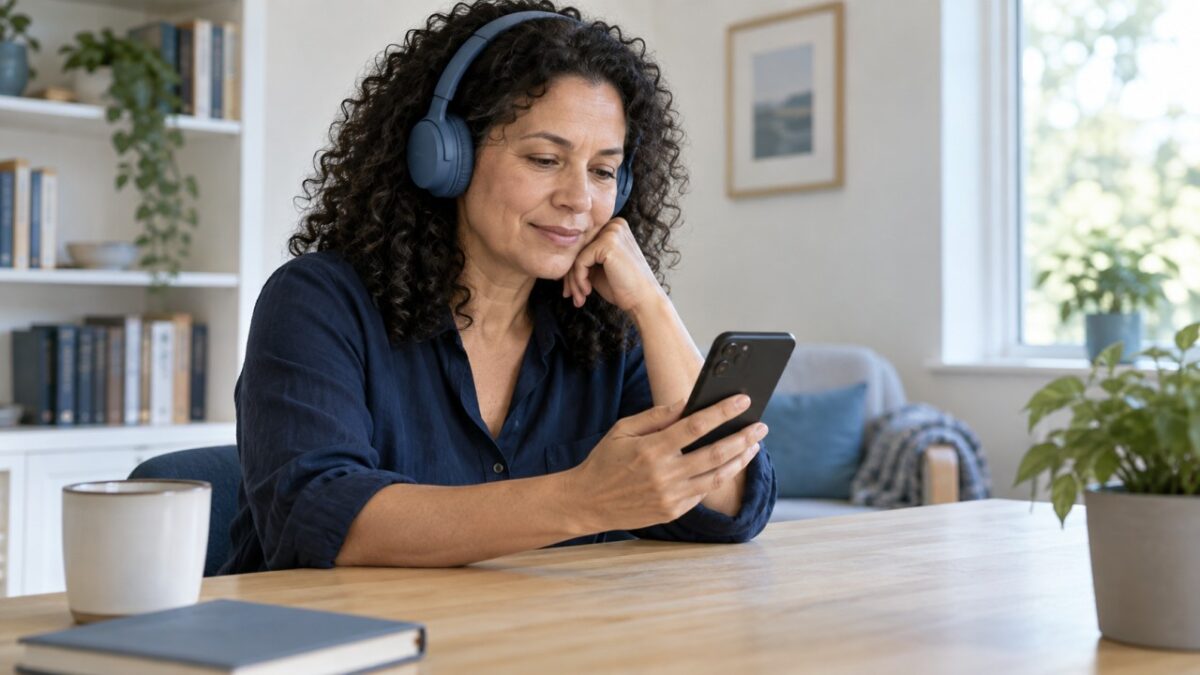
لا يتزامن عرض مقال طويل على شاشة صغيرة دائمًا مع الوقت الذي يمكنك فيه التركيز عليه. اقرأ بصوت عالٍ على هاتفك المحمول تتيح لك هذه الميزة الاستماع إلى النص أثناء تصفح الصفحة أو إراحة عينيك. وفي كثير من الحالات، توفر أنظمة أندرويد وآيفون والمتصفح نفسه هذه الميزة بالفعل.
تتمثل الخطوة الأولى في تحديد نوع المحتوى: صفحة ويب، أو مقتطف قابل للتحديد، أو مستند ممسوح ضوئيًا. هذا الاختلاف يفسر سبب قدرة الزر على قراءة مقال إخباري، بينما لا يتعرف على محتوى ملف PDF يحتوي على صور.
ما هو المصدر الذي يجب أن أختاره لكل نوع من أنواع النصوص؟
- افتح المقالات في متصفح كروم على نظام أندرويد: ابحث عن خيار "الاستماع إلى الصفحة" في قائمة متصفحك.
- فقرة في تطبيق: حاول تحديد النص والبحث عن إجراء القراءة.
- النصوص الطويلة على نظام أندرويد: يمكن لوضع القراءة من جوجل الجمع بين إعدادات العرض والصوت.
- المحتوى المعروض على شاشة الآيفون: استخدم عناصر التحكم في الكلام ضمن قسم إمكانية الوصول.
- ملف PDF ممسوح ضوئياً أو صورة فوتوغرافية: أولاً، تحقق مما إذا كان هناك نص قابل للتمييز؛ فصورة الكلمات لا تعادل النص القابل للتحديد.
ابدأ بالميزة الموجودة بالفعل على جهازك. لا تقم بتثبيت أداة أخرى إلا عند الحاجة الفعلية، مثل صفحة غير متوافقة أو أدوات تحكم قراءة أكثر ملاءمة لك.
كيفية الاستماع إلى صفحة في متصفح كروم على نظام أندرويد
افتح المقالة في متصفح كروم، وانقر على قائمة النقاط الثلاث، ثم ابحث. استمع إلى هذه الصفحة. تتيح لك أدوات التحكم إمكانية الإيقاف المؤقت، وتعديل السرعة، وتتبع الكلمات المميزة. هذا الخيار غير متوفر في جميع المواقع الإلكترونية.
وفق دليل كروم الرسمي, تعتمد هذه الميزة على الإعدادات. تحسين البحث والتنقل.. يرجى مراجعة شرح هذا الإعداد قبل تفعيله؛ إذا كنت تفضل الاحتفاظ بإعداداتك الحالية، فجرب أحد بدائل إمكانية الوصول أدناه.
ثمة فرق جوهري: فالتشغيل العادي يقرأ الكلمات من الصفحة، بينما يحوّل الوضع المدعوم بالذكاء الاصطناعي المحتوى إلى محادثة شبيهة بالبودكاست. لمتابعة النص الأصلي، اختر... التشغيل القياسي عند توفر أداة الاختيار. وهي تقبل اللغة البرتغالية؛ ويعتمد توفر وضع الذكاء الاصطناعي على شروط إضافية، بما في ذلك لغة متصفح كروم.
أندرويد: استمع إلى مقتطف محدد
في التطبيقات المتوافقة، اضغط مع الاستمرار على جزء من النص، ثم اضبط التحديد، وابحث. المزيد > القراءة بصوت عالٍ. إنها طريقة عملية للاستماع إلى فقرة واحدة فقط دون الحاجة إلى قراءة الصفحة بأكملها.
ثمة احتمال آخر وهو الميزة اختر للاستماع:
- افتح إعدادات الجهاز وانتقل إلى إمكانية الوصول.
- يبحث اختر للاستماع وقم بتفعيل الاختصار المناسب.
- ارجع إلى المحتوى، وقم بتفعيل الاختصار، ثم انقر على العنصر أو حدد المنطقة التي تريد الاستماع إليها.
إذا لم يكن الخيار موجودًا، فراجع إرشادات جوجل لتحديثه. إمكانية الوصول في نظام أندرويد. تتطلب بعض الخطوات نظام Android 11 أو أحدث، ويختلف التوافق بين التطبيقات والمتصفحات. وقد تختلف الأسماء أيضًا باختلاف الشركة المصنعة.
وضع القراءة: خيار متاح للمقالات الطويلة على نظام أندرويد.
O وضع القراءة من جوجل يجمع هذا التطبيق بين تعديلات حجم الخط والتباين والقراءة الصوتية. وهو يدعم الهواتف الذكية التي تعمل بنظام أندرويد 9 أو أحدث، ويمكن أن يكون مفيدًا عند التبديل بين الاستماع إلى النص ومتابعته بصريًا.
استخدم رابط متجر Play الذي يوفره الدعم الرسمي، ثم ثبّت التطبيق، واتبع تعليمات إعداد اختصارات إمكانية الوصول. هذا الإذن مطلوب لكي تعمل الميزة؛ تحقق من شاشة النظام قبل منح الإذن.
هناك قيدٌ جديرٌ بالذكر: صُمِّم وضع القراءة للمحتوى الطويل على المواقع الإلكترونية والتطبيقات المتوافقة. وتُشير جوجل إلى أنه... لا يقبل ملفات PDF أو رسائل البريد الإلكتروني أو رسائل الدردشة أو منشورات وسائل التواصل الاجتماعي.. تثبيت التطبيق لا يحل تلقائياً مشكلة قراءة أي مستند.
آيفون: تفعيل قراءة الشاشة أو التحديد.
افتح على جهاز iPhone الخاص بك الإعدادات > إمكانية الوصول > القراءة والتحدث. هذا هو المسار الموضح في دليل أبل الحالي؛ قد تظهر الإصدارات السابقة أسماء مختلفة.
- محتوى الشاشة الناطقة: قم بتفعيل الخيار واسحب إصبعين لأسفل من أعلى الشاشة لبدء القراءة.
- بالحديث عن الاختيار: فعّل الخيار، وحدد مقطعًا في تطبيق متوافق، ثم انقر على للتحدث.
تتيح لك عناصر التحكم الصوتية إيقاف الصوت مؤقتًا وتعديل سرعته. كما يمكنك اختيار الأصوات واللغة من الإعدادات. لا تحتاج إلى تفعيل ميزة VoiceOver لاستخدام هذه الوظائف، وفقًا لـ... دليل أبل للقراءة بصوت عالٍ.
إذا كان النطق غير صحيح، فتحقق من اللغة المختارة قبل زيادة السرعة. قد يتطلب النص بلغة أخرى صوتاً مطابقاً لفهمه.
ماذا لو كان المستند ملف PDF أو صورة؟
قم بإجراء فحص بسيط: حاول تحديد عبارة. إذا نجحت، فهذا يعني وجود طبقة نصية يمكن لقارئ متوافق استخدامها. مع ذلك، لا يضمن هذا أن التطبيق يدعم القراءة الصوتية، ولكنه يساعد في التمييز بين مشكلة التوافق وملف يحتوي على صور فقط.
إذا كانت الصفحة صورة فوتوغرافية أو ممسوحة ضوئيًا بدون نص قابل للقراءة، فسيكون من الضروري استخدام تقنية التعرف الضوئي على الحروف (OCR). بعد ذلك، راجع النتيجة قبل الاستماع إليها: فقد تُفسَّر الأرقام والأعمدة والكلمات غير الواضحة بشكل خاطئ. قد يفشل التحديد أيضًا بسبب قيود الملف أو برنامج العرض، لذا ضع هذه الاحتمالات في اعتبارك.
دليلنا إلى تطبيقات لمسح المستندات يُساعد ذلك في مرحلة الرقمنة. عند اختيار أداة التعرف الضوئي على الأحرف (OCR)، تحقق بشكل منفصل مما إذا كانت هذه الوظيفة مُضمنة وما هي اللغات التي تتعرف عليها.
ثلاث تعديلات قبل الاستماع إلى نص كامل.
- استمع إلى الفقرة الأولى. تحقق مما إذا كانت الميزة قد بدأت في المحتوى المطلوب أو في قوائم الصفحة والإشعارات.
- اضبط السرعة بناءً على فهمك. قد يتطلب النص التقني وتيرة مختلفة عن الخبر القصير.
- اطلع على الأجزاء المهمة على الشاشة. الأسماء والتواريخ والتعليمات تستحق قراءة ثانية إذا كان النطق غير واضح.
تستند هذه الإرشادات إلى مصادر رسمية تمت استشارتها في 18 سبتمبر 2026. تختلف القوائم والتوافر حسب الإصدار واللغة والتطبيق؛ ولا يتضمن هذا الدليل اختبارًا على جميع الأجهزة.
الخلاصة: اختر النص الذي تريد سماعه.
للبدء، افتح مقالًا قصيرًا وجرّب الميزة المتوفرة على هاتفك. إذا نجحت، اضبط الصوت والسرعة قبل الانتقال إلى محتوى أطول. أما إذا لم تنجح، فحدد السبب: صفحة غير متوافقة، أو عدم إمكانية تحديد النص، أو إعدادات اللغة. عادةً ما يكون هذا الفحص أكثر فائدة من تثبيت تطبيقات قراءة متعددة دون معرفة سبب المشكلة.






