
Групи вкладок у Chrome: як упорядкувати пошук без втрати сторінок.
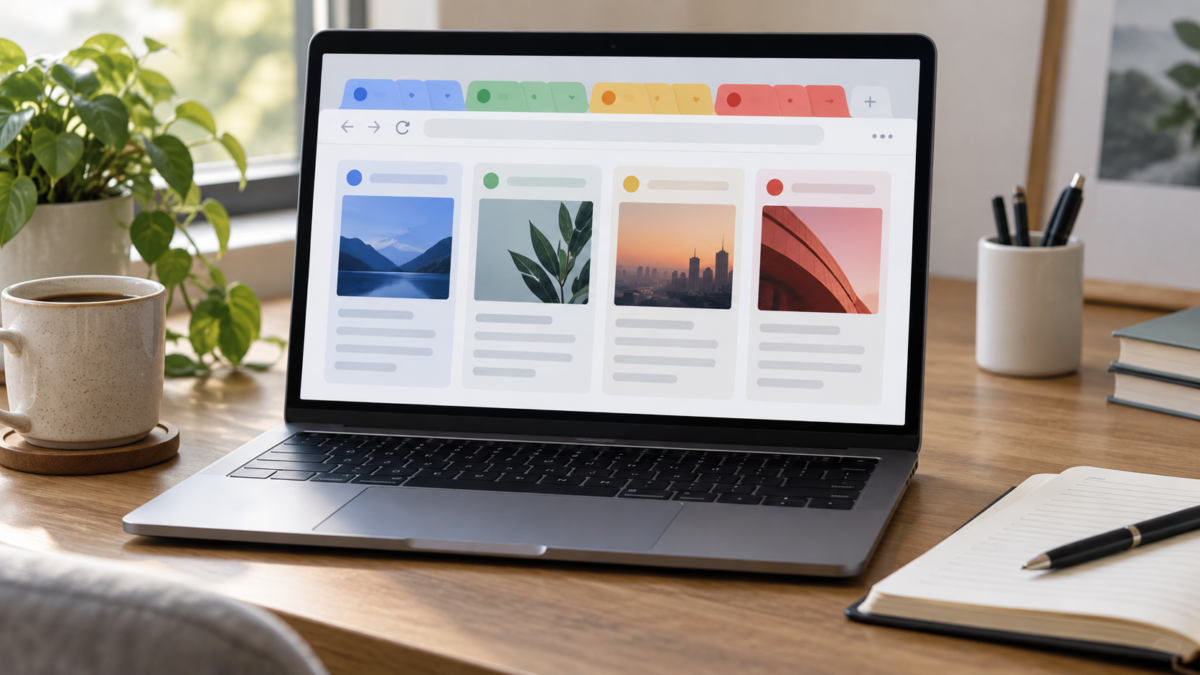

Коли пошуковий запит розширюється, браузер часто перетворюється на ряд вкладок, які важко ідентифікувати. Одна сторінка залишається відкритою для порівняння цін, інша містить посилання, деякі очікують відповіді, а інші служать лише для сьогоднішньої роботи. Групи вкладок Chrome допомагають перетворити цей набір на візуальні блоки, які можна згортати, переміщувати та відновлювати пізніше.
Ця функція доступна на комп’ютерах, а також у мобільних версіях, але з відмінностями в інтерфейсі. У цьому посібнику ви дізнаєтеся, як створювати групи, називати їх та позначати кольором, переміщувати сторінки, зберігати сеанс та вирішувати, коли група краща за обране. Ми також розглянемо важливі обмеження, такі як синхронізація, вкладки в режимі інкогніто та ризик покладання на організацію, яка ніколи не перевіряється.
Що таке групи вкладок?
Група об’єднує кілька вкладок у смузі, що позначається кольором і, за бажанням, назвою. Сторінки залишаються відкритими у звичайному режимі; група створює лише організаційний шар. Ви можете згорнути групу, щоб звільнити місце на панелі, і розгорнути її, коли вам потрібно повернутися до завдання.
Групи не є папками закладок. Якщо закрити всі вкладки, група може перестати існувати в поточному сеансі. Закладки більше підходять для сторінок, які ви плануєте часто переглядати. Використовуйте групу для незавершеної роботи та закладку для постійного використання.
Як створити групу в Chrome за допомогою комп'ютера.
Відкрийте дві або більше пов’язаних сторінок. Клацніть правою кнопкою миші на вкладці та виберіть “Додати вкладку до нової групи”. Chrome створить кольорову мітку поруч із вкладкою. Натисніть на цю мітку, щоб відкрити параметри назви та кольору. Коротка назва, така як “Пошук поїздок” або «Клієнтський проект», корисніша за довгу фразу, яка буде обрізана.
Щоб додати більше вкладок, перетягніть їх до групи або клацніть правою кнопкою миші та виберіть «Додати вкладку до групи». Внутрішній порядок також можна змінити, перетягуючи кожну вкладку. Розміщуйте сторінки, які ви переглядаєте, на початку, а допоміжні матеріали залишайте пізніше. Це невелике рішення скорочує час, витрачений на пошук потрібного екрана.
Ви можете створити групу з однією вкладкою та додати інші пізніше. Однак уникайте створення груп для всього. Якщо кожна сторінка має різний колір, кольори перестають служити візуальною підказкою. Зарезервуйте один колір для кожного типу завдання, який ви дійсно впізнаєте.
Назва, колір та пікап
Назва допомагає під час перемикання між вікнами або обміну знімками екрана. Колір служить швидким індикатором: синій для роботи, зелений для навчання, помаранчевий для покупок, наприклад. Універсальної комбінації не існує; оберіть логіку, яка має для вас сенс, і дотримуйтесь її протягом усього проєкту.
Натисніть на мітку групи, щоб згорнути вкладки. Chrome зберігає сторінки в пам’яті відповідно до налаштувань продуктивності, але вони приховані на панелі. Натисніть ще раз, щоб розгорнути. Якщо сторінка відтворює аудіо або має активний виклик, підтвердьте, що вона не буде забута, коли ви згорнете групу.
Щоб видалити вкладку, перетягніть її або скористайтеся опцією «Видалити з групи». Щоб розгрупувати весь набір, відкрийте меню вкладок і виберіть «Розгрупувати». Ця команда залишає вкладки відкритими, видаляючи лише організацію. Закриття групи має інший ефект: воно закриває сторінки всередині неї.
Як зберегти та відновити сеанс
У новіших версіях Chrome групи можна зберігати для повторного появи пізніше. Відкрийте меню групи та ввімкніть опцію збереження, коли вона доступна. Після цього група відображатиметься в області закладок або у списку вкладок, залежно від версії та операційної системи.
Збереження групи не є резервною копією її вмісту. Сторінка може змінитися, вимагати повторного входу або бути видаленою. Використовуйте збереження для отримання колекції адрес, а не для архівування важливих документів. Якщо дослідження містить рішення та анотації, запишіть їх в окремому документі.
Синхронізація Chrome може переносити групи та закладки на інші пристрої, якщо ви ввійшли в той самий обліковий запис і вибрали синхронізацію вкладок. Точна доступність залежить від системи, політики корпоративного облікового запису та версії браузера. Перш ніж покладатися на це під час подорожі, протестуйте відкриття на іншому пристрої.
Організація для довгострокових досліджень
Почніть з розділення пошуку за метою, а не за веб-сайтом. Група під назвою “варіанти розміщення” може збирати сторінки різних компаній; інша, під назвою “правила перевезення багажу”, зосереджується на офіційних джерелах. Таким чином, ви можете порівнювати інформацію, не відкриваючи кілька вікон, щоб лише запам’ятати, яка вкладка належить до якої теми.
Коли завдання займає кілька днів, використовуйте вкладку для нотаток або документ, щоб записати те, що вже було перевірено. Закрийте дублікати сторінок і збережіть лише найактуальнішу версію. Група з двадцятьма вкладками може здаватися організованою, але її все одно важко переглянути, якщо половина сторінок повторює ту саму інформацію.
Для спільної роботи краще ділитися посиланнями або документом. Групи вкладок – це особиста організація, яка не замінює список літератури. Якщо комусь іншому потрібно продовжити проєкт, набір URL-адрес із контекстом зрозуміліший, ніж знімок екрана вашої панелі інструментів.
Chrome на мобільних пристроях: що змінюється
На Android та iPhone Chrome упорядковує вкладки у вигляді сітки. Залежно від версії, ви можете натиснути вкладку, перемістити її до нової групи та додати інші сторінки. Назву та колір можна редагувати в груповому поданні, але деякі команди, які існують на комп’ютері, відображаються в інших меню.
Мобільні телефони чутливіші до пам’яті та споживання заряду акумулятора. Багато вкладок можна перезавантажити, коли ви повертаєтеся до них, особливо на пристроях з обмеженим обсягом пам’яті. Група допомагає вам знайти сторінку, але це не заважає системі призупинити вкладку. Для форм або кошиків для покупок збережіть свій прогрес у самому сервісі перед виходом.
У списку останніх вкладок можуть відображатися сторінки, відкриті на вашому комп’ютері, якщо синхронізацію ввімкнено. Підтвердьте свій обліковий запис і дозволи, перш ніж використовувати цю функцію на спільному пристрої. На робочому телефоні розділення профілів Chrome може бути безпечнішим, ніж змішування особистих та професійних груп.
Конфіденційність та межі
Група не захищає конфіденційну інформацію. Будь-хто, хто розблокує комп’ютер, може розгорнути його та переглянути сторінки. Використовуйте окремі профілі, блокування екрана та відповідний перегляд для конфіденційних даних. Вкладки в режимі інкогніто не відображаються в спільній історії, але це не робить активність невидимою для мереж, компаній чи служб, до яких здійснюється доступ.
Розширення можуть читати вміст вкладок відповідно до наданих дозволів. Якщо група збирає внутрішні документи, перегляньте встановлені розширення та видаліть ті, які ви не використовуєте. Також уникайте вставляння паролів або кодів у відкриті сторінки лише для того, щоб уникнути їх втрати; використовуйте менеджер паролів.
Коли ви завершуєте проєкт, проведіть очищення. Закрийте старі групи, видаліть збережені сеанси, які більше не потрібні, та додайте до закладок лише ті адреси, які ви фактично використовуватимете. Організація, яку ніколи не перевіряють, стає ще однією формою безладу.

Часті запитання
Чи закриває закриття групи всі вкладки?
Так, коли ви обираєте команду «Закрити групу», сторінки всередині неї закриваються разом. Якщо ви хочете лише приховати набір, згорніть підпис або мінімізуйте вікно. Щоб відновити закриті сторінки, використовуйте нещодавню історію, але не покладайтеся на це як на метод архівування.
Чи відображаються групи на іншому комп’ютері?
Групи та вкладки можна синхронізувати, якщо ви використовуєте той самий обліковий запис і ввімкнули синхронізацію. Інтерфейс та параметри відрізняються залежно від версії. Перевірте на додатковому пристрої та уникайте ввімкнення синхронізації на загальнодоступних або спільних комп’ютерах.
Чи можна використовувати групи в анонімному вікні?
Вікно в режимі інкогніто має свої обмеження та не повинно використовуватися для збереження робочого сеансу. Навіть якщо деякі команди з’являються, вкладки можуть зникнути після закриття вікна. Використовуйте звичайне вікно для завдань, які потрібно відновити.
Коли найкраще використовувати улюблені?
Використовуйте закладки для постійних сторінок, до яких ви хочете отримати доступ пізніше, таких як документація, послуги та посилання. Використовуйте групи для тимчасового завдання з кількома відкритими сторінками одночасно. Поєднання цих двох елементів робить панель акуратнішою та полегшує пошук постійних сторінок.
Перегляньте команди та зміни інтерфейсу в офіційній документації для Chrome на вкладках та впорядкуванні. Якщо метою є обмін матеріалом з кимось, також подивіться, як Безпечно діліться файлами Google Диска. незалежно від відкритого сеансу браузера.
Висновок
Групи вкладок перетворюють захаращену панель на орієнтований на завдання вигляд. Створюйте групи за метою, дайте їм назви, що пояснюють контекст, використовуйте кольори економно та зберігайте лише те, що вам дійсно потрібно переглянути. Поєднуючи групи із закладками, нотатками та рекомендаціями щодо конфіденційності, ви пришвидшуєте роботу Chrome, не перетворюючи його на файл, який неможливо переглянути.






