
Як використовувати економію даних на Android та iPhone

Відео високої роздільної здатності, відеодзвінки та автоматичні оновлення можуть споживати ваш мобільний трафік, а ви цього не усвідомлюєте. Коли ваш ліміт даних закінчується, ваш оператор знижує швидкість або стягує додаткову плату, що ускладнює виконання простих завдань. Режим економії даних допомагає контролювати це використання, обмежуючи фонову активність та надаючи пріоритет з’єднанням Wi-Fi.
Ця функція не блокує доступ до Інтернету та не замінює належний тарифний план. Вона змінює поведінку програм, затримує синхронізацію та може знизити якість зображень і відео. У цьому посібнику пояснюється, як активувати її на Android та iPhone, які винятки налаштувати, як вимірювати використання та як запобігти перешкодам агресивного збереження даних під час перегляду веб-сторінок, роботи чи важливих повідомлень.
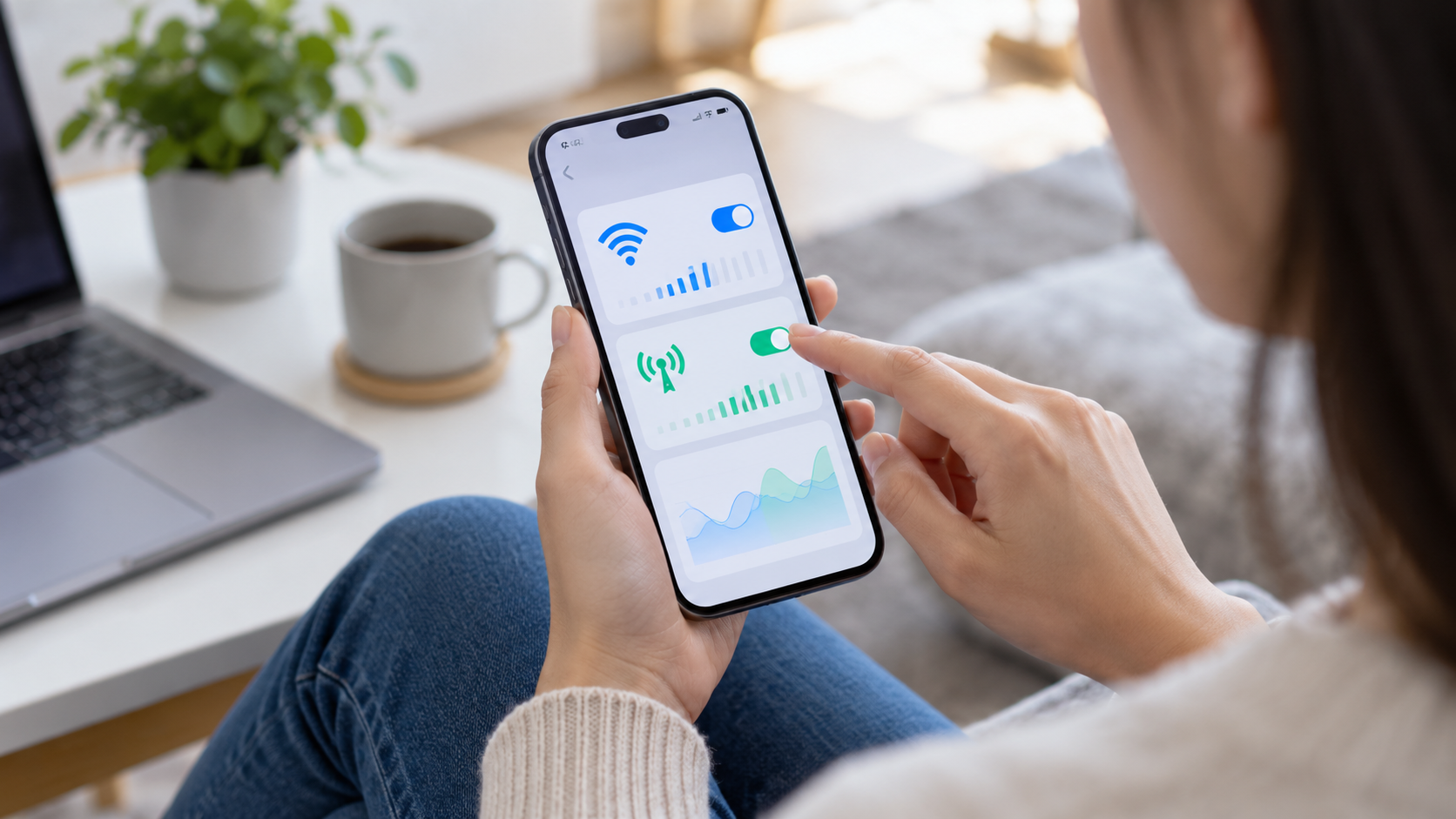
Що робить режим економії даних?
На Android режим «Економія даних» зменшує фонову активність програм. Програма може чекати, поки ви її відкриєте, щоб оновити стрічку, завантажити зображення або синхронізувати файли. На iPhone режим низького трафіку застосовує аналогічні правила до вашої мобільної мережі та вибраного Wi-Fi: автоматичні оновлення та резервні копії можуть бути призупинені, а якість потокового передавання може знизитися.
Ці режими не перешкоджають нормальному використанню програми, яка наразі відображається на екрані. Якщо ви відкриваєте карту, переглядаєте відео або починаєте дзвінок, телефон продовжуватиме передавати дані. Функція енергозбереження розроблена для того, щоб уникнути непомітного споживання даних між завданнями, а не для того, щоб зробити ресурсоємну діяльність безкоштовною.
Як активувати на Android
ВІДЧИНЕНО Налаштування > Мережа та інтернет > Економія трафіку Або знайдіть “заощадження даних” у рядку пошуку налаштувань. Активуйте його. Використання економіки даних. У деяких інтерфейсах шлях такий Налаштування > З’єднання > Використання даних > Економія даних. Назва та позиціонування відрізняються у Pixel, Samsung, Motorola, Xiaomi та інших виробників.
Після активації ввімкніть опцію, щоб дозволити необмежене використання. Виберіть лише ті програми, які потребують негайного отримання сповіщень, таких як повідомлення, автентифікація, транспорт або моніторинг безпеки. Авторизована програма може споживати дані у фоновому режимі, навіть якщо ввімкнено режим енергозбереження. Перегляньте список через кілька днів; забуті винятки зводять нанівець деякі переваги.
На панелі використання даних встановіть попередження та, якщо ваш оператор дозволяє, щомісячний ліміт. Android показує, які програми використовували найбільше даних і за який період. Порівняйте ці цифри з розрахунковим циклом вашого оператора, оскільки ваш телефон може почати відлік з іншої дати. Відрегулюйте початок циклу, щоб сповіщення мало сенс.
Як активувати на iPhone
Для мобільної мережі відкрийте Налаштування > Стільниковий зв'язок > Параметри стільникових даних та активувати Режим низького трафіку. Щоб підключитися до мережі Wi-Fi, натисніть Налаштування > Wi-Fi, Натисніть кнопку інформації поруч із мережею та активуйте той самий режим. Налаштування індивідуальне: енергозбереження можна ввімкнути для домашньої мережі Wi-Fi та вимкнути для швидкісної мережі на роботі.
iPhone може призупиняти резервне копіювання iCloud, автоматичні оновлення та деякі завдання синхронізації. Якщо ви користуєтеся iCloud Photos, переконайтеся, що ваша бібліотека оновлена, перш ніж покладатися на резервну копію під час подорожі. Система відновлює роботу, коли режим енергозбереження вимкнено або коли виникають відповідні умови, але немає гарантії, що це станеться негайно.
Оберіть винятки, щоб не пропустити сповіщення.
Занадто велика кількість заощаджень даних може затримати код входу, екстрене повідомлення або сповіщення про подорож. На Android включіть важливі програми для обміну повідомленнями та автентифікації до списку необмеженого використання, але не включайте соціальні мережі, магазини додатків та ігри. На iPhone перевіряйте сповіщення та ввімкніть мобільні дані для програм, які мають працювати, коли ви не маєте доступу до Wi-Fi.
Не вмикайте все для зручності. Кожен виняток дозволяє фонову синхронізацію та може збільшити споживання даних. Спробуйте ось що: активуйте режим енергозбереження, заблокуйте екран і попросіть когось, кому ви довіряєте, надіслати повідомлення. Якщо сповіщення надходить із запізненням, перегляньте лише потрібну програму та не вимикайте весь режим.
Зменште витрати в додатках.
Увімкніть автоматичне завантаження медіафайлів лише через Wi-Fi у програмах обміну повідомленнями. У відеосервісах виберіть автоматичний режим або низьку якість для мобільних мереж і вимкніть автовідтворення. Для музики та подкастів завантажуйте епізоди вдома. Карти можна зберегти офлайн перед поїздкою; це дозволить уникнути повторного завантаження вулиць і зображень.
Платформи соціальних мереж часто мають опції для збереження даних, зменшення попереднього перегляду відео або запобігання завантаженню медіафайлів високої роздільної здатності. У деяких версіях браузерів пропонується режим збереження даних, але слід уникати невідомих розширень, які перехоплюють весь трафік. Стиснення може знизити якість і не замінює обережності щодо шкідливих веб-сайтів.
Керуйте синхронізацією, оновленнями та резервним копіюванням.
На Android відкрийте свій обліковий запис Google і перегляньте, які служби синхронізуються автоматично. Вимикайте лише ті елементи, які можна оновлювати вручну, наприклад, контакти зі старого облікового запису. Не призупиняйте синхронізацію автентифікації, важливих контактів або робочих файлів, не знаючи, як їх відновити. На iPhone перевірте Налаштування > Загальні > Фонове оновлення програм І залиште потрібні програми активними.
Оновлення системи та резервне копіювання важливі та повинні виконуватися через Wi-Fi. Якщо ваш телефон не оновлювався кілька днів, підключіть його до надійної мережі та дайте йому зарядитися. Відкладене резервне копіювання може бути дорожчим, ніж збережені дані, особливо перед заміною або відновленням пристрою.
Як виміряти, чи працювала економіка
Перед активацією режиму зверніть увагу на використання та порівняйте його через сім повних днів. Перевірте панель керування свого оператора, оскільки ваш телефон і оператор можуть рахувати дані по-різному. Якщо використання зменшується лише незначно, знайдіть програму, яка відтворює відео, створює резервні копії фотографій або використовує фонові служби визначення місцезнаходження. Якщо воно значно падає, а повідомлення надходять із затримкою, додайте спеціальний виняток.
Розглянемо контекст. Тиждень, проведений вдома з підключенням до Wi-Fi, не вважається використанням під час поїздки. Проведіть інше вимірювання під час поїздок на роботу та дзвінків. Мета полягає в тому, щоб підтримувати роботу основних служб з найменшим можливим споживанням, а не досягати фіксованого значення.
Поширені проблеми та їх вирішення
Якщо програма перестає оновлюватися, переконайтеся, що режим енергозбереження ввімкнено та що для нього встановлено обмежене використання. Також перевірте режим польоту, зону покриття та дозволи на фонові дані. Якщо відеодзвінок працює нестабільно, тимчасово вимкніть режим енергозбереження або підключіться до Wi-Fi. Після завершення знову ввімкніть режим енергозбереження, щоб не забути налаштування.
Якщо ваш телефон споживає дані навіть у режимі енергозбереження, перевірте панель даних для кожної програми та знайдіть завантаження, резервні копії або оновлення вручну. Програма, відкрита на екрані, все ще може споживати дані звичайним способом. Перезавантажте телефон після зміни багатьох налаштувань, щоб переконатися, що всі служби повторно зчитують конфігурації.

Часті запитання
Чи уповільнює збереження даних інтернет?
Це може відкласти фонові завдання та знизити якість медіа, але не обов’язково обмежує швидкість виконання вашої дії. Сприйняття залежить від мережі, програми та налаштованих винятків.
Чи можна залишати цей режим увімкненим постійно?
Так, за умови, що дозволено надсилання повідомлень, автентифікацію та інші важливі сповіщення. Перегляньте список під час встановлення нового додатка або зміни оператора.
Чи запобігає цей режим додатковим витратам на передачу даних?
Немає жодної гарантії. Вручну ініційована дія може споживати багато даних, а тарифи встановлює оператор. Використовуйте ліміт і панель керування вашого оператора як додаткове посилання.
Чому резервне копіювання не завершується?
Режим резервного копіювання може бути призупинено, доки не буде знайдено Wi-Fi або не буде вимкнено. Підключіть пристрій до надійної мережі, зарядіть акумулятор і переконайтеся, що резервне копіювання завершено.
Висновок
Режим економії даних найкорисніший у поєднанні з налаштуваннями в додатку. Активуйте його, авторизуйте лише необхідні сервіси, завантажуйте медіафайли через Wi-Fi та контролюйте використання відповідно до правильного циклу. Таким чином, ви зменшите кількість невидимих передач, не втрачаючи повідомлень, резервних копій чи важливих ресурсів під час подорожей.
Офіційні джерела: Довідка Android щодо економії даних e Режим низького трафіку на iPhone.






