Як відновити історію сповіщень на Android та iPhone

Сповіщення може зникнути, якщо ви випадково на нього натиснули, очистити кілька сповіщень одночасно або отримати десятки сповіщень протягом дня. Android та iPhone пропонують інструменти для зменшення цього шуму, але вони різні. На деяких пристроях Android зберігається історія відхилених сповіщень. На iPhone ви можете перевірити Центр сповіщень, групувати сповіщення та запланувати отримання зведення для отримання повідомлень у вибраний вами час.
Мета цього посібника — відновити те, що ще доступно, налаштувати програми, які спричиняють надмірні переривання, та запобігти приховуванню важливих сповіщень. Меню та назви змінюються залежно від версії системи, виробника та налаштованої мови.
Як працює історія на Android?
Активуйте, перш ніж це буде потрібно.
Відкрийте налаштування та знайдіть Історія сповіщень. На багатьох пристроях шлях такий: Сповіщення > Історія сповіщень. Активуйте перемикач і підтвердьте пояснення. Система почне записувати майбутні сповіщення; вона не отримуватиме сповіщення, які були відхилені до активації. Деякі виробники або версії не пропонують цю функцію, і кількість збережених елементів може бути обмежена.
На екрані історії ви можете побачити нещодавно відхилені сповіщення та оповіщення за день. Торкніться елемента, щоб визначити програму, яка його надіслала. У журналі може відображатися лише назва або попередній перегляд, особливо якщо програма приховує конфіденційний вміст. Повідомлення, видалене з програми, не з’явиться знову, ніби воно було неушкодженим.
Перегляньте, що може надсилати кожна програма.
У Налаштуваннях > Сповіщення відкрийте Сповіщення додатків Виберіть програму. Вимкніть рекламні категорії, зменште пріоритет або дозвольте лише прямі повідомлення. Деякі програми поділяють сповіщення на канали, такі як коментарі, пропозиції, трансляції та канали безпеки. Вимкнення каналу безпеки може приховати важливу інформацію; прочитайте назву, перш ніж змінювати її.
O Офіційний посібник Android зі сповіщень. Пам’ятайте, що історія та опції відрізняються залежно від пристрою. Якщо кнопки немає, скористайтеся пошуком у налаштуваннях та перегляньте документацію виробника. На корпоративних телефонах адміністратор може заблокувати зміни.
Як знайти сповіщення на iPhone
Використання Центру сповіщень
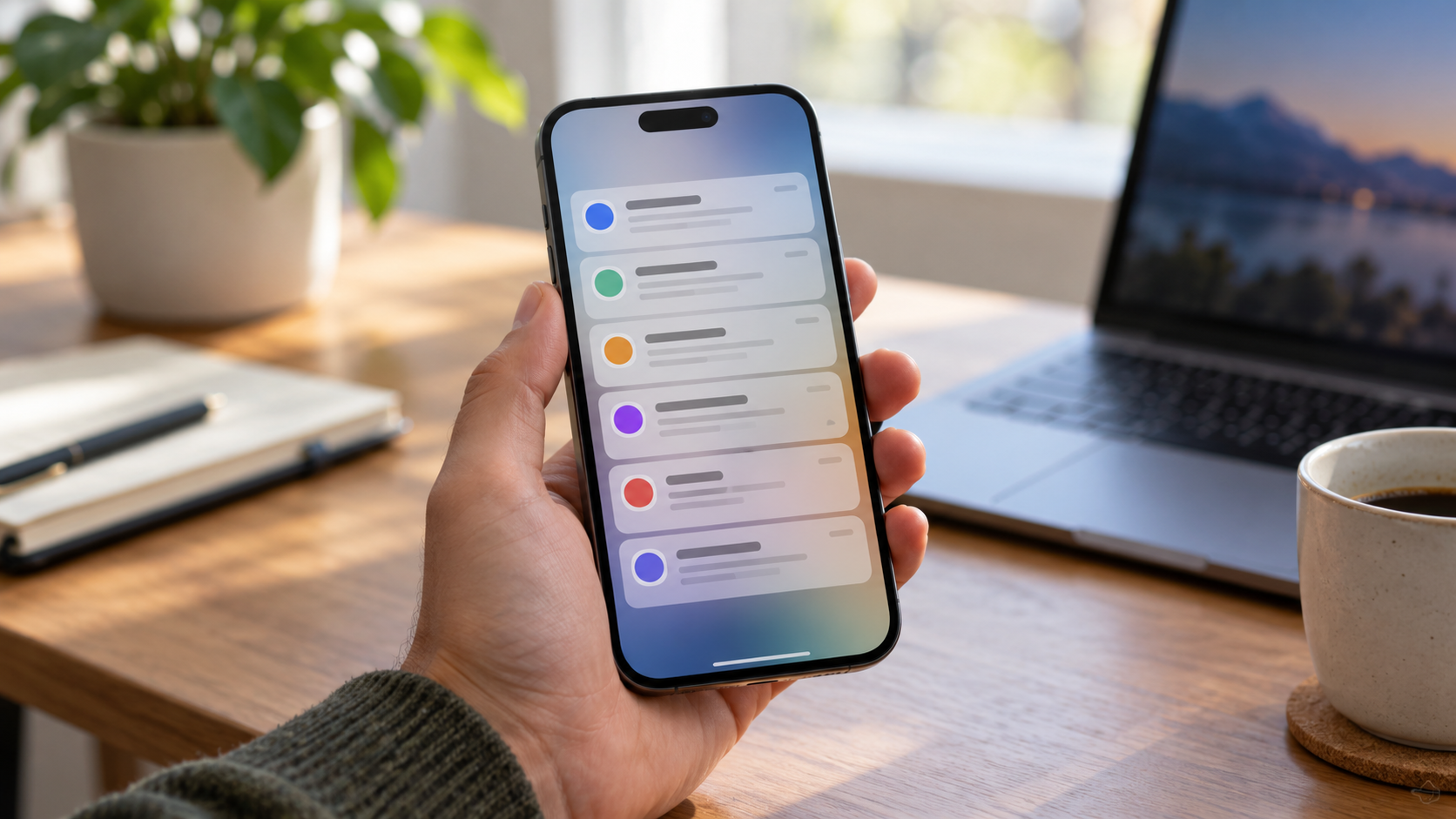
На екрані блокування проведіть пальцем угору від середини екрана, щоб переглянути старіші сповіщення. На інших екранах проведіть пальцем униз від верхнього лівого кута. iPhone групує сповіщення за програмою; торкніться групи, щоб розгорнути її. Проведіть пальцем по сповіщенню ліворуч, щоб побачити такі опції, як «Переглянути», «Вимкнути звук» або «Очистити».
Якщо ви вже натиснули на сповіщення, можливо, програма позначила завдання як прочитане. У такому разі перегляньте саму програму, папку «Вхідні», історію активності чи запитів. Центр сповіщень не функціонує як необмежений архів усіх надходжень. Вміст може зникнути, коли ви очистите його, перезапустите пристрій або зміните налаштування.
Запланувати зведення
Відкрийте Налаштування > Сповіщення > Запланований зведення. Активуйте функцію, налаштуйте один або кілька розкладів і виберіть програми, які можуть відображатися у зведенні. Термінові повідомлення, дзвінки та сповіщення, позначені як конфіденційні, можуть все одно відображатися негайно, залежно від програми та версії iOS. У документації Apple пояснюється зведення та пріоритетні сповіщення..
На сумісних iPhone Apple Intelligence може підсумовувати довгі або згруповані сповіщення та визначати пріоритетність деяких із них. Ця функція залежить від моделі, версії операційної системи, мови та регіону; підсумки можуть не містити деталей і їх слід відкривати для підтвердження важливої інформації. Не розглядайте автоматичний підсумок як заміну квитанції, коду автентифікації або екстреного сповіщення.
Зменште кількість перерв без втрати повідомлень.
Почніть із програм, які найчастіше підсвічують екран, вібрують або відображають банери. Зберігайте дзвінки, двофакторну автентифікацію, банківські програми та повідомлення від близьких контактів. Для новин, акцій та соціальних мереж оберіть беззвучну доставку, вимкніть звуки або групуйте за часом. Режими «Фокус на iPhone» та «Не турбувати» на Android дозволяють розблокувати певні контакти та програми.
Перевірте екран блокування. Показ попередніх переглядів може бути корисним, але він розкриває коди та повідомлення для всіх, хто знаходиться поруч. На iPhone скористайтеся пунктом «Сповіщення» > «Показувати попередні перегляди»; на Android перегляньте розділ «Сповіщення на екрані блокування». У громадських місцях показуйте попередній перегляд лише тоді, коли екран розблоковано. Щоб отримати більше інформації про контроль конфіденційності, перегляньте наш посібник на [до політики конфіденційності/назви інструменту]. дозволи та безпека на вашому мобільному телефоні.
Коли сповіщення не відображається
Перевірте, чи дозволено сповіщення в додатку, чи перебуває пристрій у беззвучному режимі або режимі концентрації, і чи режим економії заряду обмежив фонову активність. Нестабільне з’єднання може затримувати повідомлення; у корпоративних мережах фільтри та VPN також можуть перешкоджати. Відкрийте додаток безпосередньо, щоб підтвердити, що інформація надійшла.
Якщо проблема виникла після оновлення, перезавантажте телефон, оновіть програму та перевірте автоматичні дату й час. Уникайте встановлення “отримувачів сповіщень”, які запитують повний доступ до ваших повідомлень. Вони можуть записувати особистий вміст і не отримувати сповіщення, які ніколи не зберігалися системою.
Упорядкуйте важливі сповіщення.
Для бронювання, запитів та виставлення рахунків також використовуйте календар або електронну пошту. Сповіщення – це швидке сповіщення, яке можна очистити. Зареєструйте другий канал, коли це дозволяє сервіс, збережіть коди відновлення та зберігайте копії документів поза Центром сповіщень. Змінюючи номер телефону, перегляньте дозволи та короткий опис.
Використовуйте різні фільтри вдома та на роботі.
Робочий профіль може вимагати негайних сповіщень у робочий час і тиші вночі. На Android ознайомтеся з режимами «Не турбувати» та категоріями розмов; на iPhone створіть фокус із часом, місцем розташування або програмою. Не копіюйте налаштування, не переглянувши дозволені контакти: занадто широкий фільтр пропускає шум, тоді як суворий фільтр може блокувати очікуваний дзвінок.
Щотижня перевіряйте історію сповіщень. Якщо один і той самий додаток з’являється постійно, але не пропонує жодної цінності, вимкніть відповідну категорію або видаліть підписку. Якщо важливе сповіщення було відхилено, перетворіть інформацію на завдання, подію або нагадування. Ця невелика процедура запобігає перетворенню вашої історії лише на список проігнорованих сповіщень.
Часті запитання
Чи зберігає Android старі сповіщення?
Тільки ті, що надійшли після активації історії та поки система їх зберігає. Часові рамки та рівень деталізації залежать від пристрою.
Чи є повна історія на iPhone?
У Центрі сповіщень відображаються сповіщення, які все ще доступні, але це не необмежений архів. Щоб отримати детальну інформацію, перевірте вихідну програму, електронну пошту або календар.
Чи може короткий опис iPhone приховувати щось важливе?
Ви можете скоротити кількість повідомлень та змінити порядок їх розташування. Не включайте критичні програми до зведення або відкрийте сповіщення, щоб прочитати повний вміст, перш ніж вживати заходів.
Чому історія не показує повідомлення?
Можливо, програма використовувала внутрішню синхронізацію, сповіщення було видалено перед записом, або система не пропонувала історію. Перевірте це в програмі та в налаштуваннях дозволів.
Якщо ви користуєтеся своїм пристроєм разом з кимось іншим, увімкніть захист екрана та не залишайте Центр керування без доступу, не розблокувавши його. Це зменшить ризик розкриття кодів, адрес і розмов.
Висновок
Активуйте історію повідомлень Android, перш ніж вона вам знадобиться, використовуйте Центр сповіщень iPhone для перегляду доступних сповіщень та плануйте звіти лише для тих повідомлень, які можна відкласти. Зменште кількість рекламних акцій, збережіть попередження безпеки та підтвердьте інформацію в оригінальному додатку. Завдяки цим налаштуванням ваш телефон менше перериватиме вас і продовжуватиме показувати те, що дійсно заслуговує на вашу увагу.