
Як сканувати документи та створювати PDF-файли за допомогою мобільного телефону.
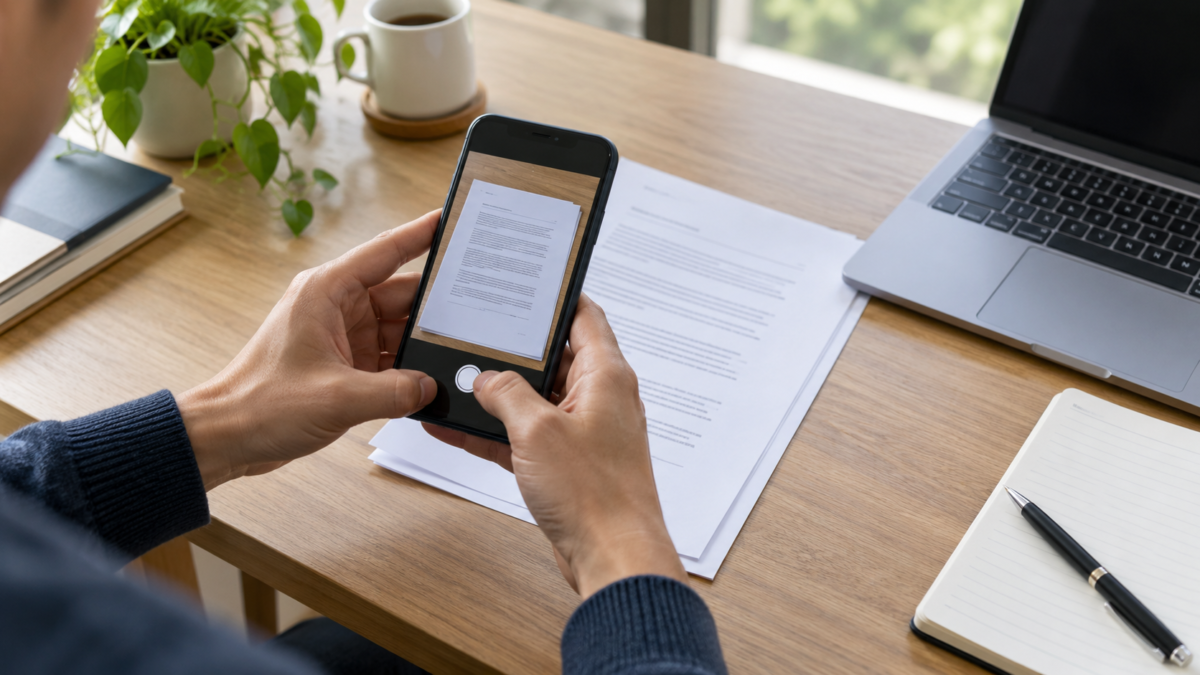
Вам не потрібен спеціалізований сканер, щоб перетворити квитанції, договори та форми на PDF-файли. Камера вашого телефону в поєднанні з Google Диском на Android або програмою «Нотатки» на iPhone виправляє краї, покращує контрастність та об’єднує кілька сторінок в один файл. Результат можна надіслати електронною поштою, зберегти в хмарі або поділитися з установою. У цьому посібнику пояснюється весь процес, як покращити захоплення та які запобіжні заходи слід вживати з конфіденційними документами.

Підготуйте таблицю та документ.
Перш ніж відкривати програму, виберіть рівну, добре освітлену поверхню. Уникайте відблисків від ламп і тіней від ваших рук. Протріть об’єктив камери м’якою тканиною, видаліть затискачі або предмети, що закривають краї, та переконайтеся, що всі сторінки орієнтовані однаково. Колір фону, що відрізняється від кольору паперу, сприяє автоматичному розпізнаванню кутів.
Якщо документ містить особисту інформацію, працюйте в приватному середовищі та перевірте, куди буде надіслано файл. Сканування не означає стирання оригіналу: зберігайте аркуш, доки не переконаєтеся, що всі сторінки читабельні. Термоквитанції скануйте швидко, оскільки папір може вицвісти. У договорах також сфотографуйте сторінку з підписом.
Сканувати на Google Диск
На Android відкрийте Google Диск і натисніть кнопку камери або «Створити та сканувати», залежно від версії програми. Наведіть телефон на сторінку та тримайте її паралельно паперу. Диск може розпізнавати краї та автоматично знімати зображення; за потреби натисніть кнопку зйомки. Перегляньте обрізку, поверніть зображення та виберіть фільтр, який збереже чіткість тексту. Уникайте фільтрів, які розмазують штампи чи підписи.
Після перегляду першої сторінки натисніть «додати сторінку», щоб продовжити в тому ж файлі. Змініть порядок мініатюр після завершення та видаліть випадкові знімки. Дайте йому описову назву, виберіть правильну папку та натисніть «зберегти як PDF». Файл буде розміщено на Диску, де ви можете скопіювати посилання, завантажити копію або поділитися ним із певними дозволами. Посібник Google підтверджує, що функція сканування використовує камеру мобільного пристрою та зберігає результат у форматі PDF.
Google Диск також допомагає організувати сканування. Створіть папку за проектом або за роком і використовуйте назви, такі як “rental-contract-2026.pdf” замість “scan001”. Якщо документ важливий, збережіть другу копію на іншому сервісі. Під час спільного доступу надайте перевагу “Reader”, щоб запобігти змінам, і переконайтеся, що посилання не є публічним.
Сканування на iPhone з програми «Нотатки»
На вашому iPhone відкрийте Нотатки, створіть нотатку та натисніть кнопку вкладень. Виберіть Сканування документів. Пристрій розпізнає краї та автоматично знімає зображення, коли воно стабільне; ви також можете натиснути кнопку зйомки, щоб контролювати час. Відрегулюйте кути, виберіть збереження зображення та продовжуйте з наступних сторінок. Після натискання кнопки «ОК» документ зберігається як PDF-файл у нотатці, згідно з документацією Apple.
Щоб експортувати, торкніться PDF-файлу в нотатці та скористайтеся кнопкою «Поділитися». Ви можете надіслати його через «Повідомлення» або «Пошту», зберегти його у «Файлах» та вибрати папку з iCloud Drive або локального сховища. Для файлу, який потрібно редагувати комусь іншому, скористайтеся інструментом оптичного розпізнавання символів (OCR) після експорту; PDF-файл, створений камерою, може бути зображенням, навіть якщо текст виглядає дуже чітким.
Програма «Нотатки» також дозволяє вставляти розпізнаний текст підтримуваними мовами. Використовуйте команду «Сканувати текст», якщо потрібно скопіювати короткий уривок без створення PDF-файлу. Для офіційних документів збережіть оригінальний PDF-файл, а перетворений текст розглядайте лише як допоміжний матеріал, оскільки символи з діакритичними знаками, таблиці та цифри можуть бути неправильно інтерпретовані.
Як покращити якість
Розташуйте телефон так, щоб об’єктив був по центру та паралельний сторінці. Якщо вам потрібно сфотографувати розгорнуту книгу, притисніть краї, щоб зменшити викривлення, і зніміть кожну сторінку окремо. Використовуйте м’яке бічне освітлення, а не спалах, спрямований безпосередньо на глянцевий папір. Перед надсиланням переконайтеся, що роздільна здатність дозволяє читати дрібний шрифт.
Перегляньте сторінку за сторінкою. Звертайте увагу на обрізані кути, похилі лінії, відбитки пальців на тексті та сторінки, що не в порядку. Функція масштабування на екрані телефону допомагає перевірити номери та значення документів. Якщо програма пропонує чорно-білий режим, порівняйте його з кольоровим: штампи, водяні знаки та підписи можуть зникнути під час агресивного перетворення.
PDF-файл із можливістю пошуку, розмір та доступність
PDF-файл, створений виключно з фотографій, не обов’язково можна шукати. Щоб знайти слова, застосуйте OCR у надійній програмі або відкрийте файл у сервісі розпізнавання тексту. Перегляньте результат, особливо імена, числа та значення. Для документів, що містять особисту інформацію, уникайте невідомих веб-сайтів, які вимагають завантаження файлу.
Якщо PDF-файл стає великим, зменште кількість дублікатів зображень і виберіть помірне стиснення. Не стискайте до розмиття тексту. Для зручності підтримуйте високу контрастність, уникайте нахилених сторінок і, по можливості, додайте до файлу заголовок і опис. Чітка назва та організована папка такі ж важливі, як і якість камери.
Спільне використання та конфіденційність
Перед надсиланням підтвердьте одержувача та адресу. Для хмарних посилань обмежте тривалість або видаліть доступ після доставки. Для контрактів та документів, що посвідчують особу, використовуйте канал, зазначений установою, та перевірте, чи є якісь вимоги до формату. Якщо вам потрібно приховати інформацію, створіть відредаговану копію за допомогою інструмента, який фактично видаляє інформацію, а не просто прямокутник над текстом.

Часті запитання
Чи сканує Google Диск на iPhone?
Програма Диск може пропонувати сканування залежно від версії та операційної системи. Якщо кнопка не відображається, скористайтеся програмою «Нотатки» на своєму iPhone або оновіть програму з офіційного магазину.
Чи можна об'єднати сторінки пізніше?
Так. Диск і Нотатки дозволяють додавати сторінки під час захоплення. Для окремих файлів використовуйте надійну програму для роботи з PDF, щоб об’єднати документи та переглянути порядок перед публікацією.
Чи збереже PDF-файл дійсний підпис?
Сканування підпису створює візуальну копію, але не замінює сертифікований цифровий підпис, коли установа вимагає автентифікації. Дотримуйтесь правила одержувача.
Чому текст розмитий?
Найпоширенішими причинами є брудний об’єктив, слабке освітлення, рух або надмірне кадрування. Дайте рукам відпочити, збільште непряме освітлення та зробіть знімок ще раз, перш ніж застосовувати фільтри.
Коли використовувати спеціальний додаток
Для повторюваних робочих процесів, таких як малий бізнес, який щодня оцифровує замовлення, спеціалізований додаток може пропонувати автоматичне найменування, пакетне оптичне розпізнавання символів (OCR) та інтеграцію з корпоративним сховищем. Порівняйте політику конфіденційності, місце обробки та можливість експорту файлів без підпису. Для епізодичного використання часто достатньо вбудованих функцій, які зменшують кількість наданих дозволів. Незалежно від інструменту, виконайте тестовий збір зразка сторінки та перевірте, чи відкривається результат на іншому пристрої, перш ніж переносити великий файл.
Висновок
Ваш телефон виконує більшість повсякденних завдань сканування, коли ви готуєте поверхню, ретельно скануєте кожну сторінку та переглядаєте PDF-файл перед надсиланням. Використовуйте Google Диск для впорядкування файлів у хмарі та Нотатки для збереження документів безпосередньо в екосистемі Apple. Зберігайте копії, обмежуйте дозволи та застосовуйте OCR лише тоді, коли вам потрібно шукати вміст.
Перегляньте навчальний посібник з Google Диска. і побачити Офіційний посібник Apple зі сканування документів..
Читайте також: перевірити Як упорядкувати завантажені файли на телефоні..






