Текст на фотографії на iPhone: як копіювати, перекладати та використовувати Live Text.
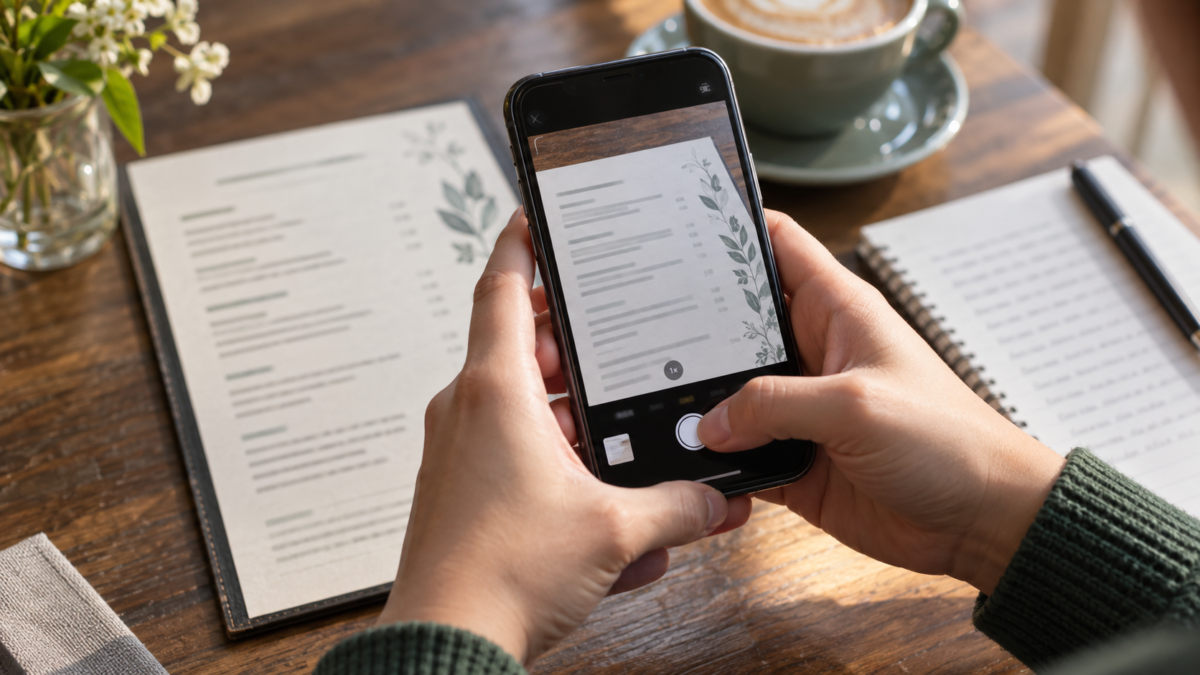

Фотографія може містити не лише спогад. Вона також може містити адресу, номер телефону, список покупок або цілу сторінку, яку потрібно перетворити на текст. На iPhone функція «Живий текст» розпізнає ці елементи безпосередньо в камері та на фотографіях, дозволяючи копіювати, перекладати, шукати та ділитися, не передруковуючи все.
Результат залежить від моделі iPhone, версії операційної системи, мови та якості зображення. Тому в цьому посібнику пояснюється, як безпечно використовувати функцію «Живий текст», що робити, коли кнопка не відображається, і які альтернативи працюють для складних документів. Мета полягає в тому, щоб допомогти вам вибрати правильний метод у кожній ситуації.
Що таке живий текст?
«Живий текст» – це назва, яку Apple використовує для своїх функцій розпізнавання тексту та візуального розпізнавання даних на зображеннях. Ця функція ідентифікує слова на фотографіях, скріншотах та знімках камери. Коли система розпізнає вміст, вона дозволяє вибирати уривки так, ніби це друкований текст.
Обробка відбувається на самому пристрої в багатьох сценаріях, але доступність залежить від апаратного забезпечення та мови. Не плутайте цю функцію з функцією сканування документів у програмі «Нотатки»: «Живий текст» працює з існуючим зображенням, тоді як сканер намагається створити чистіший та організованіший знімок.
Як скопіювати текст з фотографії на iPhone
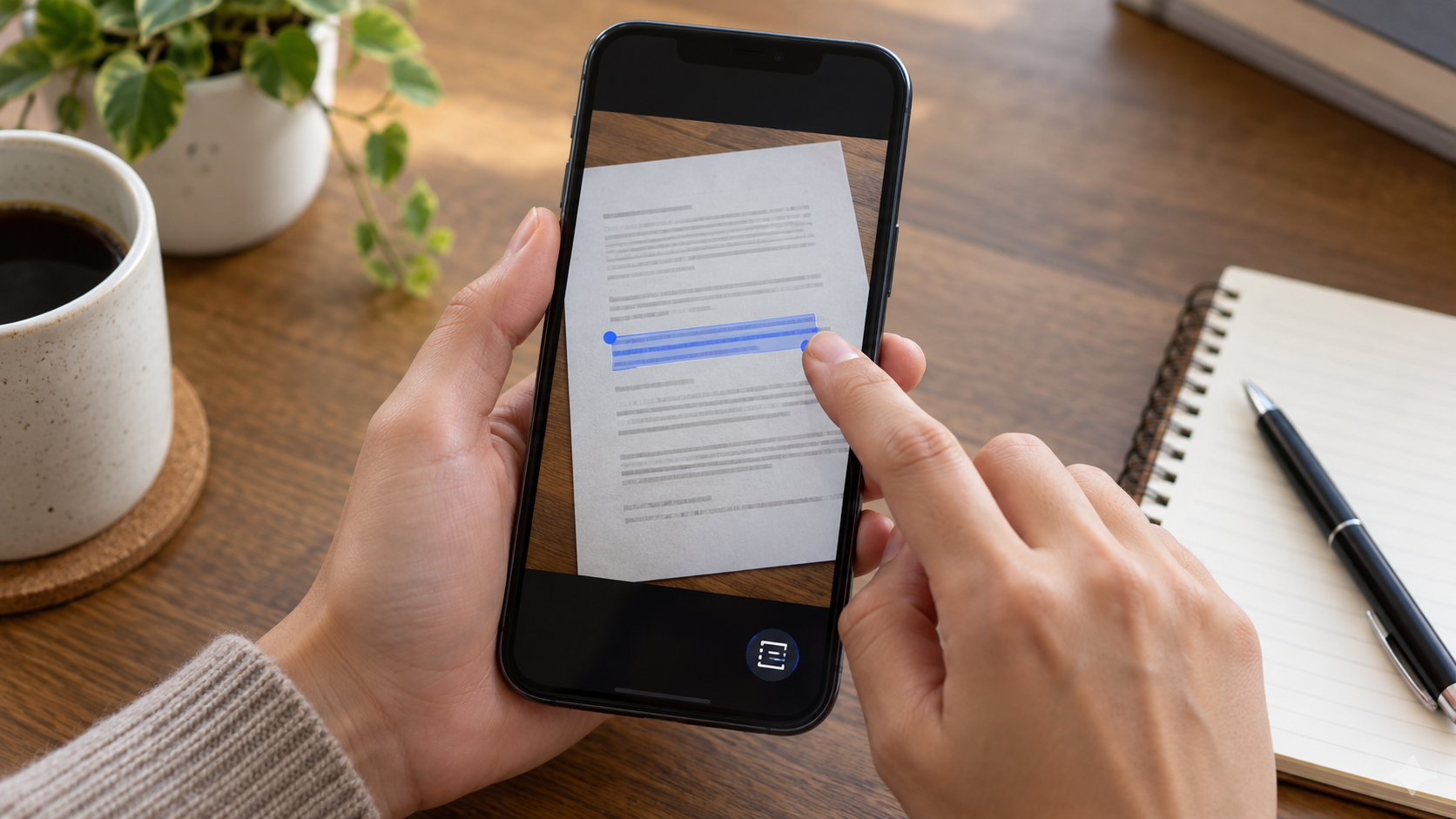
Відкрийте програму «Фотографії» та виберіть зображення, яке містить прозорий текст. Торкніться значка тексту, який з’являється в нижньому куті, коли ваш iPhone виявляє вміст. Ви також можете натиснути та утримувати слово безпосередньо на фотографії. Перетягніть сині маркери, щоб збільшити або зменшити масштаб.
У контекстному меню натисніть «Копіювати». Текст буде поміщено в буфер обміну, і його можна буде вставити в Повідомлення, Нотатки, Пошту, Сторінки або браузер. Перш ніж використовувати його у важливому документі, прочитайте скопійований текст: схожі цифри, наголоси, розриви рядків і символи можуть розпізнаватися інакше, ніж в оригіналі.
Якщо текст розміщено в кількох стовпцях, виділяйте меншу область за раз. Живий текст може перетасувати порядок рядків, якщо на сторінці є таблиці, бічні панелі або заголовки, що перекриваються. Для довгих списків копіювання абзаців блоками полегшує перегляд і зберігає послідовність.
Використання живого тексту через камеру
Відкрийте програму «Камера» та наведіть її на плакат, екран або аркуш паперу. Тримайте пристрій нерухомо та зачекайте, поки з’явиться значок розпізнавання тексту. Торкніться його, щоб заморозити виділення, і виберіть «Копіювати», «Виділити все», «Перекласти» або «Пошук» залежно від відображених опцій.
Камера стане в пригоді, коли ви не хочете зберігати фотографію. Вона також допомагає в швидких ситуаціях, таких як копіювання номера з етикетки або перевірка адреси на номерному знаку. Уникайте наведення камери на документи з особистою інформацією в громадських місцях; екран пристрою можуть бачити інші люди.
Якщо зображення мерехтить, перемістіть iPhone ближче або далі, доки літери не стануть більшими. Рівномірне освітлення допомагає більше, ніж сильний спалах, що відбивається від паперу. Злегка нахиліть телефон, щоб зменшити відблиски, але тримайте сторінку в рамці.
Перекладайте, досліджуйте та перетворюйте дані на дії.
Живий текст розпізнає певні типи даних і пропонує швидкі дії. Адресу можна відкрити в Картах, номер можна розпочати дзвінок, дату можна додати до Календаря, а вебсайт можна відкрити в Safari. Торкніться розпізнаного тексту та виберіть дію лише після перевірки зрозумілості контексту.
Щоб перекласти, виберіть текст і натисніть «Перекласти». Кількість підтримуваних мов і режим офлайн залежать від вашого пристрою iOS та встановлених налаштувань. Автоматичний переклад корисний для розуміння вивіски чи меню, але він не замінює професійного перегляду контрактів, медичних інструкцій чи юридичних текстів.
Пошук розпізнаного слова може відображати результати в Інтернеті або визначення. Ця функція економить час під час дослідження або порівняння продуктів, але не гарантує достовірності знайденої інформації. Використовуйте розпізнавання слів як місток до своїх досліджень і перевіряйте джерело, перш ніж приймати рішення.
Як використовувати текст на скріншотах та у PDF-файлах
Знімки екрана також можуть мати виділений текст. Відкрийте зображення у Фото та повторіть процес натискання на значок або утримання пальця на слові. Це зручно для копіювання повідомлення, коду помилки або розділу сторінки без створення нового знімка екрана.
Для PDF-файлів, отриманих у Пошті або Файлах, спробуйте відкрити документ і використати власне виділення. Якщо текст є відсканованим зображенням, зробіть знімок екрана сторінки та використайте на ньому «Живий текст». Конвертація може призвести до втрати закладок і стовпців; якщо форматування є важливим, шукайте цифрову версію документа.
Альтернативою для кількох сторінок є відкриття файлу в програмі «Нотатки» та використання камери для сканування документів. Сканер коригує краї та перспективу, тоді як «Живий текст» дозволяє взаємодіяти з певними словами. Поєднання цих двох методів зазвичай швидше, ніж спроби виправити криву фотографію пізніше.
Коли функція не відображається
Спочатку перевірте сумісність вашого iPhone та iOS. Apple обмежує використання функції «Живий текст» моделями з необхідними можливостями обробки, і список може відрізнятися залежно від версії. У налаштуваннях знайдіть опцію «Живий текст» у розділі «Мова та регіон» і переконайтеся, що вона ввімкнена.
Мова тексту також має значення. Деякі мови мають ширшу підтримку, ніж інші, і розпізнавання може не спрацювати, якщо одне й те саме зображення містить поєднання алфавітів або декоративних шрифтів. Тимчасова зміна бажаної мови не гарантує результатів, але може допомогти розпізнати певний документ.
Оновіть iOS, коли стане доступна стабільна версія, і перезавантажте пристрій, якщо значок все ще відсутній. Також перевірте масштабування для спеціальних можливостей: занадто велике масштабування може затьмарити елементи керування фотографією. Якщо зображення розмите, зробіть новий знімок за хорошого освітлення, перш ніж робити висновок, що функція несправна.
Як покращити точність перед копіюванням
Покладіть документ на рівну поверхню та сфотографуйте його спереду. Використовуйте оригінальну роздільну здатність та уникайте фільтрів, що збільшують зернистість. Для екрана зменште яскравість та вимкніть сповіщення, які можуть затьмарювати частину тексту. Одна пропущена літера в паролі або номері замовлення може зробити весь результат недійсним.
Зверніть особливу увагу на нулі, літеру O, цифру один та літеру I, дефіси, крапки та наголоси. Адреси електронної пошти та URL-адреси потребують перевірки посимвольно. Номери карток, документи та іншу конфіденційну інформацію краще вводити вручну або перевіряти з іншого джерела, а не покладатися виключно на розпізнавання.
Після копіювання вставте текст у тимчасову нотатку та порівняйте його з фотографією. Цей крок дозволяє виправити сполучені рядки, неправильні інтервали та символи, які були неправильно інтерпретовані. Тільки після цього слід надсилати або архівувати вміст.
Часті запитання
Чи працює Live Text на будь-якому iPhone?
Ні. Функція залежить від моделі та встановленої системи. Перегляньте список сумісності Apple та оновлюйте свою iOS. Якщо пристрій не пропонує цю функцію, альтернативою можуть служити програми OCR, за умови, що ви переглянете політику конфіденційності перед надсиланням документів.
Чи можна копіювати рукописний текст?
Розпізнавання найнадійніше працює з друкованим текстом або текстом, що відображається на екранах. Рукописний текст, сильно нахилені літери та стерті нотатки можуть призвести до неповних результатів. Рукописну нотатку сфотографуйте за хорошого освітлення та використовуйте розпізнавання лише як чернетку.
Чи зберігається скопійований текст у хмарі?
Копіювання розміщує вміст у буфері обміну вашого пристрою. Його можна синхронізувати з іншими пристроями Apple, якщо ввімкнено функцію передачі, але він не публікується автоматично. Уникайте надто тривалого зберігання конфіденційної інформації, скопійованої, та перезапишіть буфер обміну після завершення.
Чому на фотографії зникає кнопка з текстом?
Можливо, iPhone розпізнав недостатньо літер, мова може бути несумісною або зображення може бути маленьким і розмитим. Спробуйте відкрити фотографію на весь екран, збільшити масштаб, покращити освітлення або зробити ще одне фото. Також варто перевірити, чи ввімкнено функцію «Живий текст» у налаштуваннях мови та регіону.
Apple постійно оновлює вимоги та інструкції на офіційній сторінці про Живий текст на iPhone та iPad. Щоб організувати інші практичні завдання на своєму мобільному телефоні, ви також можете ознайомитися з нашою статтею про... Видаліть теги місцезнаходження з фотографій перед публікацією..
Висновок
Копіювання тексту з фотографії на вашому iPhone заощаджує час, коли зображення чітке, а мова сумісна. Використовуйте функцію «Живий текст» через камеру або додаток «Фотографії», переглядайте кожен вивід і вибирайте сканер документів, коли сторінка має багато стовпців. Технології допомагають перетворити зображення на інформацію, яку можна редагувати, але перевірка людиною залишається важливою, щоб уникнути помилок у важливих даних.