
Gmail: Як запланувати надсилання електронного листа та скасувати його, коли це необхідно.
Не кожен електронний лист потрібно надсилати одразу після його написання. Повідомлення для клієнта в іншому часовому поясі, нагадування для команди або текстове повідомлення, яке ви хочете надіслати раніше, – все це можна підготувати заздалегідь у Gmail. Функція планування допомагає відокремити час написання від часу доставки, але вона працює найкраще, коли ви розумієте, що відбувається з повідомленням після планування.
У цьому посібнику ви дізнаєтеся, як планувати електронні листи в Gmail за допомогою браузера та мобільного пристрою, змінювати або скасовувати розклад, використовувати період скасування надсилання та уникати поширених помилок. Покрокові інструкції стосуються особистих облікових записів і багатьох робочих облікових записів, хоча адміністратори Google Workspace можуть застосовувати інші правила.
Що насправді робить програмне забезпечення Gmail.
Коли ви вибираєте дату й час, Gmail зберігає повідомлення у власній папці та намагається автоматично надіслати його у вказаний час. Комп’ютер не обов’язково має бути ввімкненим, а телефон не повинен залишатися підключеним до Інтернету. Дія пов’язана з обліковим записом, тому ви можете розпочати процес на своєму мобільному телефоні та перевірити результат у браузері пізніше.
Планування повідомлення – це не те саме, що встановлення нагадування. Gmail надсилає вміст, не запитуючи підтвердження. Якщо ви все ще переглядаєте конфіденційні дані, вкладення або одержувачів, найкраще зберегти його як чернетку. Планування підходить, коли повідомлення вже готове, і ви просто хочете контролювати час доставки.
Як запланувати надсилання електронного листа в Gmail за допомогою комп'ютера.
Відкрийте Gmail і натисніть «Написати». Введіть одержувачів, тему та текст повідомлення. Уважно перевірте адреси, оскільки неправильний контакт залишається неправильним контактом, навіть якщо повідомлення надіслано через кілька годин. Якщо є вкладення, відкрийте їх один раз, щоб переконатися, що це правильні файли та що вони не порожні.
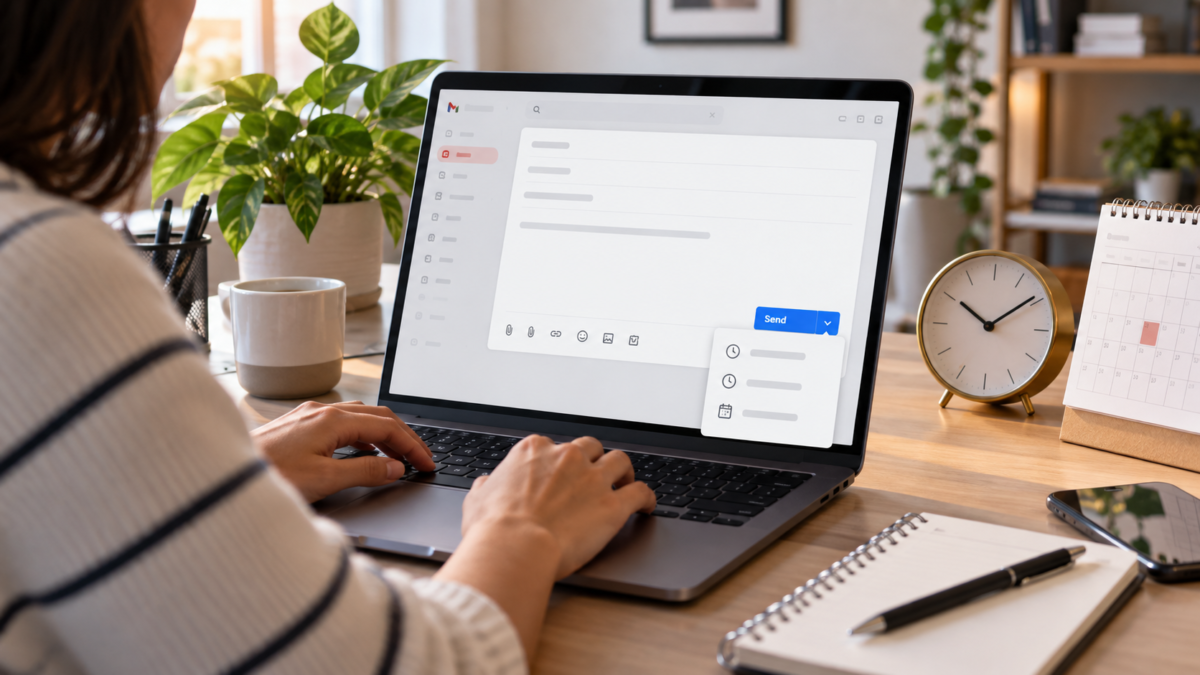
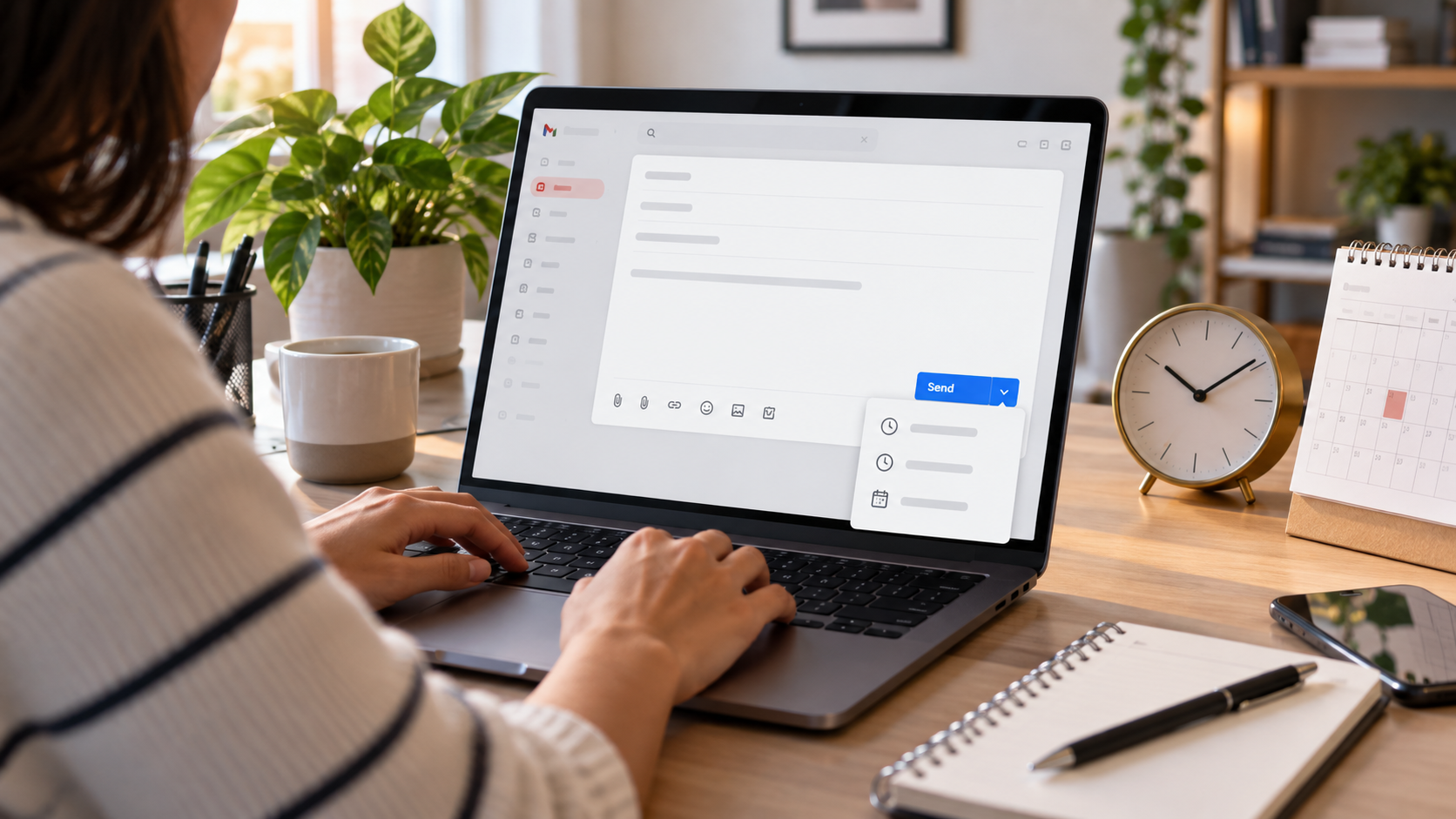
Коли закінчите, натисніть стрілку поруч із кнопкою «Надіслати» та виберіть «Запланувати надсилання». Gmail пропонує кілька варіантів часу, наприклад, наступний ранок, але також дозволяє встановити дату й час. Виберіть параметр, який відповідає часовому поясу одержувача. Повідомлення, надіслане о 8 ранку в Куябі, може надійти посеред ночі в іншому регіоні.
Підтвердьте планування. Лист буде переміщено з чернеток до "Запланованих". Повідомлення залишається доступним для редагування, але будь-які зміни вимагатимуть скасування планування та перенесення. Gmail не створює автоматично копію попередньої версії, тому збережіть текст в іншому місці, якщо він важливий.
Програмування через Android та iPhone
У додатку Gmail напишіть повідомлення як завжди. Натисніть меню з трьома крапками на екрані створення та виберіть «Запланувати надсилання». Додаток покаже варіанти та запит на вибір дати й часу. Назви можуть дещо відрізнятися між версіями для Android, iPhone та перекладеними версіями, але ця опція завжди знаходиться в меню повідомлень, поруч із опціями «Відхилити» та «Зберегти чернетку».
Відображений час використовує налаштування пристрою та облікового запису. Перед підтвердженням перевірте повну дату, особливо якщо це близько півночі або ви подорожуєте. Перехід на літній час також може змінити різницю в часі між країнами. Якщо одержувач перебуває в іншому регіоні, краще вказати дату в тексті, щоб зменшити неоднозначність.
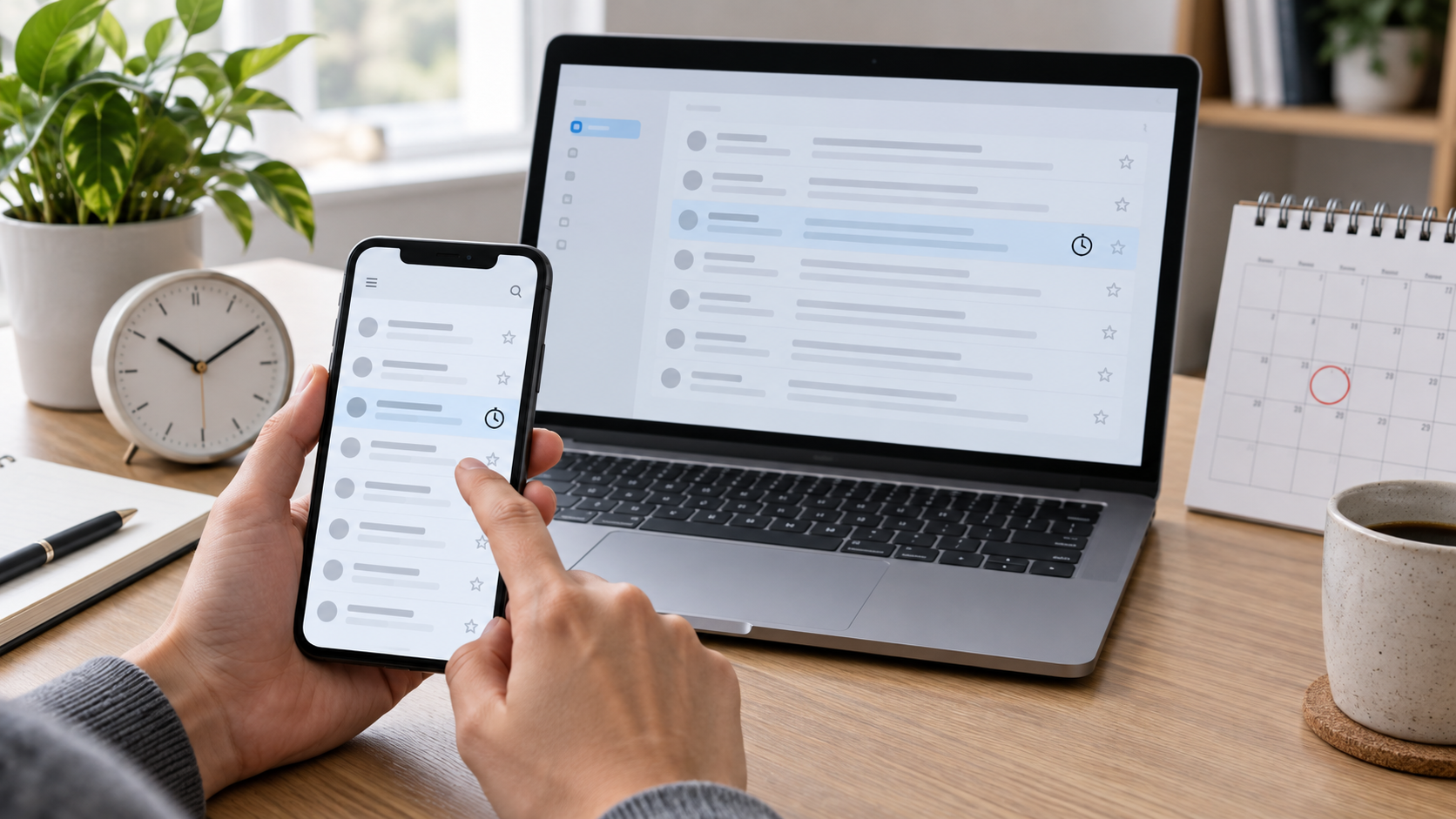
Після планування відкрийте бічне меню програми та натисніть «Заплановано». Тут ви знайдете повідомлення, що очікують на надсилання. Черга синхронізується з Gmail в Інтернеті, тому скасування на телефоні також скасує надсилання на комп’ютері. Якщо папка не відображається, оновіть папку «Вхідні» та перевірте, чи ви ввійшли в правильний обліковий запис.
Як скасувати або змінити заплановане повідомлення
Перейдіть до розділу «Заплановані надсилання» та відкрийте потрібне повідомлення. Натисніть або торкніться «Скасувати надсилання». Gmail повертає повідомлення до папки «Чернетки» та зберігає одержувачів, тему, текст і вкладення. Це нічого не надсилає. Ви можете виправити вміст і запланувати новий час або просто залишити чернетку збереженою.
Немає кнопки для зміни лише часу вже запланованого елемента. Безпечний процес — скасувати, переглянути повідомлення та вибрати «Запланувати надсилання знову». Зробіть це до запланованого часу. Якщо обробка вже розпочалася, повідомлення може бути надіслано, навіть якщо ви спробуєте скасувати її; тому не залишайте важливі зміни на останню хвилину.
Щоб скасувати кілька повідомлень, відкрийте папку «Заплановані», виберіть елементи та скористайтеся доступною командою скасування. Потім перевірте папку «Чернетки», щоб побачити, чи всі вони були відновлені. Для облікових записів із фільтрами або делегуванням також перевірте, чи хтось інший змінив повідомлення, поки ви над ним працювали.
Скасування надсилання: інший вид захисту
Gmail пропонує опцію «Скасувати надсилання» одразу після натискання кнопки «Надіслати». Ця функція затримує повідомлення на кілька секунд і дозволяє зупинити доставку. Вона не отримує електронний лист, який уже досяг одержувача. Щоб збільшити інтервал, відкрийте «Налаштування», перейдіть до розділу «Переглянути всі налаштування» та знайдіть «Скасувати надсилання». Доступний ліміт короткий, тому використовуйте його як запас, щоб помітити помилку, а не як систему перевірки.
Планування та скасування надсилання вирішують різні проблеми. Перше керує майбутнім часом; друге створює невелике вікно для скасування нещодавно надісланого повідомлення. Навіть якщо обидва активні, перевірте адресу одержувача, тему, вкладення та посилання перед надсиланням або плануванням.
Як уникнути помилок із вкладеннями, часовими поясами та одержувачами.
Спочатку напишіть електронний лист, а одержувача додайте останнім. Такий порядок зменшує ймовірність випадкового надсилання під час написання. Використовуйте поле «Прихована копія», коли кільком людям не потрібно знати адреси одне одного. Якщо список адрес великий, переконайтеся, що надсилання відповідає правилам вашої організації.
Якщо вкладення велике, зачекайте завершення завантаження, перш ніж планувати його. Gmail може видалити вкладення, якщо з’єднання перерветься. Посилання із зовнішніх сервісів також варто перевірити: підтвердіть дозвіл на доступ у вікні анонімного перегляду або за допомогою тестового облікового запису, не розкриваючи особисті дані.
Якщо ви плануєте спілкування для іншого регіону, перевірте часовий пояс, що відображається у вашому календарі та мобільному телефоні. Уникайте використання фрази “завтра вранці” в міжнародних повідомленнях; пишіть, наприклад, “30 вересня, о 9 ранку за лісабонським часом”. Ця ясність залишається корисною, якщо одержувач бачить повідомлення в копії або пересланій копії.
Часті запитання
Чи надішле Gmail повідомлення, якщо я не в мережі?
Так. Після підтвердження планування надсилання пов’язується із серверами Gmail. Вам не потрібно вмикати комп’ютер чи телефон. Повідомлення залежить лише від його правильного збереження в папці «Заплановано» та активності облікового запису.
Чи можна запрограмувати відповідь у старій розмові?
Так. Відкрийте розмову, виберіть «Відповісти» та скористайтеся меню з трьома крапками, щоб запланувати надсилання. Перевірте, чи відповідь буде надіслана всім, чи лише відправнику. У довгих розмовах також перевірте, чи випадково не додаються старі вкладення.
Чи знає одержувач, що електронний лист було заплановано?
Немає стандартного сповіщення про те, що повідомлення заплановано. Одержувач отримує його як звичайний електронний лист. Якщо час надсилання важливий, ви можете вказати часовий пояс у тексті, але це питання комунікації, а не технічна вимога.
Чому не відображається запропонований час?
Пропозиції залежать від часового поясу, мови та програми. Навіть якщо опція не відображається, команда вибору дати та часу зазвичай дозволяє налаштувати вручну. Оновіть програму та перевірте годинник свого пристрою, якщо список невідповідний.
Щоб переглянути оновлені назви та обмеження ресурсу, див. офіційну документацію. Gmail для планування розсилки електронною поштою і сторінка про скасувати надсилання. Якщо ви користуєтеся іншими функціями на своєму мобільному телефоні, ви також можете скористатися нашим посібником з... редагування відео на мобільному пристрої організовувати творчі завдання у різний час.
Висновок
Планування електронних листів у Gmail – це простий спосіб підготувати свою роботу у власному темпі та доставити повідомлення у зручніший для вас час. Цей процес працює як на комп’ютерах, так і на мобільних пристроях, дозволяє скасувати надсилання перед надсиланням і добре поєднується з ретельним переглядом одержувачів, вкладень і часових поясів. Використовуйте цю функцію, щоб контролювати час доставки, але візьміть за звичку перевіряти вміст, перш ніж ставити будь-яке повідомлення в чергу.






