
Хто має доступ до вашої камери? Дізнайтеся, як переглянути дозволи на Android та iPhone.
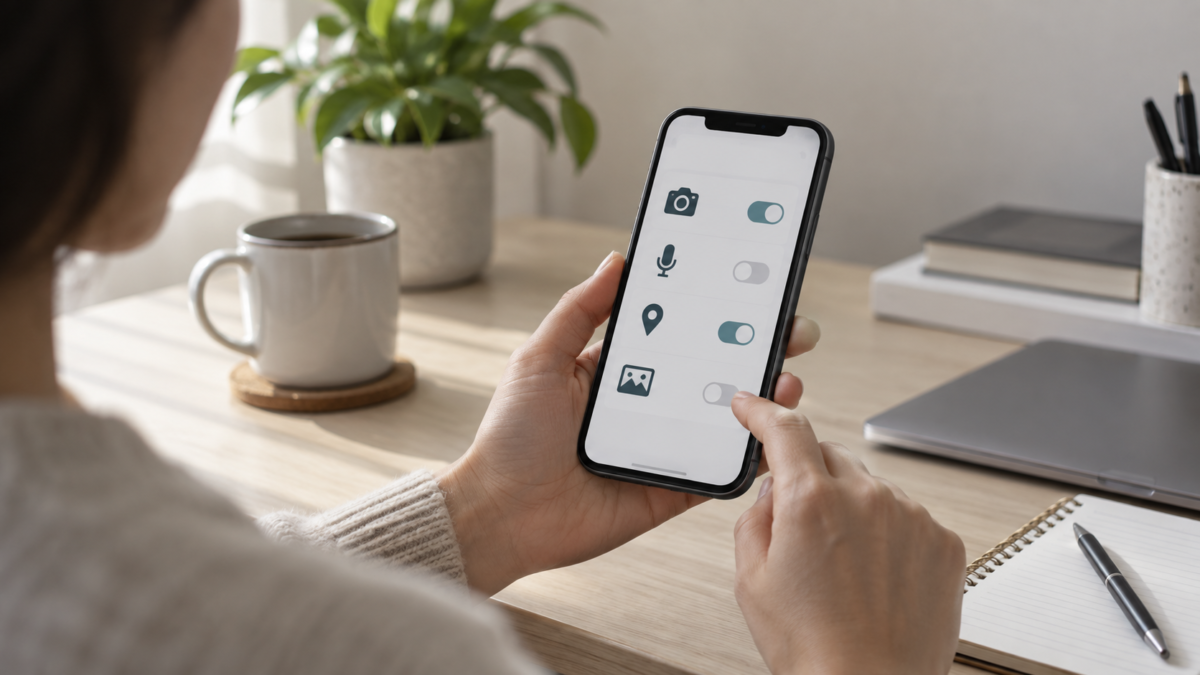
Ви встановлюєте додаток, приймаєте кілька запитів і займаєтесь своїми справами. Через кілька місяців ви можете навіть не пам’ятати, які додатки мають доступ до вашого місцезнаходження, мікрофона чи бібліотеки фотографій. Перегляд цих дозволів допомагає підтримувати телефон у відповідності до вашого фактичного використання.
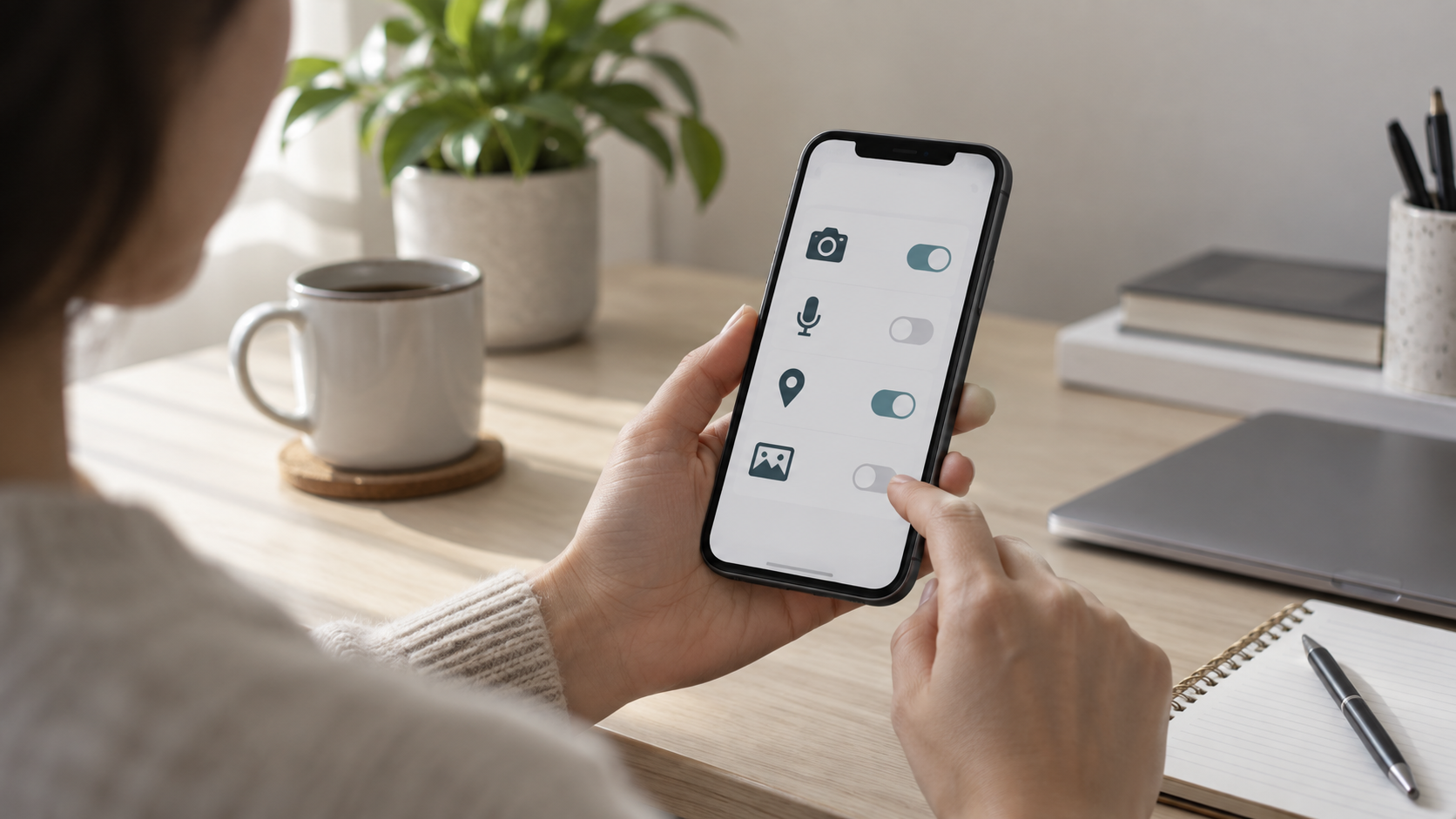
Android та iPhone пропонують різні елементи керування, але питання залишається тим самим: чи відповідає цей доступ функції, яку я використовую? Додатку для відеодзвінків потрібні камера та мікрофон під час розмови; фоторедактору можуть знадобитися лише вибрані вами зображення.
Що дозволяє дозвіл?
Дозвіл надає програмі доступ до таких ресурсів, як камера, мікрофон, місцезнаходження, контакти, фотографії або пристрої поблизу. Сам по собі він не пояснює, як сервіс зберігає або передає дані. Для цього ознайомтеся з політикою конфіденційності самої програми.
Як переглянути дозволи на Android
Перегляньте певну програму.
- Відкрийте налаштування телефону.
- Введіть Застосування і виберіть додаток.
- Натисніть на Дозволи.
- Відкрийте кожен елемент і виберіть «Дозволити під час використання», «Завжди запитувати» або «Не дозволяти», якщо ці опції доступні.
Шляхи різняться залежно від виробника та версії. Якщо ви не можете знайти меню, скористайтеся пошуком налаштувань і знайдіть "дозволи".
Переглянути всі програми, які використовують функцію.
Пошук Конфіденційність, Безпека та конфіденційність або Менеджер дозволів. Коли ви вибираєте камеру, мікрофон або місцезнаходження, ви можете побачити, які програми дозволили або заборонили доступ. Панель конфіденційності може показувати нещодавні доступи, але це не повна історія всіх дій програми.
Як переглянути дозволи на iPhone
ВІДЧИНЕНО Налаштування > Конфіденційність і безпека Виберіть «Служби геолокації», «Фотографії», «Контакти», «Bluetooth», «Мікрофон» або «Камера». Перегляньте перелічені програми та за потреби налаштуйте доступ. Ви також можете відкрити налаштування для певної програми; організація може відрізнятися залежно від версії iOS.
Якщо програма не відображається в категорії, можливо, вона ще не запитувала цей доступ. Це не обов’язково вказує на проблему.
Почніть з найчутливіших дозволів.
Розташування
Додатку для замовлення поїздок може знадобитися ваше місцезнаходження, щоб визначити початкову точку, але це не означає, що доступ має бути безперервним. Якщо доступ доступний, дозвольте його лише під час використання. Вибирайте між точним та приблизним місцезнаходженням залежно від функції: прогноз погоди може працювати для широкої області, тоді як адреса посадки вимагає більшої точності.
Фотографії
Сумісні пристрої Android та iOS дозволяють у деяких робочих процесах вибирати окремі фотографії замість розблокування всієї бібліотеки. Якщо ви збираєтеся завантажити лише одне зображення, оберіть обмежений вибір, коли він доступний.
Камера та мікрофон
Звільніть ці ресурси для дзвінків, аудіозапису, сканування та інших пов’язаних функцій. Системи відображають індикатори, коли використовується камера або мікрофон; використовуйте цей сигнал, щоб перевірити, чи відповідає доступ тому, що ви робите.
Контакти
Доступ до списку контактів може спростити пошук людей у сервісі, але подумайте, чи потрібна ця зручність. Деякі програми дозволяють додавати контакти вручну або використовувати основні функції без розблокування списку контактів.
Спеціальні параметри доступу на Android
Не кожен важливий елемент керування відображається у загальному списку. Спеціальний доступ до програм, Можуть бути такі опції, як відображення поверх інших програм, доступ до сповіщень або встановлення програм з певних джерел. Служби спеціальних можливостей мають законне використання, але вони надають широкі можливості: активуйте їх лише тоді, коли ви розумієте функцію та довіряєте програмі.
Скасування дозволу може призвести до втрати функції застосунком або повторного запиту авторизації. Це обмежує майбутній доступ, але не призводить до автоматичного видалення інформації, яка вже була надіслана до сервісу. Щоб видалити дані облікового запису, скористайтеся власними налаштуваннями конфіденційності застосунку.

Висновок
Почніть із програм, які ви використовуєте рідко, та встановіть дозволи для геолокації, камери, мікрофона та фотографій. Внесіть зміни, пов’язані з конкретною потребою, та повторіть перевірку після встановлення програми, припинення використання функції або виявлення неочікуваного запиту.
Пов’язані матеріали: керування мобільними даними на вашому мобільному телефоні e ключі доступу на мобільному телефоні.
Офіційні джерела: дозволи на Android e Конфіденційність на iPhone.






