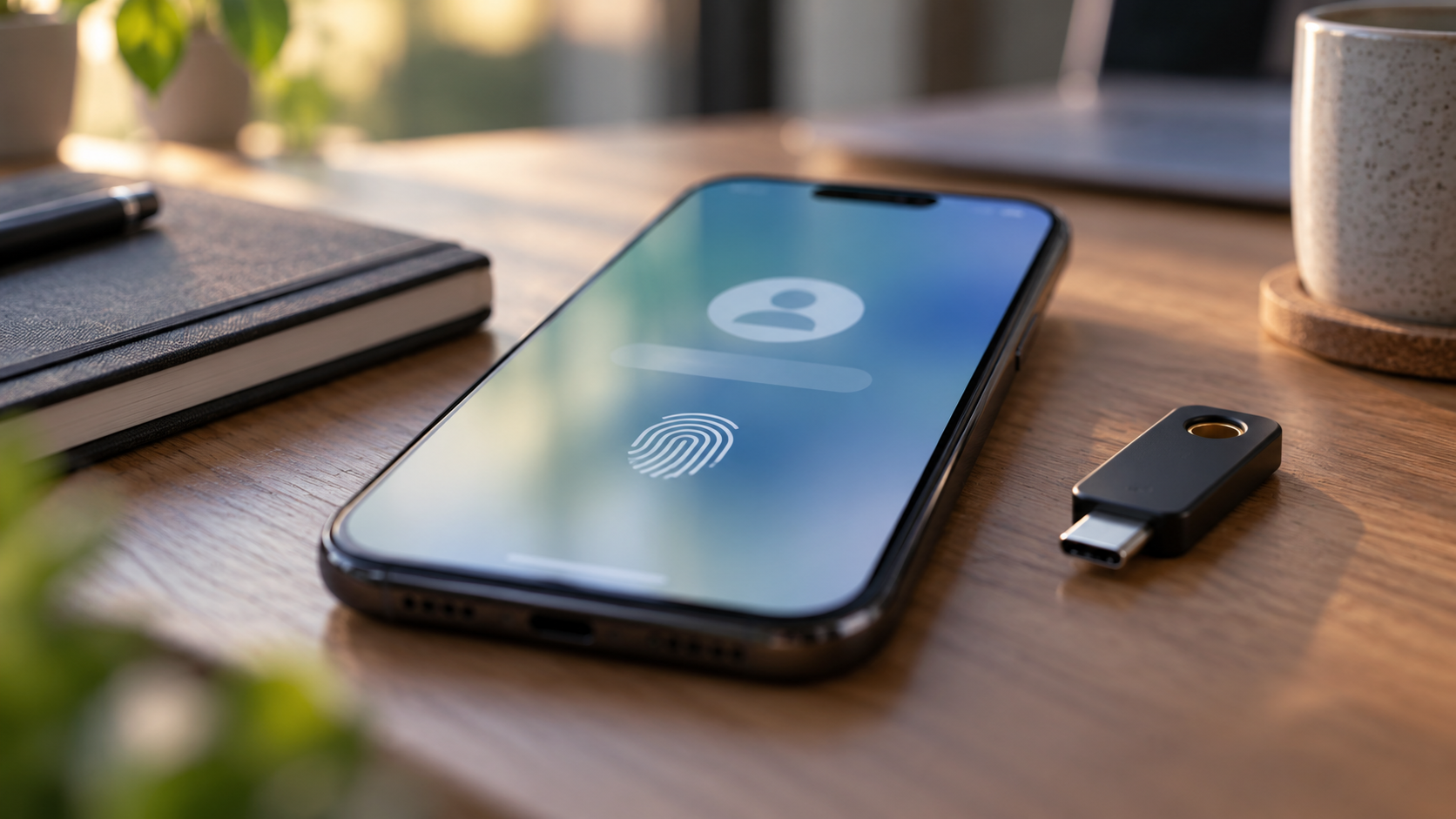
Paano gumawa at gumamit ng mga passkey sa iyong mobile phone.
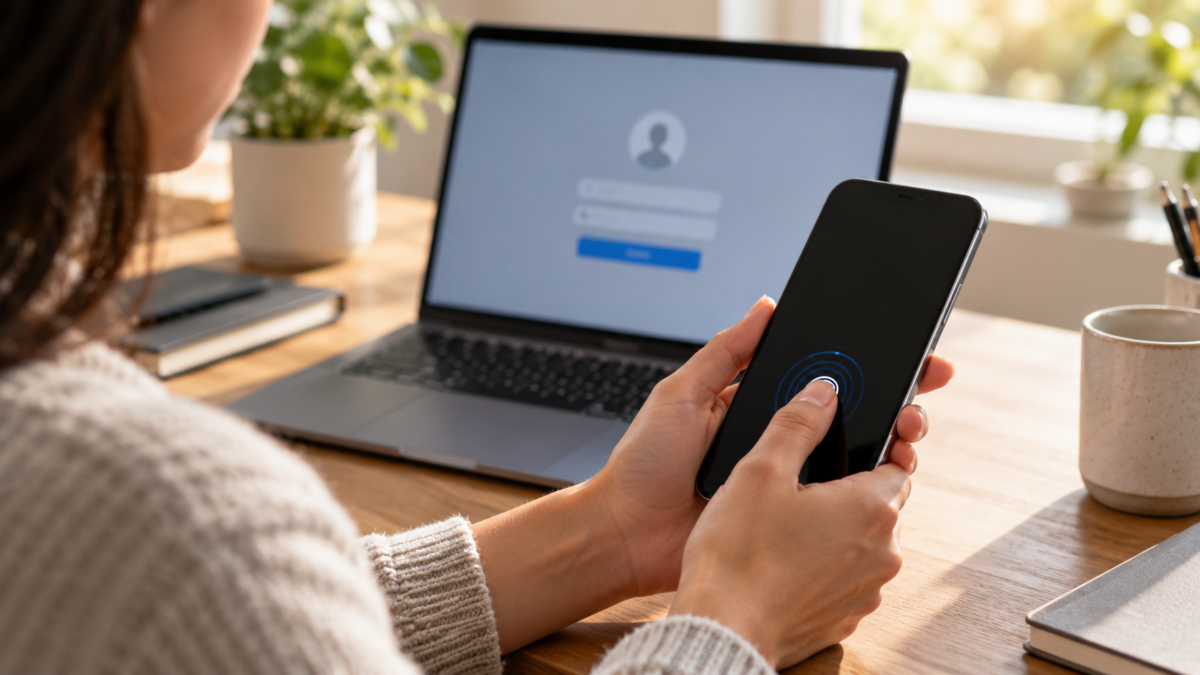
Ang mga access key, na tinatawag ding mga passkey o password key, ay nagbibigay-daan sa iyong mag-log in sa mga website at application gamit ang biometrics o screen lock ng device. Sa halip na mag-type ng password na maaaring kopyahin, kinukumpirma mo ang pagmamay-ari ng device. Binabawasan ng teknolohiya ang mga phishing scam, ngunit nangangailangan ng pag-iingat sa pagpili kung aling mga device ang gagawa ng key at kung paano mare-recover ang account kung mawala ang telepono.

Ano ang isang access key?
Kapag gumawa ka ng passkey, bubuo ang device ng natatanging pares ng cryptographic key para sa website o app na iyon. Ang private key ay protektado sa iyong telepono, computer, o isang compatible na manager; iniimbak ng serbisyo ang public key. Habang nagla-login, magpapadala ang website ng isang hamon, at tutugon ang device pagkatapos mong kumpirmahin gamit ang iyong fingerprint, mukha, PIN, o lokal na password.
Hindi kailanman natatanggap ng website ang iyong biometric data. Pinahihintulutan lamang nito ang system na gamitin ang key. Iba ito sa pagbabahagi ng password at pinipigilan din nito ang isang attacker na makuha ang isang salitang na-type sa isang pekeng pahina. Gayunpaman, ang isang key na ginawa sa isang shared device ay maaaring magbigay ng access sa sinumang makakapag-unlock nito.
Kailan ito sulit gamitin?
Ang mga passkey ay kapaki-pakinabang para sa email, pag-iimbak ng file, mga online store, mga social network, at mga serbisyong nag-aalok na ng button na "lumikha ng passkey". Gamitin ang mga ito para sa mahahalagang account, ngunit panatilihing napapanahon ang iyong mga paraan ng pagbawi. Hindi nito inaalis ang pangangailangan para sa karagdagang pagpapatotoo sa lahat ng mga sitwasyon at hindi gagana sa mga website na hindi pa nagpatupad ng pamantayan.
Bago i-activate, kumpirmahin muna na ang opisyal na address ng website ang siyang opisyal. Hindi dapat gawin ang passkey pagkatapos mag-click sa isang link sa isang kahina-hinalang mensahe. Buksan ang app o manu-manong i-type ang address. Binabawasan nito ang panganib ng pagpaparehistro ng mga kredensyal sa isang pekeng domain.
Gumawa ng access key sa isang Google Account
Sa iyong mobile phone o computer, i-access ang myaccount.google.com/signinoptions/passkeys, Mag-sign in sa iyong account at i-tap ang Gumawa ng passkey. I-unlock ang iyong device kapag sinenyasan. Inirerekomenda ng Google na gumawa lamang ng mga passkey sa mga personal na device at nakasaad na mananatili ang biometric authentication sa device.
Pagkatapos itong gawin, subukan ito sa isang pribadong window o ibang browser. Piliin ang "Mag-sign in gamit ang access key" at kumpirmahin sa iyong telepono. Huwag burahin ang password at mga recovery code hangga't hindi mo nabe-verify na maaari kang mag-log in sa pamamagitan ng kahit dalawang paraan. Ang ilang bagong gawang key ay maaaring tumagal ng ilang araw bago matanggap sa lahat ng proseso ng pag-login.
Para gumamit ng maraming device, ulitin ang proseso sa bawat isa o gumamit ng manager na ligtas na nag-synchronize ng mga passkey. Suriin ang pangalan ng device sa panel ng account at alisin ang mga key mula sa mga luma, hiniram, o naibentang device.
Paggamit ng mga passkey sa iPhone
Sa iPhone, maaaring mag-alok ang mga compatible na website na gumawa ng passkey habang nagpaparehistro o sa mga setting ng seguridad. Pinahihintulutan ng Face ID o Touch ID ang pag-login. Iniimbak ng Apple ang mga passkey sa Passwords app at maaaring i-sync ang mga ito sa pamamagitan ng iCloud Keychain sa mga aprubadong device. Tingnan ang Dokumentasyon ng Apple sa app na Passwords & Keyrings.
Sa iOS 18, buksan ang Passwords app, i-unlock ito, at hanapin ang website sa kaukulang kategorya. Sa mga naunang bersyon, gamitin ang Mga Setting at Mga Password. Ipinaliwanag ng Apple na ang iCloud Keychain ay gumagamit ng encryption at nangangailangan ng two-factor authentication. Kung gumagamit ka ng third-party password manager, itakda kung aling app ang hahawak sa autofill sa Mga Setting, Pangkalahatan, AutoFill at Mga Password.
Sa Safari, kapag ipinakita ng isang compatible na website ang opsyon, piliing gumamit ng passcode at kumpirmahin gamit ang Face ID. Kung ang pag-log in ay sinimulan sa isang computer, ang iPhone ay maaaring magsilbing isa pang device sa pamamagitan ng QR code at Bluetooth; suriin ang screen bago aprubahan.
Pagbabahagi ng Android, Windows, at iba't ibang platform
Maaaring i-save ng mga Android device ang mga passkey sa Google Password Manager o iba pang compatible na provider. Sa isang Windows computer, maaaring humingi ang browser ng PIN, biometric authentication, o pisikal na key. Para mag-log in sa ibang device, piliin ang opsyong gumamit ng ibang device at sundin ang opisyal na pamamaraan. Huwag kailanman i-scan ang isang login QR code na ipinadala ng isang estranghero.
Ang mga password ay batay sa mga pamantayan na nagpapahintulot sa interoperability, ngunit ang karanasan ay nakadepende sa browser, system, at provider. Maaaring payagan ka ng isang website na gumawa ng isa sa isang iPhone at gamitin ito sa Android, o hilingin sa iyo na paglapitin ang mga device. Kung hindi lilitaw ang opsyon, i-update ang iyong system at browser; huwag mag-install ng mga extension na nangangako ng agarang compatibility.
Pagbawi at pag-alis
Ang passkey ay hindi isang kumpletong backup ng account. Magtago ng email sa pagbawi, isang secure na telepono, mga backup code, at pangalawang paraan ng pagpapatotoo. Kung mawala mo ang iyong telepono, gamitin ang Locator o Find My para i-lock ito at alisin ang passkey mula sa dashboard ng serbisyo gamit ang ibang device. Pagkatapos ma-recover ang iyong account, gumawa ng bagong passkey sa isang pinagkakatiwalaang device.
Alisin ang mga passkey mula sa mga device na iyong naibenta, naibalik, o naibahagi. Sa Google, tingnan ang listahan ng mga key sa security panel. Sa iyong iPhone, buksan ang Mga Password, hanapin ang website, at tanggalin ang key kung pinapayagan ito ng serbisyo. Ang pagtanggal ng key ay maaaring pumigil sa pag-login sa pamamagitan ng pamamaraang ito, kaya kumpirmahin muna na may isa pang opsyon.
Pagkapribado at mga hangganan
Hindi umaalis sa device ang biometric data, ngunit maaari pa ring itala ng serbisyo ang oras, IP address, browser, at paraan ng pag-login. Basahin ang patakaran ng website. Para sa mga account sa trabaho, sundin ang patakaran ng organisasyon at huwag gumawa ng key sa pampublikong computer. Ang mga taong gumagamit ng mga screen reader o alternatibong pamamaraan ay maaaring mas gusto ang isang malakas na PIN kung ang sensor ay hindi maa-access.
Nagpoprotekta ang mga passkey laban sa mga pekeng pahina, ngunit hindi nito pinipigilan ang isang tao na linlangin ka para aprubahan ang isang lehitimong pag-login. Kung may lumabas na notification ng pagpapatotoo nang wala kang initial access, tanggihan ito at palitan ang iyong recovery password.
Checklist bago ang pag-activate
Kumpirmahin na protektado ang lock ng screen, na natatanggap ng system ang mga update, at ang account ay may kasalukuyang email at numero ng telepono sa pagbawi. Kumpirmahin na ang password app ay nagsi-sync lamang sa iyong mga device at alam mo kung paano i-export o i-recover ang mga kredensyal ayon sa mga patakaran ng provider. Sa isang pamilya, huwag paghaluin ang mga profile: dapat gamitin ng bawat tao ang kanilang sariling account at ang kanilang sariling biometrics.
Magtago ng maliit na imbentaryo ng mga susi na iyong ginawa. Tandaan ang pangalan ng website, ang device kung saan nakarehistro ang susi, at ang petsa para sa pagsusuri. Pinapadali ng imbentaryong ito ang pag-alis kapag pinalitan ang isang telepono at naiiwasan ang pakiramdam na may mga hindi nakikitang kredensyal na nakakalat sa paligid ng bahay o lugar ng trabaho.
Mga Madalas Itanong
Papalit ba ng Passkey ang password magpakailanman?
Hindi naman kinakailangan. Pinapanatili ng ilang serbisyo ang password bilang backup o para sa pagbawi ng account. Gumamit ng kakaiba at malakas na password at panatilihing napapanahon ang iyong impormasyon sa pagbawi.
Ipinapadala ba ang fingerprint ko sa website?
Hindi. Pinahihintulutan ng Biometrics ang paggamit ng susi sa device. Cryptographic response lang ang natatanggap ng website.
Maaari ba akong gumawa ng passkey sa isang pampublikong computer?
Iwasan ito. Sinumang kumokontrol sa pag-unlock ng computer na ito ay maaaring gumamit ng susi. Pumili ng personal na device o pisikal na security key.
Ano ang dapat kong gawin kung nawala ang aking aparato?
I-block ito gamit ang Locator o Find My, mag-log out, at alisin ang passkey mula sa dashboard ng serbisyo. Gumamit ng maaasahang paraan ng pagbawi upang mag-log in muli.
Konklusyon
Ginagawang mas simple at mas matibay ng mga access key ang pag-log in laban sa phishing kapag ginawa sa tamang device. I-activate ang mga ito sa mga opisyal na website, subukan ang pagbawi, panatilihin ang pangalawang paraan ng pag-access, at alisin ang mga kredensyal mula sa mga lumang device. Pinakamahusay na gumagana ang teknolohiyang ito bilang bahagi ng isang security routine, hindi bilang nag-iisang plano.