
Ako skontrolovať povolenia na prístup k fotografiám, fotoaparátu a polohe v mobilnom telefóne.
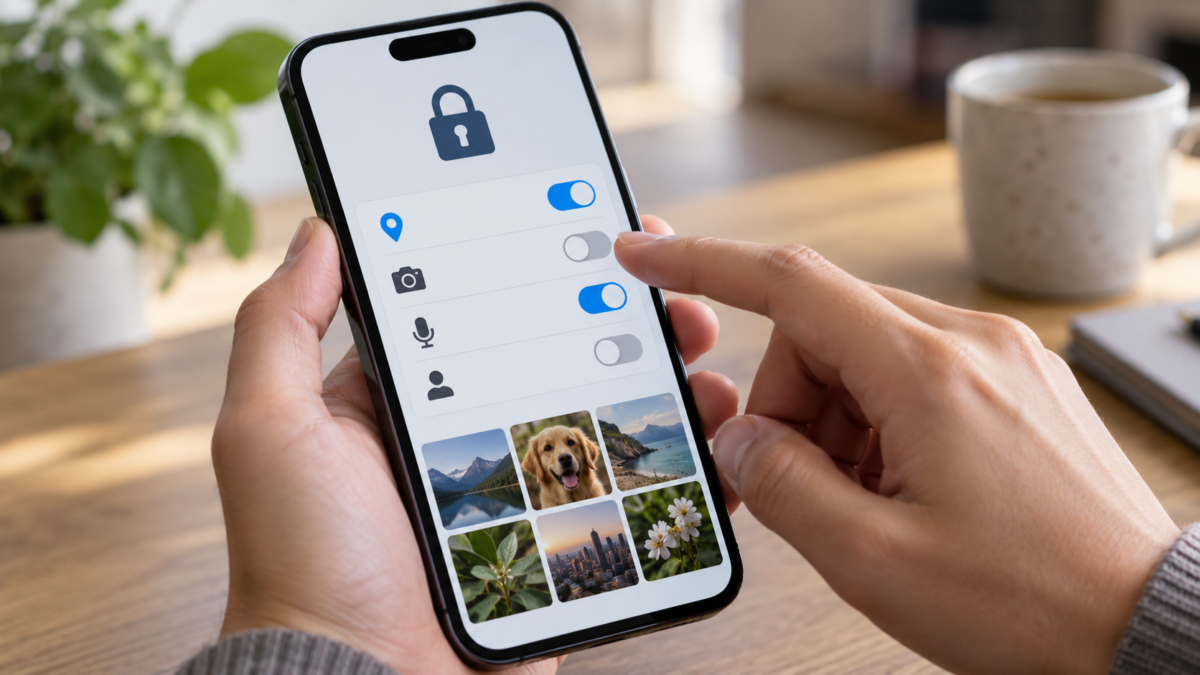
Aplikácie vyžadujú prístup k fotografiám, fotoaparátu, mikrofónu, polohe a kontaktom, aby mohli ponúkať užitočné funkcie, ale mnohé si ponechávajú povolenia, ktoré ste im udelili narýchlo. Pravidelná kontrola znižuje expozíciu bez toho, aby bránila bežnému používaniu. Cieľom nie je blokovať všetko: ide o to, aby sa každá funkcia povolila, keď je potrebná, a aby sa odstránil prístup, ktorý sa stal nepotrebným.
Android a iPhone ponúkajú podobné ovládacie prvky, ale s rôznymi názvami a úrovňami. Aplikácia na úpravu môže potrebovať vybrané fotografie, zatiaľ čo mapa potrebuje údaje o polohe počas navigácie. Táto príručka vysvetľuje, ako skontrolovať povolenia, vybrať dočasný prístup, identifikovať známky zneužitia a riešiť problémy, keď aplikácia prestane fungovať po zmene.
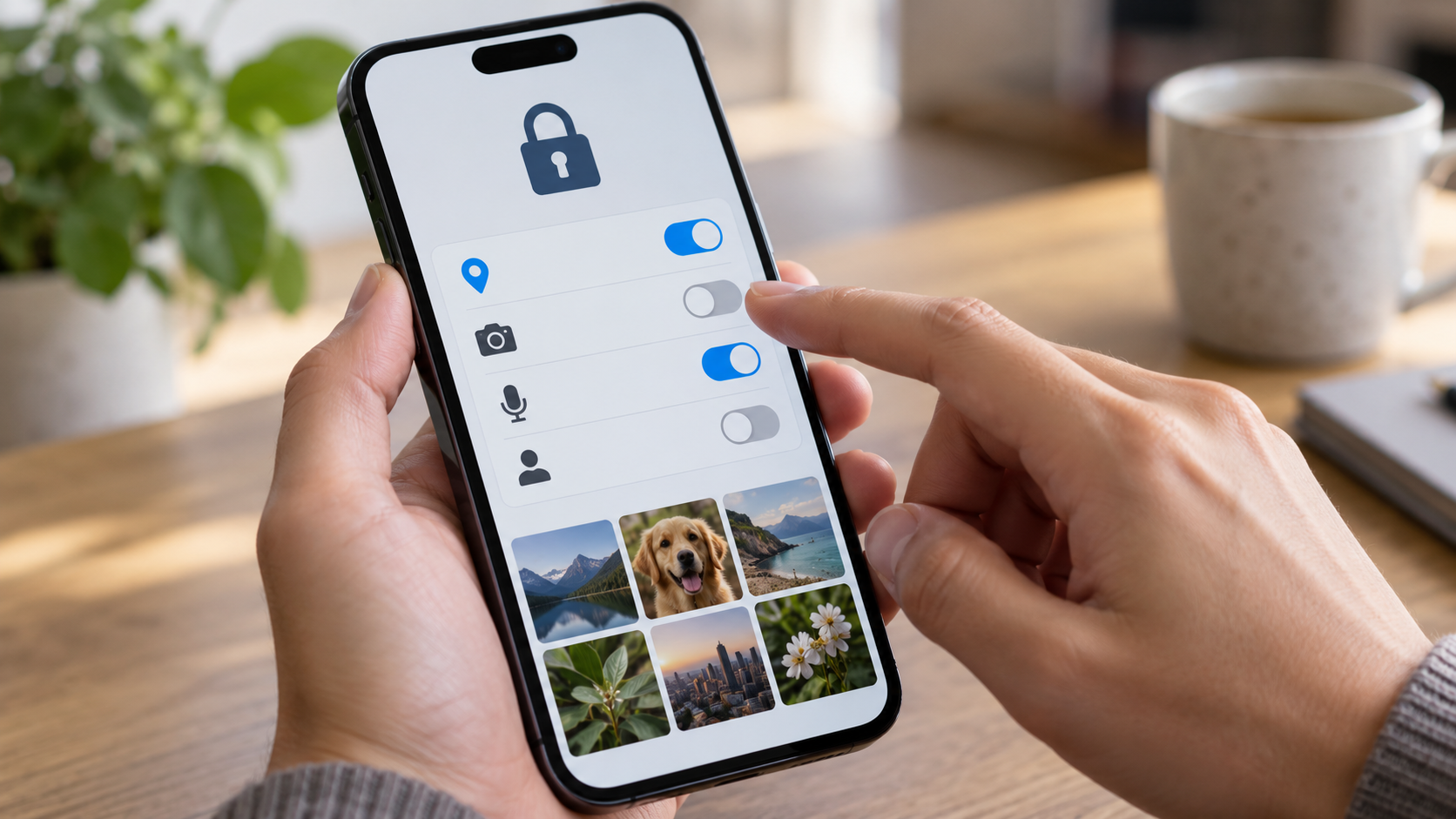
Začnite s panelom ochrany osobných údajov.
V systéme Android otvorte Nastavenia > Súkromie alebo Bezpečnosť a súkromie a vyhľadajte panel, ktorý zobrazuje posledné prístupy. Na iPhone otvorte Nastavenia > Súkromie a zabezpečenie. Na obrazovkách je uvedený zoznam aplikácií, ktoré používali polohu, kameru a mikrofón, a pomáhajú odhaliť neočakávaný prístup. Zobrazenie záznamu samo o sebe neznamená, že došlo k zneužitiu; indikuje, kedy systém zistil použitie senzora.
Najprv si skontrolujte oprávnenia s vysokým vplyvom: presná poloha, mikrofón, fotoaparát, kontakty a celé fotografie. Potom sa pozrite na kalendár, Bluetooth a zariadenia v blízkosti. Jednoduchá hra, ktorá žiada o kontakty, alebo čítačka kódov, ktorá vyžaduje trvalý mikrofón, si zaslúži vysvetlenie. Ak neexistuje zodpovedajúca funkcia, odmietnite prístup a aplikáciu otestujte.
Pochopte úrovne prístupu k fotografiám.
Moderné aplikácie pre Android a iPhone môžu ponúkať prístup k vybraným fotografiám namiesto celej knižnice. Túto možnosť vyberte, keď aplikácia potrebuje upraviť alebo nahrať iba niekoľko obrázkov. Aplikácia môže neskôr požiadať o ďalšie fotografie a vy sa rozhodujete individuálne. Úplné povolenie je vhodné pre zálohovací nástroj, ktorý skutočne potrebuje čítať celú knižnicu, ale nemalo by byť predvolené pre sociálne médiá a hry.
Ak editor nevie nájsť fotografiu, otvorte nastavenia aplikácie a klepnite na Fotografie. Na iPhone vyberte Vybrané fotografie a pridajte potrebné položky. V systéme Android môže byť názov Povoliť obmedzený prístup. Táto voľba zachováva základnú funkciu a znižuje množstvo údajov, ktoré môže aplikácia analyzovať.
Ovládanie kamery a mikrofónu
Aplikácie na odosielanie správ a stretnutia potrebujú vašu kameru alebo mikrofón, keď začnete hovor. Ak nikdy nepoužívate hovory, nepotrebujú neustály prístup. Keď sa zobrazí táto možnosť, odmietnite povolenie a udeľte možnosť “iba počas používania”. V systéme Android môže systém zobrazovať zelené indikátory, keď je kamera alebo mikrofón aktívny; na iPhone farebné bodky pomáhajú identifikovať používaný senzor.
Ak fotoaparát prestane fungovať, skontrolujte, či senzor nepoužíva iná aplikácia. Ukončite hovory, reštartujte zariadenie a skontrolujte povolenia. Neinštalujte rekordéry ani filtre, ktoré vyžadujú povolenia na prístupnosť na odomknutie efektov. Prístupnosť umožňuje ovládať obrazovku a je komplexnejšia ako štandardné povolenia na prístup k fotoaparátu.
Vyberte čas miesta
Pre mapu vyberte Počas používania Vždy, keď je to možné. Možnosť “Vždy” umožňuje aktualizácie na pozadí a môže byť potrebná pre sledovače, tréningy alebo upozornenia na príchod, ale zvyšuje expozíciu a spotrebu batérie. Na iPhone ju vypnite. Presná poloha Pre aplikácie, ktoré potrebujú poznať iba mesto. V systéme Android použite približnú možnosť, keď funkcia nevyžaduje presnú polohu.
Skontrolujte si aj históriu polohy vo svojom účte. Aplikácia môže prestať prijímať údaje GPS a stále si uchovávať vlastné záznamy, ak históriu v rámci služby neodstránite. V prípade ciest a doručení uprednostňujte dočasné zdieľanie a potvrďte ukončenie prístupu. Neposielajte verejné odkazy na polohu v otvorených skupinách.
Povolenia pre kontakty, kalendár a Bluetooth.
Aplikácia na volanie môže potrebovať kontakty na vyhľadanie ľudí, ale baterka nie. Kalendár je užitočný na plánovanie a rezervácie; obchody a hry zriedka potrebujú čítať vaše schôdzky. Bluetooth a zariadenia v blízkosti môžu byť potrebné pre slúchadlá, autá a hodinky, ale vypnite prístup pre aplikácie, ktoré sa k ničomu nepripájajú.
Keď odmietnete povolenie, pozorujte jeho správanie. Ak aplikácia naďalej funguje, trvajte na svojom rozhodnutí. Ak sa konkrétna funkcia neotvorí, udeľte jej dočasný prístup počas úlohy a neskôr ho zrušte. Neudeľujte povolenia hromadne, aby ste sa vyhli chybovej obrazovke bez pochopenia toho, čo sa bude zdieľať.
Použite automatické ovládacie prvky systému.
Android vám umožňuje pozastaviť povolenia pre aplikácie, ktoré ste dlhšie nepoužívali. Túto možnosť povoľte pre občasné aplikácie, ale vylúčte služby, ktoré potrebujú odosielať upozornenia, aj keď ich neotvoríte. iPhone zobrazuje zoznam aplikácií a umožňuje vám zmeniť každé povolenie jednotlivo; na rýchle vyhľadanie aplikácie použite funkciu vyhľadávania v Nastaveniach.
Udržujte svoj systém a aplikácie aktualizované. Záplaty môžu obsahovať nové ovládacie prvky ochrany osobných údajov a brániť aplikácii v používaní senzora bez povolenia. Sťahujte aplikácie z oficiálnych obchodov a preštudujte si vývojára, recenzie a zásady ochrany osobných údajov. Nejasný popis neodôvodňuje udelenie prístupu k osobným údajom.
Ako prešetriť neočakávaný prístup.
Ak palubná doska zaznamenáva údaje z kamery, mikrofónu alebo polohy v nezvyčajnom čase, poznačte si aplikáciu a čas. Otvorte aplikáciu a vyhľadajte funkciu, ktorá vysvetľuje jej použitie. Potom zrušte povolenie a skontrolujte, či sa nahrávanie obnoví. Skontrolujte aj widgety, asistentov, hodiny a automobilové systémy, ktoré môžu telefón používať na pozadí.
Ak aktivita pokračuje bez vysvetlenia, odinštalujte aplikáciu, zmeňte heslo svojho účtu a skontrolujte pripojené zariadenia. Na iPhone vám Kontrola zabezpečenia pomôže zastaviť zdieľanie a skontrolovať, kto má prístup. V systéme Android môže panel ochrany osobných údajov a Google Play Protect nahlásiť podozrivé správanie. Ak vám hrozí, že budete prenasledovaní, skontrolujte si aplikáciu z bezpečného miesta a vyhľadajte podporu.
Odstránenie povolenia preruší aplikáciu.
Niektoré aplikácie zobrazujú jasnú správu a vyžadujú prístup iba po klepnutí na funkciu. Iné zlyhajú bez vysvetlenia. Otvorte nastavenia aplikácie a udeľte povolenie počas používania, nie “vždy”. Ak funkcia stále nefunguje, aktualizujte alebo preinštalujte aplikáciu po potvrdení zálohy. Neudeľujte prístup ku kontaktom, fotografiám alebo mikrofónu len preto, aby ste sa vyhli trvalému upozorneniu.
Firemné služby môžu závisieť od politík správy zavedených spoločnosťou. V takom prípade pred odstránením profilu vyhľadajte IT podporu. Autentifikačné účty, banky a digitálne peňaženky majú tiež špecifické požiadavky; zmena povolení môže vyžadovať novú registráciu alebo overenie identity.
Často kladené otázky
Mám zamietnuť všetky povolenia?
Nie. Zatvorte všetko, čo nesúvisí s funkciou, a uprednostnite prístup počas používania alebo k vybraným fotografiám. Mapa potrebuje údaje o polohe na orientáciu; kalkulačka nepotrebuje kontakty.
Prečo sa aplikácia neustále pýta na vašu polohu?
Sledovače, tréningy a upozornenia na príchod môžu na pozadí používať lokalizačné služby. Ak tieto funkcie nepoužívate, vyberte si ich počas používania a skontrolujte, či aplikácia naďalej spĺňa vaše potreby.
Znamená zelená bodka na iPhone, že je špehovaný?
Znamená to, že sa kamera používa; oranžová bodka označuje mikrofón. Skontrolujte zodpovednú aplikáciu v ovládacom centre a zrušte povolenie, ak na to nie je dôvod.
Ako si môžem skontrolovať prihlasovacie údaje po zmene telefónu?
Povolenia sú špecifické pre každé zariadenie. Pri obnove zálohy otvorte panel ochrany osobných údajov a pre každú dôležitú aplikáciu znova potvrďte povolenia pre kameru, mikrofón, polohu a fotografie.
Záver
Povolenia sú rozhodnutia, ktoré sa môžu meniť v závislosti od vašej rutiny. Skontrolujte panel ochrany osobných údajov, vyberte obmedzený prístup k fotografiám, používajte lokalizačné služby počas používania aplikácie a preskúmajte neočakávané záznamy. Keď funkcia vyžaduje viac prístupu, udeľte ho na čo najkratší čas a potom ho zrušte. Tento zvyk udržiava užitočné aplikácie v prevádzke bez toho, aby vám poskytol neustály prehľad o vašom digitálnom živote.
Oficiálne zdroje: Ovládacie prvky ochrany osobných údajov v systéme Android e Služby ochrany osobných údajov a lokalizácie na iPhone.






