
Ako automaticky zálohovať fotografie v systéme Android a iPhone
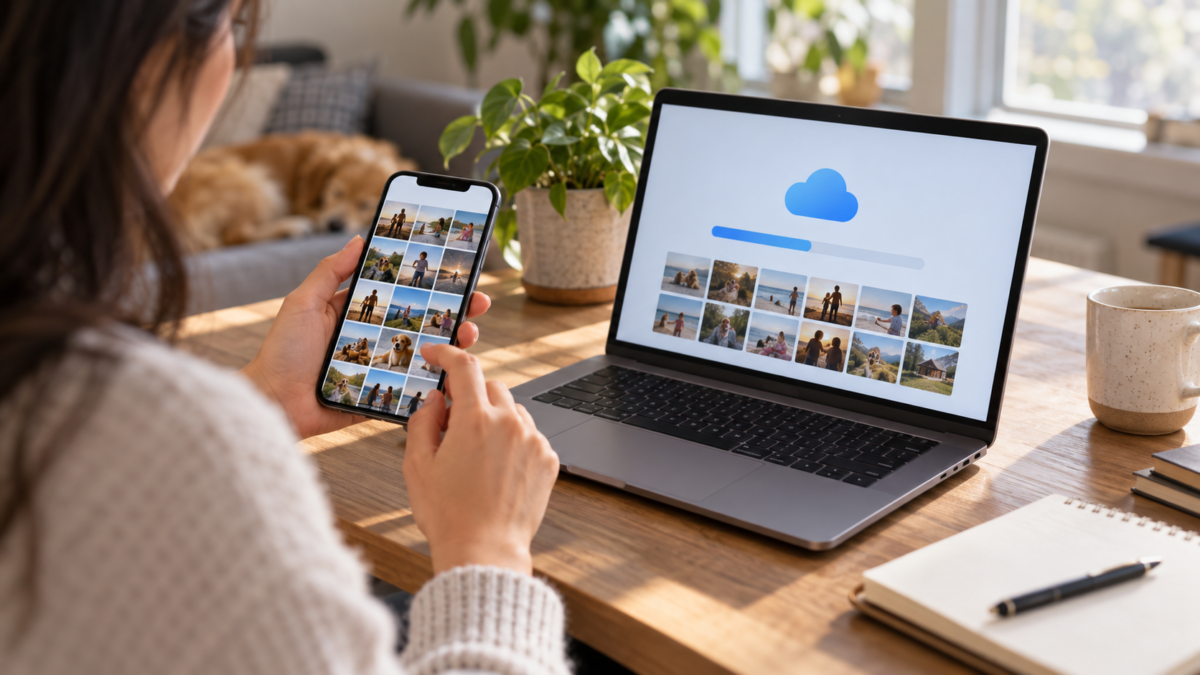
Strata fotografií z dôvodu krádeže telefónu, pádu do vody alebo jednoducho nedostatku miesta v úložisku je frustrujúca skúsenosť. Automatické zálohovanie znižuje toto riziko kopírovaním nových obrázkov do cloudového účtu vždy, keď zariadenie dokončí synchronizáciu. Android a iPhone ponúkajú spoľahlivé metódy, ale možnosti sa líšia v závislosti od zvolenej služby, dostupného pripojenia a kapacity úložiska. Táto príručka vám ukáže, ako nastaviť proces, overiť, či bol skutočne dokončený, a rozhodnúť sa, kedy použiť Fotky Google, iCloud Fotky alebo kombináciu oboch.
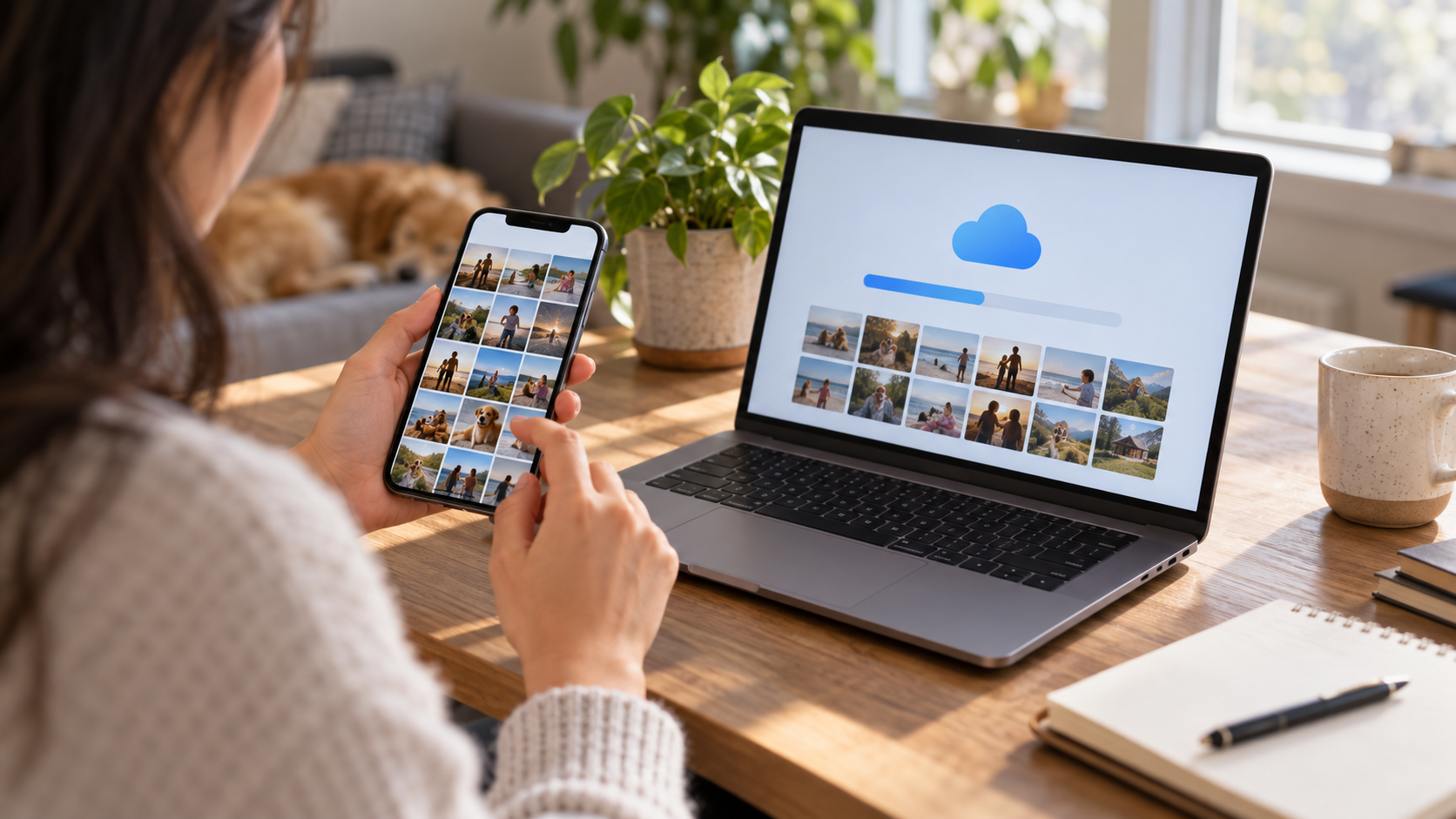
Čo robí automatické zálohovanie?
Záloha je dodatočná kópia vašich súborov. Fotografia zostáva v telefóne, ale k vášmu účtu je priradená iná verzia. Ak zmeníte zariadenie, môžete svoju knižnicu obnoviť prihlásením sa do daného účtu. Synchronizácia fotografií je podobná, ale môže odrážať odstránenia a úpravy na viacerých zariadeniach. Pred aktiváciou akejkoľvek možnosti si prečítajte, či služba považuje cloud za nezávislú kópiu alebo za zrkadlo galérie. Tento rozdiel mení, čo sa stane, keď sa obrázok odstráni.
Tiež je potrebné rozlišovať medzi zálohovaním a zdieľaním. Odoslanie fotografie na sociálnu sieť alebo do skupiny nevytvorí úplnú kópiu knižnice a môže dokonca znížiť jej kvalitu. Záloha zachová súbor vo vybranej službe s obmedzeniami priestoru, súkromia a formátu definovanými danou službou.
Ako nastaviť Fotky Google v systéme Android
Nainštalujte si alebo otvorte Fotky Google, prihláste sa do účtu, ktorý chcete použiť, a klepnite na svoj profilový obrázok. V oblasti nastavení sa zobrazuje stav zálohovania a umožňuje vám ho povoliť. Vyberte si kvalitu dostupnú vo vašom pláne a nezabudnite, že úložisko účtu sa zdieľa s Gmailom a Diskom. Ak je zaregistrovaných viacero účtov, potvrďte, ktorý sa zobrazuje ako cieľový, pretože aplikácia akceptuje naraz iba jeden zálohovací účet.
- Otvorte Fotky Google a klepnite na avatar.
- Prejdite do nastavení Fotiek Google a potom do časti Zálohovanie.
- Aktivujte prepínač a skontrolujte vybraný účet.
- V závislosti od vášho dátového paušálu určte, či sa má prenos uskutočniť cez mobilné dáta, Wi-Fi alebo iba cez nabíjanie.
- Po niekoľkých minútach otvorte galériu a vyhľadajte indikáciu “Zálohovanie dokončené”.
Zálohy z fotoaparátu majú zvyčajne prioritu. Ak chcete zahrnúť snímky obrazovky, obrázky prijaté v aplikáciách alebo priečinok so stiahnutými súbormi, prejdite do nastavení zálohovania priečinkov v zariadení a povoľte iba to, čo dáva zmysel. Výber všetkých priečinkov môže rýchlo spotrebovať miesto a zmiešať mémy, potvrdenky a dočasné obrázky do vašej hlavnej knižnice.
Ako nastaviť iCloud Fotky na iPhone
Na iPhone otvorte Nastavenia, klepnite na svoje meno, prejdite do iCloudu a potom do Fotky. Zapnite synchronizáciu iCloud Fotiek. Vaše zariadenie odošle originály do vášho účtu a môže lokálne uchovávať menšie verzie, keď je zapnutá optimalizácia úložiska. Pred začatím si skontrolujte úložisko iCloudu, pretože vaša knižnica môže prekročiť limit bezplatných dát.
Aplikácia iCloud Fotky funguje najlepšie, keď je váš iPhone pripojený k Wi-Fi a nabíjačke. Nechajte aplikáciu Fotky otvorenú alebo počkajte, kým systém beží na pozadí. Stránka podpory spoločnosti Apple vysvetľuje, ako pozastaviť a obnoviť synchronizáciu a ako obnoviť odstránené položky. Nevypínajte túto funkciu počas migrácie bez overenia, či sú k dispozícii všetky pôvodné súbory.
Výber kvality, priestoru a súkromia
Cloudové služby zvyčajne ponúkajú kompresiu, pôvodnú kvalitu alebo platené programy. Najlepšia voľba závisí od použitia: fotografie dokumentov môžu vyžadovať detaily, zatiaľ čo bežné záznamy tolerujú určité zníženie. Ak snímate vo formáte RAW alebo nahrávate dlhé videá, pred povolením zálohovania všetkých priečinkov si vypočítajte využitie.
Chráňte svoj účet jedinečným heslom, dvojfaktorovým overením a aktuálnymi metódami obnovy. Záloha obsahuje miesta, ľudí a rutiny; s týmto účtom zaobchádzajte ako s trezorom. Skontrolujte pripojené zariadenia a odstráňte staré prístupové kódy. Na zdieľaných zariadeniach používajte samostatné profily, aby ste predišli automatickému odosielaniu obrázkov niekoho iného do vášho účtu.
Ako skontrolovať, či je kópia kompletná
Nepredpokladajte, že zálohovanie je dokončené len preto, že je prepínač zapnutý. Otvorte aplikáciu a vyhľadajte explicitný stav. Urobte malý test: urobte fotografiu, počkajte na jej nahranie a prejdite na stránku photos.google.com alebo iCloud.com na inom zariadení. Ak sa súbor zobrazí, základná cesta funguje. V prípade veľkej knižnice skontrolujte aj staré videá, snímky obrazovky a priečinky, ktoré ste sa rozhodli zahrnúť.
Keď sa prenos zasekne, skontrolujte batériu, Wi-Fi, lokálne úložisko a cloudové úložisko. Aktualizácie systému, režim úspory energie a obmedzenia dát na pozadí môžu úlohu spomaliť. Režim úspory energie dočasne vypnite iba v prípade, že je zariadenie úplne nabité a pripojené k spoľahlivej sieti. Ak problém pretrváva, reštartujte aplikáciu a pred vymazaním údajov si prečítajte oficiálnu dokumentáciu.
Migrácia medzi systémom Android a iPhone
Pri zmene platformy ponechajte svoj starý účet aktívny, kým nepotvrdíte zálohu. Aplikácia Fotky Google funguje na oboch systémoch a môže slúžiť ako jedna knižnica, zatiaľ čo iCloud je viac integrovaný do ekosystému Apple. Aplikáciu Fotky Google môžete používať na svojom iPhone, ale tým vzniká druhé nastavenie, ktoré je potrebné monitorovať. Ďalšou alternatívou je exportovať kópiu do počítača alebo externého disku; to chráni pred uzamknutím účtu a zmenami plánu.
Migráciu vykonávajte postupne. Najprv dokončite zálohu na starom zariadení. Potom nainštalujte vybranú službu na novom zariadení a počkajte na indexovanie. Až potom odstráňte starý telefón z účtu a obnovte zariadenie. Pokyny týkajúce sa ochrany súkromia pred zdieľaním obrázkov nájdete aj v našom sprievodcovi na tému [téma chýba v pôvodnom texte]. ako odstrániť značky polohy fotografie.
Bežné chyby, ktoré spôsobujú vynechanie fotografií.
- Povoľte zálohovanie na inom účte, ako je ten, ktorý sa používa na novom zariadení.
- Povoliť iba priečinok fotoaparátu a zabudnúť na prijaté alebo naskenované obrázky.
- Obmedzte prenos na Wi-Fi a očakávajte okamžitú kópiu, keď ste mimo domova.
- Odstránenie fotografie z telefónu pred potvrdením, že sa objavila v cloude.
- Ignorujte veľké videá, ktoré môžu trvať hodiny alebo vyžadovať viac úložného priestoru.
Často kladené otázky
Spotrebuje automatické zálohovanie veľa mobilných dát?
Môžete minúť veľa peňazí, najmä na videá. Ak máte nízky dátový plán, obmedzte nahrávanie na Wi-Fi a mobilné dáta povoľte iba v nevyhnutných prípadoch.
Môžem používať Fotky Google a iCloud súčasne?
Áno, ale každú službu je potrebné nakonfigurovať a monitorovať. Dve kópie zvyšujú bezpečnosť, ale zároveň spotrebúvajú viac miesta a môžu spôsobiť zmätok pri mazaní súborov.
Vymaže sa vymazaním fotografie aj záloha?
Závisí to od služby a použitej akcie. V synchronizovaných knižniciach sa odstránenie môže prejaviť v cloude. Pred odstránením položiek skontrolujte kôš a dokumentáciu.
Ako vytvorím kópiu mimo cloudu?
Pravidelne exportujte svoje fotografie do počítača alebo externého disku. Táto záloha je užitočná pre dôležité súbory a v situáciách, keď stratíte prístup k svojmu účtu.
Pred cestou alebo zmenou zariadenia manuálne skontrolujte niektoré dôležité dátumy. Otvorte staré fotografie, prehrajte videá a overte, či sú zdieľané albumy stále prístupné. Tento malý test odhalí nedostatky, ktoré by mohol skrývať všeobecný indikátor synchronizácie.
Záver
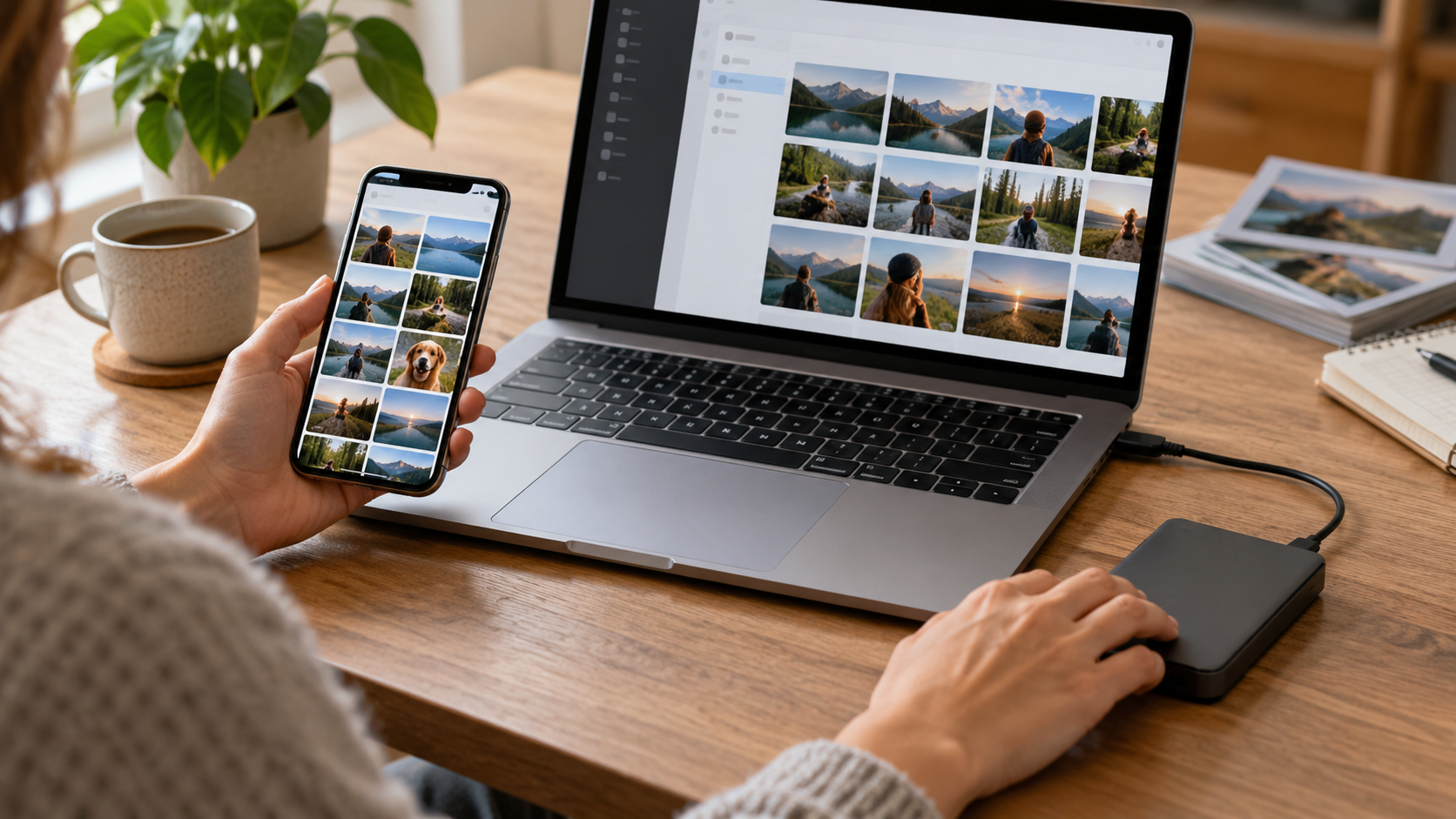
Automatické zálohovanie funguje, keď je k dispozícii správny účet, dostatok miesta a potvrdený stav. Najprv nakonfigurujte službu, otestujte ju na inom zariadení a až potom upravte priečinky, kvalitu a mobilné dáta. Vďaka tejto rutine prestáva byť zmena telefónu pretekmi o uloženie súborov a stáva sa predvídateľným krokom.






