
Ako používať Quick Share a AirDrop na bezpečné odosielanie súborov.

Odosielanie fotografie alebo dokumentu medzi zariadeniami nemusí zahŕňať káble, cloudové účty ani aplikácie na odosielanie správ, ktoré všetko komprimujú. V systéme Android vytvára Quick Share priame spojenie s kompatibilnými telefónmi, tabletmi a počítačmi. V ekosystéme Apple robí AirDrop niečo podobné medzi iPhone, iPad a Mac. Obe funkcie sú rýchle, ale spoliehajú sa na viditeľnosť, Bluetooth, Wi-Fi a správne potvrdenie od príjemcu. Táto príručka vysvetľuje, ako každú z nich používať, čo sa stane s kvalitou súboru a ako znížiť riziko zdieľania s nesprávnou osobou.
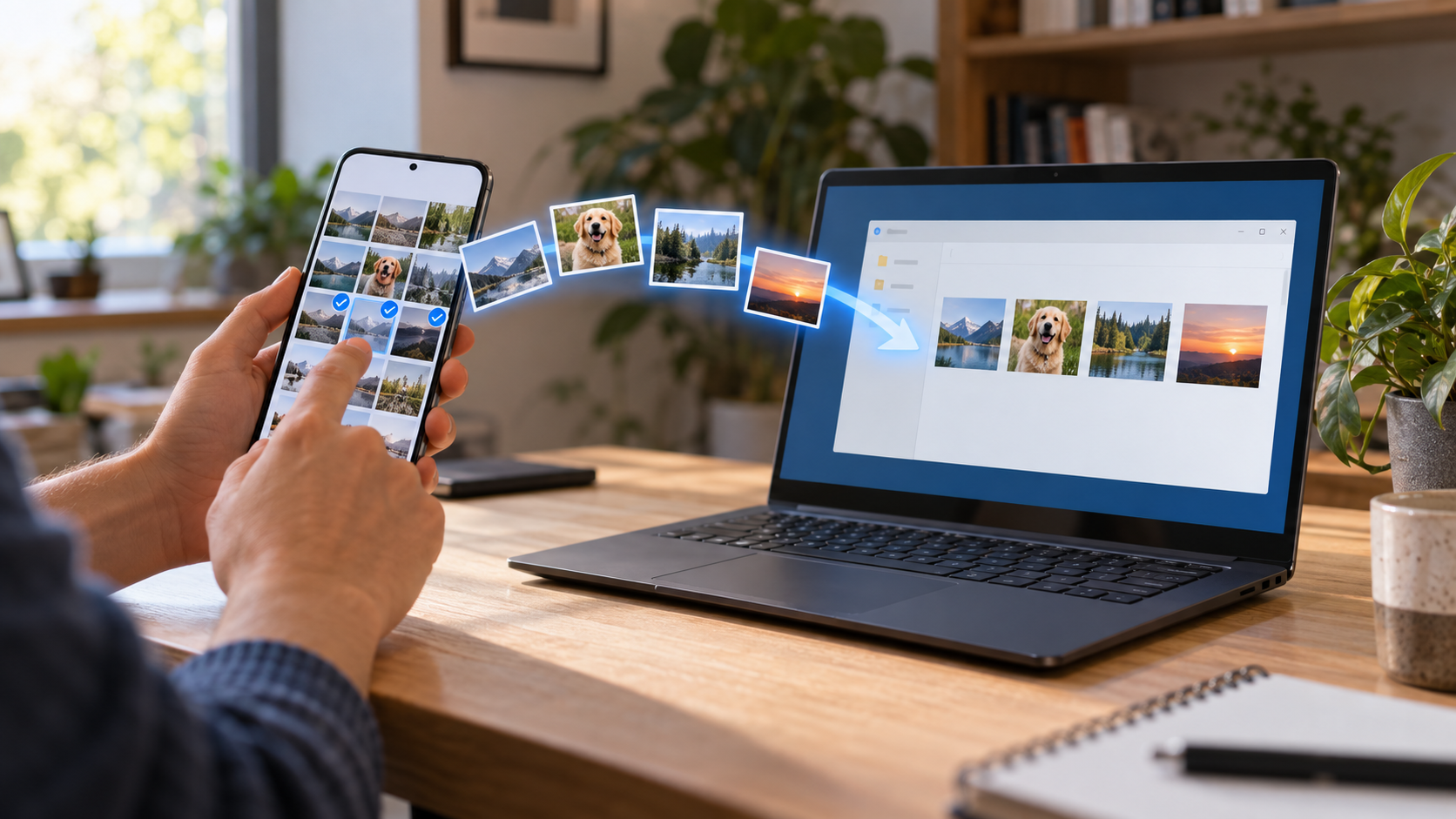
Robia Quick Share a AirDrop to isté?
Myšlienka je podobná, ale ekosystémy sú odlišné. Quick Share je súčasný názov funkcie pre Android, ktorá má aj aplikáciu pre Windows; AirDrop je integrovaný s iPhone, iPad a Mac. Quick Share môže fungovať medzi zariadeniami rôznych značiek Androidu a s oficiálnou aplikáciou aj medzi Androidom a Windowsom. AirDrop vyžaduje kompatibilné zariadenia Apple. V oboch prípadoch sa súbor zvyčajne odosiela v pôvodnej forme, bez kompresie bežnej v sociálnych sieťach.
Predtým, ako začnete, odomknite obe zariadenia, zapnite Bluetooth a Wi-Fi a umiestnite ich blízko seba. Pripojenie využíva lokálne vyhľadávanie; nie je potrebné, aby súbory prechádzali cez externý server. Pred prenosom citlivých údajov na zdieľanom počítači si však overte pravidlá svojej spoločnosti alebo školy.
Ako odoslať pomocou funkcie Rýchle zdieľanie v systéme Android
- Otvorte fotografiu, video alebo dokument a klepnite na Zdieľať.
- Voľba Rýchle zdieľanie. Ak sa nezobrazí, posuňte rýchle nastavenia a aktivujte blok funkcií.
- Počkajte, kým sa zobrazí zoznam zariadení v okolí. Klepnite na názov, ktorý zodpovedá zariadeniu príjemcu, a potvrďte, že zobrazená ikona alebo účet dáva zmysel.
- Na druhom zariadení prijmite žiadosť. V závislosti od verzie bude možno potrebné odomknúť obrazovku, potvrdiť kód alebo klepnúť na... Prijať.
- Pred zatvorením aplikácie počkajte, kým sa dokončí ukazovateľ priebehu. Otvorte súbor v cieľovom priečinku a overte, či je veľkosť a formát správny.
V nastaveniach Rýchleho zdieľania vyberte, kto môže nájsť vaše zariadenie: vaše zariadenia, kontakty alebo všetci na obmedzený čas. Ponechanie možnosti “všetci” uľahčuje rýchly prenos, ale zvyšuje pravdepodobnosť neočakávaných požiadaviek. Zvoľte reštriktívnejšiu možnosť a po dokončení na preplnených miestach vypnite Bluetooth.
Rýchle zdieľanie v systéme Windows
Ak chcete používať počítač, nainštalujte si aplikáciu Quick Share pre Windows, ktorú ste získali z oficiálneho zdroja spoločnosti Google alebo od autorizovaného výrobcu. Počítač potrebuje pripojenie Bluetooth a Wi-Fi alebo Ethernet; obe zariadenia musia byť v čase, keď vás aplikácia na to vyzve, v rovnakej sieti. Otvorte program, vyberte súbor alebo ho presuňte do okna a vyberte telefón. V systéme Android potvrďte prenos. Súbor sa zvyčajne ukladá do priečinka definovaného aplikáciou a môžete to zmeniť v nastaveniach.
Služba má systémové požiadavky a regionálnu dostupnosť. Niektoré krajiny alebo územia neponúkajú všetky funkcie a firemné siete môžu blokovať lokálne objavovanie. Ak sa počítač nezobrazí, presuňte zariadenia bližšie k sebe, dočasne vypnite VPN, skontrolujte firewall a otestujte inú sieť. Nikdy neinštalujte program na zdieľanie webových stránok, ktorý napodobňuje oficiálnu stránku.
Ako odosielať správy pomocou AirDropu na iPhone, iPade alebo Macu
- Otvorte položku a klepnite na tlačidlo. Zdieľať. Na Macu použite ponuku Zdieľať alebo potiahnite súbor do okna AirDrop vo Finderi.
- Klepnite na AirDrop a vyberte zobrazený kontakt alebo zariadenie. Na počítači Mac vyberte osobu v okne.
- V cieľovom zariadení žiadosť prijmite. Ak obe zariadenia používajú rovnaký účet Apple, prijatie môže byť automatické.
- Skontrolujte, kam bol súbor uložený: fotografie sú uložené v aplikácii Fotografie, dokumenty je možné otvoriť v priradenej aplikácii a položky Macu sa zvyčajne nachádzajú v priečinku Stiahnuté súbory.
OTVORENÉ Ovládacie centrum > AirDrop vybrať si Príjem je zakázaný., Iba kontakty alebo Všetci na 10 minút. Táto posledná možnosť automaticky vráti do predchádzajúceho režimu. V Nastavenia > Všeobecné > AirDrop, iPhone vám umožňuje ovládať správanie. Nechajte Wi-Fi a Bluetooth zapnuté a vypnite osobný hotspot, ak sa ho nepodarí nájsť.
Ako sa vyhnúť odoslaniu nesprávnemu príjemcovi.
Nevyberajte krstné meno, ktoré sa zobrazí. Porovnajte meno, fotografiu, model zariadenia a ak je to možné, požiadajte príjemcu, aby nechal obrazovku odomknutú. V preplnených prostrediach použite možnosť dočasnej viditeľnosti a vykonajte malý testovací prenos. Ak sa objaví neočakávaná požiadavka, odmietnite ju; jej prijatie nie je potrebné, aby si niekto váš súbor pozrel.
Pred klepnutím na tlačidlo Odoslať si skontrolujte svoj výber. Dlhé videá a priečinky môžu obsahovať údaje o polohe, časové pečiatky a informácie o úpravách. Na iPhone použite Možnosti Na obrazovke zdieľania odstráňte umiestnenie alebo vynútite kompatibilný formát. V systéme Android skontrolujte podrobnosti o súbore a odstráňte kópie, ktoré nemusia zostať v zariadení.
Kvalita, rýchlosť a limity
Funkcie Quick Share a AirDrop sa snažia zachovať pôvodný súbor, ale rýchlosť závisí od vzdialenosti, rušenia a veľkosti. Nahrávanie 4K videa môže trvať niekoľko minút. Počas prenosu nezamykajte zariadenia ani neprepínajte siete. Ak sa to nepodarí, skúste rozdeliť veľký priečinok na menšie dávky. Pre veľmi citlivé dokumenty môže byť vhodnejší kábel alebo šifrované úložisko.
Tieto funkcie nenahrádzajú zálohy. Dokončený prenos vytvorí kópiu; odstránenie originálu je bezpečné až po otvorení súboru v cieľovom mieste a overení, či nie je poškodený. Pri cestovaní nezabudnite, že dostupnosť funkcie Quick Share a niektorých ďalších služieb sa môže v jednotlivých krajinách líšiť, zatiaľ čo AirDrop závisí od kompatibility hardvéru a systému.
Často kladené otázky
Potrebujem na používanie funkcie Quick Share alebo AirDrop prístup na internet?
Pre lokálne pripojenia zvyčajne nie. Wi-Fi a Bluetooth musia byť zapnuté, ale prenos údajov prebieha priamo medzi zariadeniami. Na konfiguráciu aplikácie pre systém Windows alebo aktualizáciu systému môže byť potrebný prístup na internet.
Prečo sa zariadenie príjemcu nezobrazuje?
Odomknite obrazovky, priblížte zariadenia k sebe, skontrolujte Bluetooth a Wi-Fi a overte viditeľnosť. V režime AirDrop vypnite a potom znova zapnite funkciu; v režime Rýchle zdieľanie dočasne obmedzte sieť na “všetkých”. Objaveniu môžu zabrániť aj siete VPN a brány firewall.
Stratí súbor kvalitu?
Priame nahrávanie zvyčajne zachová pôvodný súbor. K strate môže dôjsť skôr, ak zvolíte možnosť konverzie, alebo neskôr, ak obsah otvoríte a exportujete v aplikácii, ktorá ho komprimuje.
Je bezpečné nechať zariadenie viditeľné?
Vždy, keď je to možné, používajte možnosť “iba kontakty” a funkciu sprístupnite všetkým iba počas prenosu. Odmietnite neočakávané žiadosti a po dokončení funkciu vypnite.
Záver
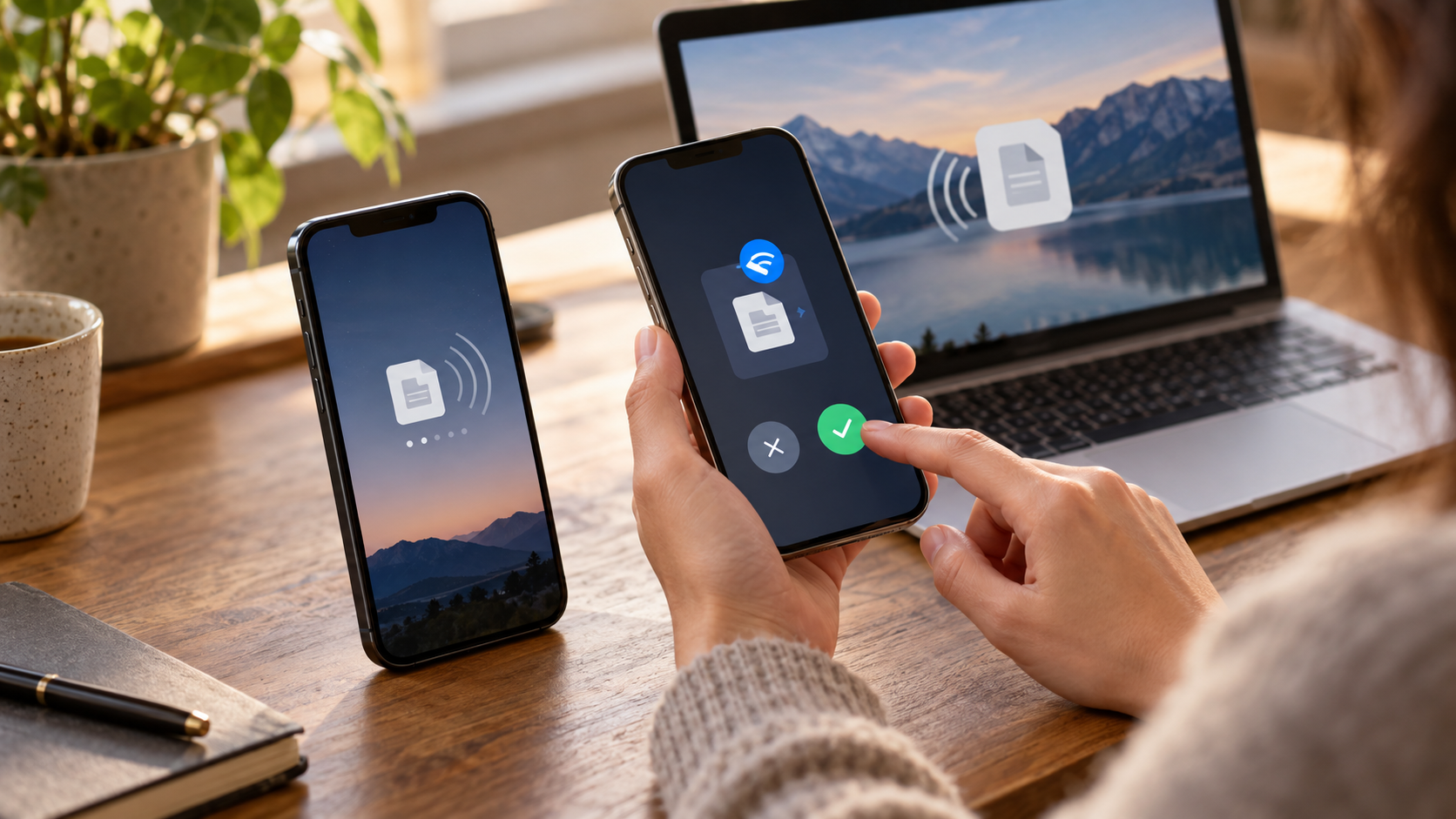
Funkcie Quick Share a AirDrop riešia problém rýchlych prenosov bez spoliehania sa na aplikácie na odosielanie správ, ktoré znižujú kvalitu. Bezpečnosť závisí od troch návykov: kontrola toho, kto môže nájsť vaše zariadenie, overenie príjemcu a prijímanie iba očakávaných požiadaviek. Urobte krátky test, keď ste na preplnenom mieste, a pred odstránením originálu si overte súbor v cieľovom umiestnení. Ak chcete porovnať iné metódy, pozrite si tiež Ako preniesť súbory z telefónu do počítača..
Keď je prenos súborov súčasťou rutiny, vytvorte si jednoduchý postup: pred odoslaním súbory pomenujte, potvrďte cieľový priečinok a vymažte zoznam naposledy použitých zariadení. Na pracovnom počítači ich automaticky neukladajte do synchronizovaného priečinka bez toho, aby ste vedeli, kto k nim má prístup. V prípade rodinných fotografií si uchovávajte jednu lokálnu kópiu a ďalšiu v zálohe. Tieto opatrenia trvajú len niekoľko minút a zabránia tomu, aby sa pohodlie zdieľania zmenilo na stratu organizácie.






