
Ako nastaviť rodičovskú kontrolu a časové limity na mobilnom telefóne.

Rodičovská kontrola sa netýka len blokovania aplikácií. Kombinuje časové limity, filtre obsahu, pravidlá nákupov, povolenia a konverzácie o bezpečnosti. Android a iPhone ponúkajú vlastné nástroje, ale každá rodina si musí prispôsobiť nastavenia veku, zrelosti a regiónu účtu. Táto príručka predstavuje praktický spôsob, ako nastaviť limity bez toho, aby sa váš telefón premenil na čiernu skrinku sledovania.

Začnite definovaním toho, čo je potrebné chrániť.
Pred otvorením akejkoľvek ponuky si definujte cieľ. Môže to byť vyhnúť sa používaniu v skorých ranných hodinách, kontrolovať nákupy, zabrániť kontaktu s cudzími ľuďmi alebo znížiť rozptyľovanie v škole. Jasný limit sa ľahšie vysvetľuje a kontroluje ako všeobecné pravidlo “nepoužívajte to príliš veľa”. Zvážte vek, spánkový režim, úlohy, potreby prístupnosti a rozdiel medzi pracovnými dňami a víkendmi.
Vysvetlite, že monitorovanie je bezpečnostným opatrením, nie automatickým trestom. Dohodnite sa na tom, čo sa bude monitorovať, kedy sa môže pravidlo zmierniť a ako môže dieťa požiadať o výnimku. Táto konverzácia znižuje pokusy o obchádzanie systému a vytvára rutinu na úpravu pravidiel s rastúcou dôverou.
Nastavenie služby Google Family Link v systéme Android
Family Link vám umožňuje spravovať účet dieťaťa prepojený s účtom rodiča. Nainštalujte si aplikáciu rodiča, postupujte podľa postupu prepojenia a potvrďte správny účet. V profile dieťaťa sa v časti Čas strávený pred obrazovkou zobrazuje denné používanie a umožňuje nastaviť limit pre zariadenie. Môžete tiež naplánovať čas nečinnosti, keď je zariadenie uzamknuté, s výnimkou autorizovaných funkcií.
- Otvorte Family Link a vyberte profil dieťaťa.
- Klepnite na Čas pred obrazovkou a potom na Časové limity.
- Nastavte si denný limit alebo rôzne časy pre každý deň.
- Nastavte si čas na spanie na noc.
- Skontrolujte limity aplikácií a vyberte tie, ktoré je možné zablokovať.
V oblasti limitov aplikácií vyberte aplikáciu a zvoľte, či ju chcete zablokovať, povoliť na obmedzený čas alebo povoliť neobmedzený čas. Možnosť neobmedzeného času by sa mala používať opatrne, pretože môže prepísať celkový limit. Hry, krátke videá a sociálne médiá si často zaslúžia iné pravidlá ako mapy, rodinná komunikácia a študijné nástroje.
Používanie Času pred obrazovkou na iPhone
Na iPhone otvorte Nastavenia, klepnite na Čas pred obrazovkou a zapnite ho. Ak je vaše zariadenie súčasťou Rodinného zdieľania, vyberte meno dieťaťa zo zariadenia rodiča. Vytvorte si prístupový kód Času pred obrazovkou, ktorý sa líši od vášho prístupového kódu na odomknutie. Potom nastavte Čas výpadku, Limity aplikácií a Obmedzenia obsahu a súkromia.
Prestoje nastavujú dobu pozastavenia. V časti Limity aplikácií si môžete vybrať konkrétne kategórie alebo aplikácie a oddeliť dni v týždni od víkendov. Možnosť Vždy povolené zachováva prístup k základnej komunikácii a nástrojom. V časti Obsah a súkromie si môžete pozrieť nákupy, inštaláciu a odstránenie aplikácií, explicitný obsah, webové stránky a zmeny účtu.
Časové limity, ktoré fungujú v praxi.
Limit by mal odrážať rutinu, nie len ľubovoľné číslo. Začnite tým, že budete niekoľko dní pozorovať používanie a prediskutujete, čo je potrebné. Dieťa môže potrebovať viac času na školskú úlohu, zatiaľ čo tá istá aplikácia je inokedy rekreačná. Využite blokové časy na spánok a jedlo a limity kategórií na kontrolu celkového množstva bez toho, aby ste museli diskutovať o každej aplikácii jednotlivo.
Počkajte niekoľko minút na prechod. Upozornenia pred uplynutím časového limitu pomáhajú ukončiť zápas alebo ušetriť prácu. Ak k uplynutiu časového limitu dôjde neočakávane, pravidlo sa zdá byť chybné. Upravte čas začiatku obdobia spánku, udržujte hodiny zariadenia správne a overte, či je časové pásmo nastavené na automatické.
Obsah, nákupy a kontakty
Vekové filtre dokážu blokovať nevhodné filmy, hudbu, knihy a aplikácie, ale žiadny filter nie je dokonalý. Skontrolujte hodnotenia a diskutujte o odkazoch prijatých prostredníctvom správ. Zakážte neoprávnené nákupy a nastavte schvaľovanie nových aplikácií, ak je táto možnosť vo vašom účte k dispozícii. V rodinách so zdieľanými zariadeniami sa uistite, že k obchodu je pripojený správny účet.
V prípade kontaktov používajte ovládacie prvky komunikácie, keď systém túto možnosť ponúka. Vysvetlite dieťaťu, ako niekoho zablokovať a nahlásiť, a povzbudzujte ho, aby sa ozvalo, keď sa mu konverzácia zdá zvláštna. Rodičovská kontrola nenahrádza poradenstvo v oblasti phishingu, žiadostí o fotografie, lokalizačných služieb a osobných stretnutí.
Súkromie a proporcionalita
Vyhnite sa aktivácii väčšieho množstva zhromažďovaných údajov, ako je potrebné. Poloha v reálnom čase, história prehliadania a podrobné správy odhaľujú citlivé údaje. Funkciu určovania polohy používajte iba vtedy, ak na to existuje jasný dôvod, napríklad bezpečnosť trasy, a vysvetlite, kedy bude aktívna. S rastúcou autonómiou znižujte úroveň dohľadu namiesto toho, aby ste ju udržiavali na neurčito na rovnakej úrovni.
Chráňte účet zodpovednej strany silným heslom a dvojfaktorovým overením. Nezdieľajte kód Času pred obrazovkou s inými ľuďmi a nezapisujte si ho spolu so zariadením. Skontrolujte pripojené zariadenia a aktualizujte e-mailovú adresu alebo telefónne číslo na obnovenie. Napadnutý účet môže umožniť tiché zmeny pravidiel.
Keď sa dieťa snaží obísť hranice.
Najprv zistite, ako sa to stalo. Môže to byť účet dospelej osoby na zariadení, zmena hodín, obnovenie továrenských nastavení alebo použitie iného zariadenia. Skontrolujte účty, povolenia a aktualizácie. Vyhnite sa eskalácii blokovania bez diskusie: cieľom je zabezpečiť prostredie, nie vytvoriť technický spor. Ak pravidlo spôsobuje legitímny problém, upravte ho a zaznamenajte si novú kombináciu.
Vytvorte si plán pre výnimky. Dospelý môže povoliť dodatočný čas na výlet, úlohu alebo dôležitý hovor a potom limit obnoviť. V systéme Android vám Family Link umožňuje schváliť viac času; na iPhone môže rodič autorizovať výnimku priamo na zariadení. Tieto povolenia používajte ako súčasť dohody, nie ako tajomstvo.
Mesačný prehľad
Raz mesačne skontrolujte prehľady, limity a nainštalované aplikácie. Porovnajte používanie so skutočnou rutinou a odstráňte pravidlá, ktoré už nedávajú zmysel. Aktualizácie systému Android a iOS môžu zmeniť názvy ponúk alebo možnosti súvisiace s vekom; ak niečo zmizne, skontrolujte oficiálne stránky spoločností Google a Apple. Túto recenziu použite na diskusiu o nedávnych podvodoch, ochrane súkromia a úctivom správaní.
Často kladené otázky
Funguje Family Link na akomkoľvek zariadení so systémom Android?
Funkcie závisia od verzie systému, typu účtu a krajiny. Udržujte svoju aplikáciu a zariadenie aktualizované a skontrolujte oficiálne požiadavky.
Môžem ovládať iPhone zo zariadenia so systémom Android?
Možnosti sa líšia. Čas pred obrazovkou je viac integrovaný do ekosystému Apple. Pre zmiešané rodiny kombinujte natívne ovládacie prvky s jasnými dohodami a kontrolou na zariadení.
Bráni blokáda tiesňovým volaniam?
Núdzové funkcie vo všeobecnosti zostávajú dostupné, ale overte si správanie verzie, ktorú používate. Vždy, keď je to možné, nastavte dôležité kontakty na možnosť Vždy povolené.
Ako môžem zmeniť pravidlo bez straty histórie?
Upravte existujúci limit v aplikácii Family Link alebo Čas pred obrazovkou. Neodstraňujte si účet ani neobnovujte zariadenie, pretože by sa tým mohla vymazať história a ďalšie nastavenia.
Záver
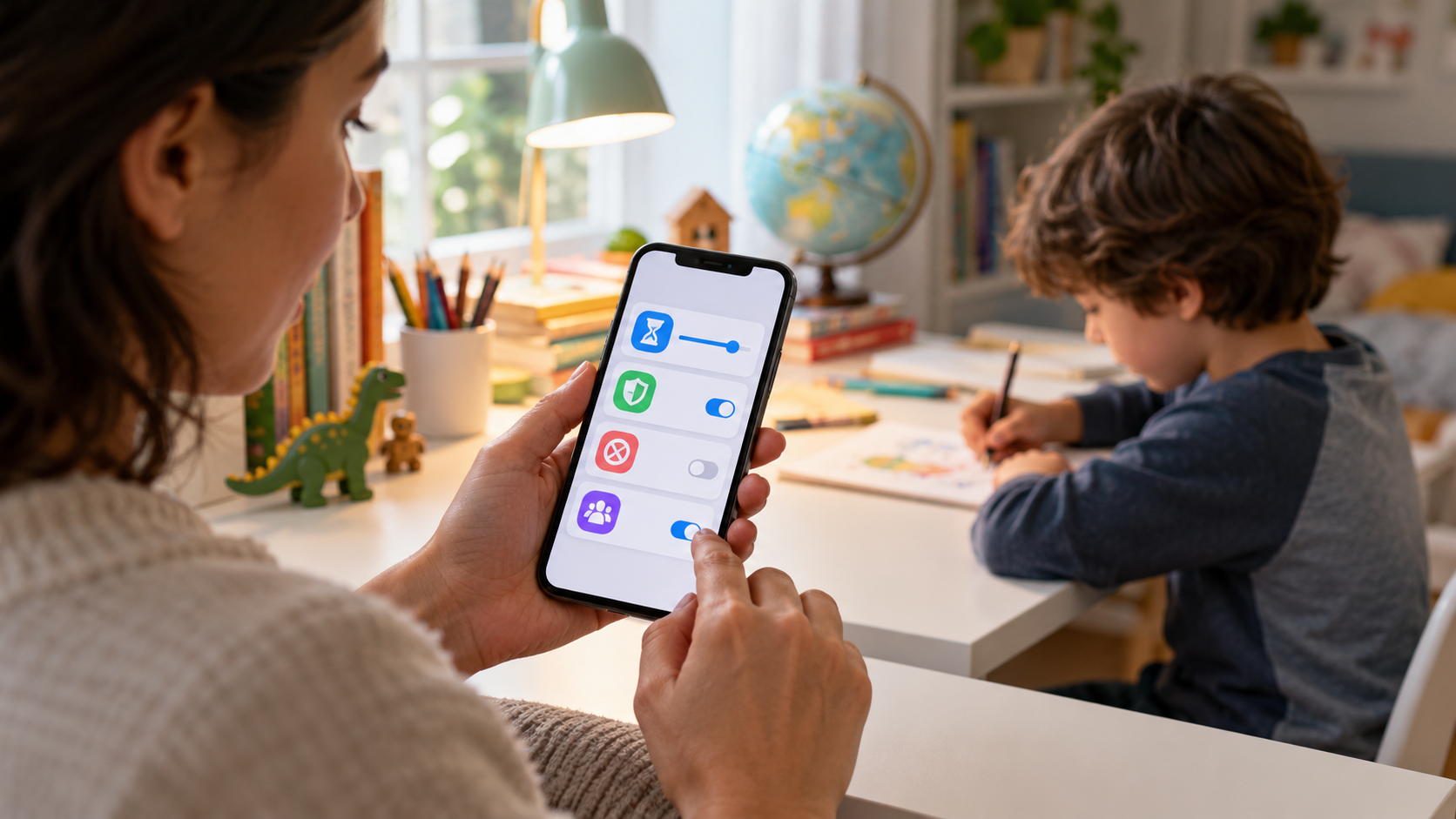
Dobrá rodičovská kontrola kombinuje zrozumiteľné limity, vhodné filtre a otvorenú komunikáciu. Nastavte si minimum potrebné na vyriešenie identifikovaného problému, otestujte ho týždeň a preberte ho s rodinou. Android a iPhone ponúkajú solídne funkcie, ale žiadne menu nenahradí digitálne vzdelávanie, ochranu účtu a dôveru budovanú časom.






